Parametry - wykrywanie przerw w historii danych
Wstęp
Dokument opisuje, jak w praktyce wykrywać przerwy w historii parametrów zasobów, które są zasilane danymi z integracji zewnętrznych (na przykład z DCS).
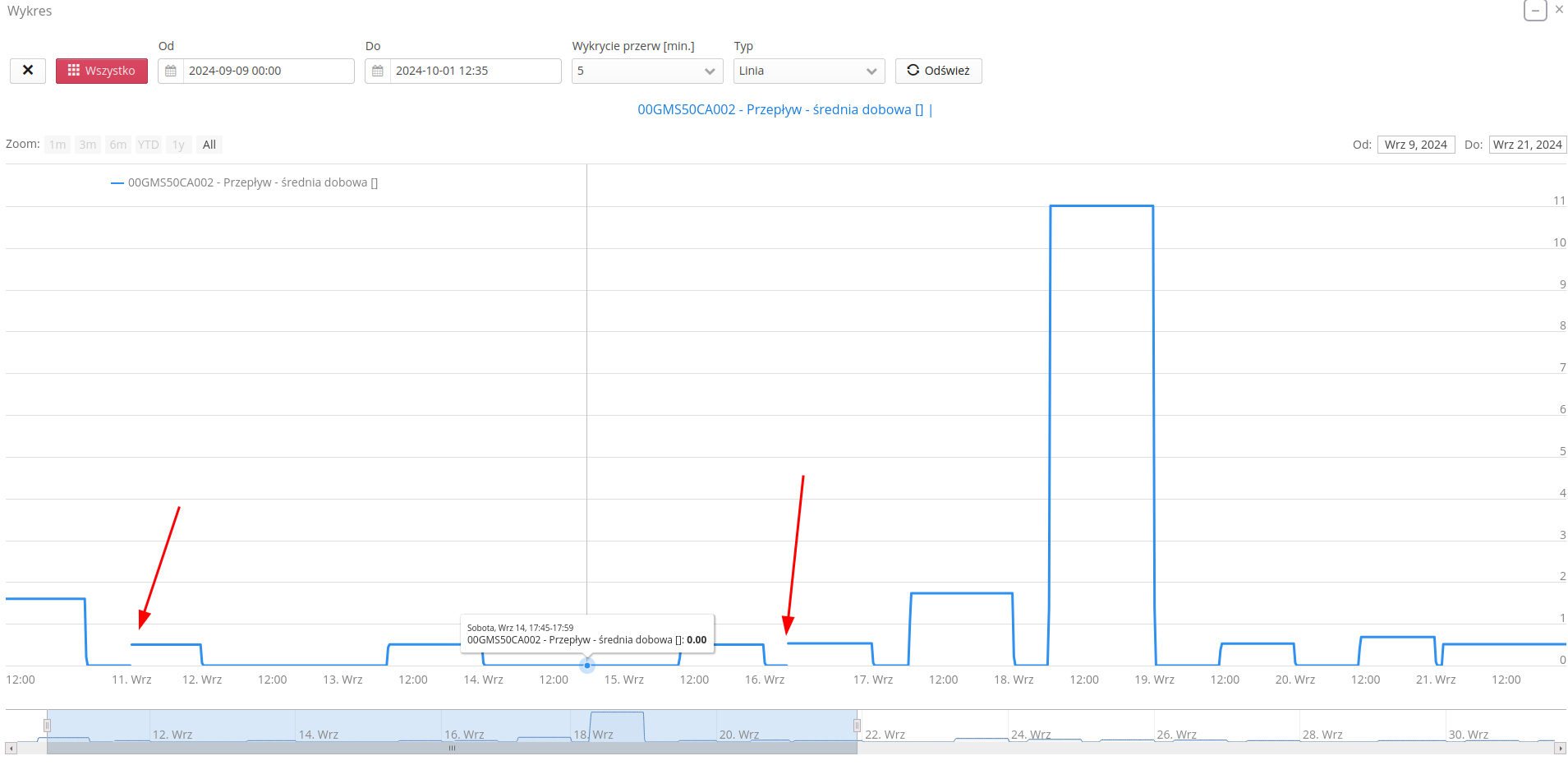
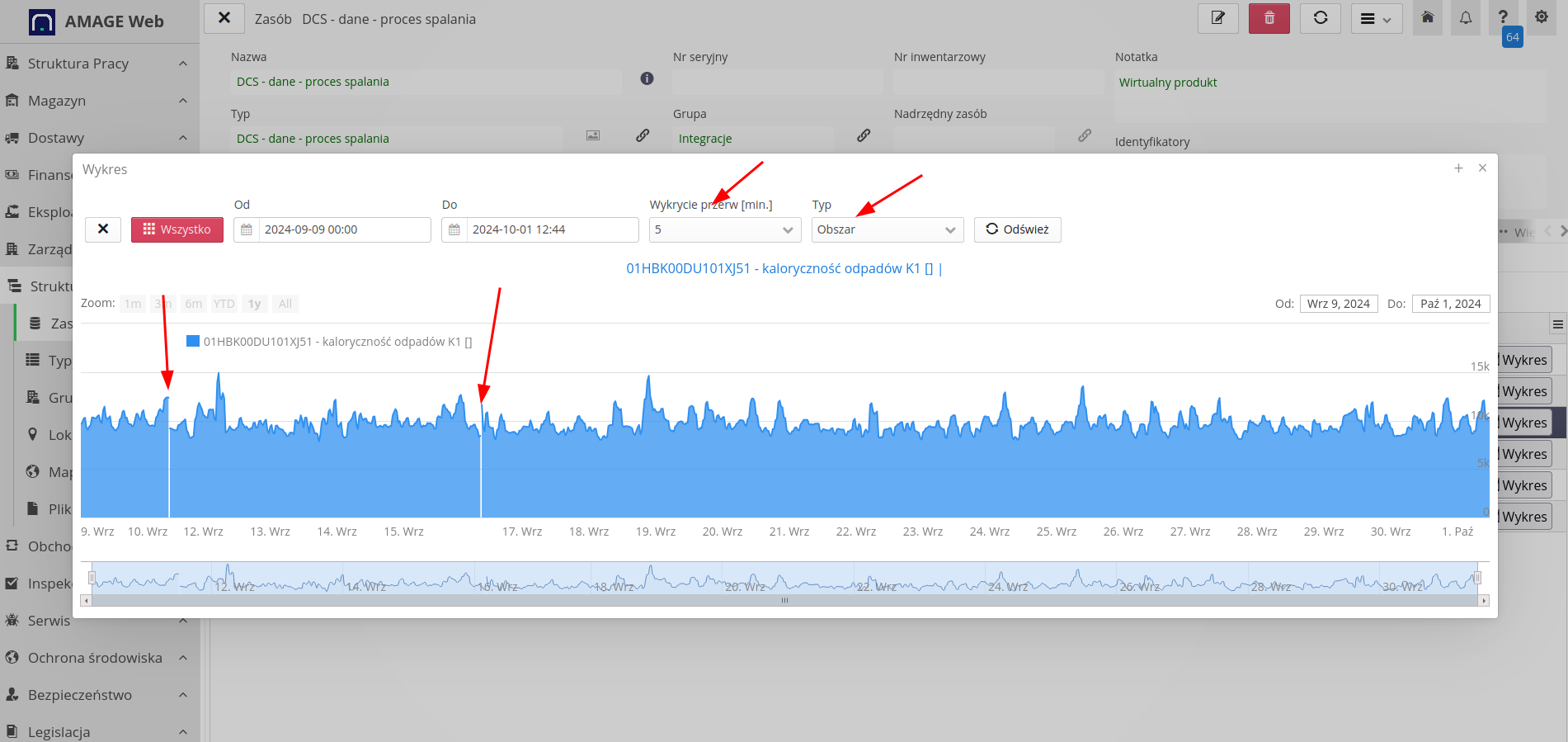
Podejście opiera się na analizie historii i wykresów parametrów. W przykładzie zidentyfikowano luki komunikacyjne występujące 11 i 16 października.
Kiedy stosować ten sposób
Ten scenariusz warto wykorzystać, gdy:
-
parametr jest zasilany danymi z systemu zewnętrznego,
-
podejrzewasz przerwy w transmisji danych,
-
chcesz szybko potwierdzić problem na wykresie i określić jego skalę.
Krok 1: Wyszukanie zasobów z danymi integracyjnymi
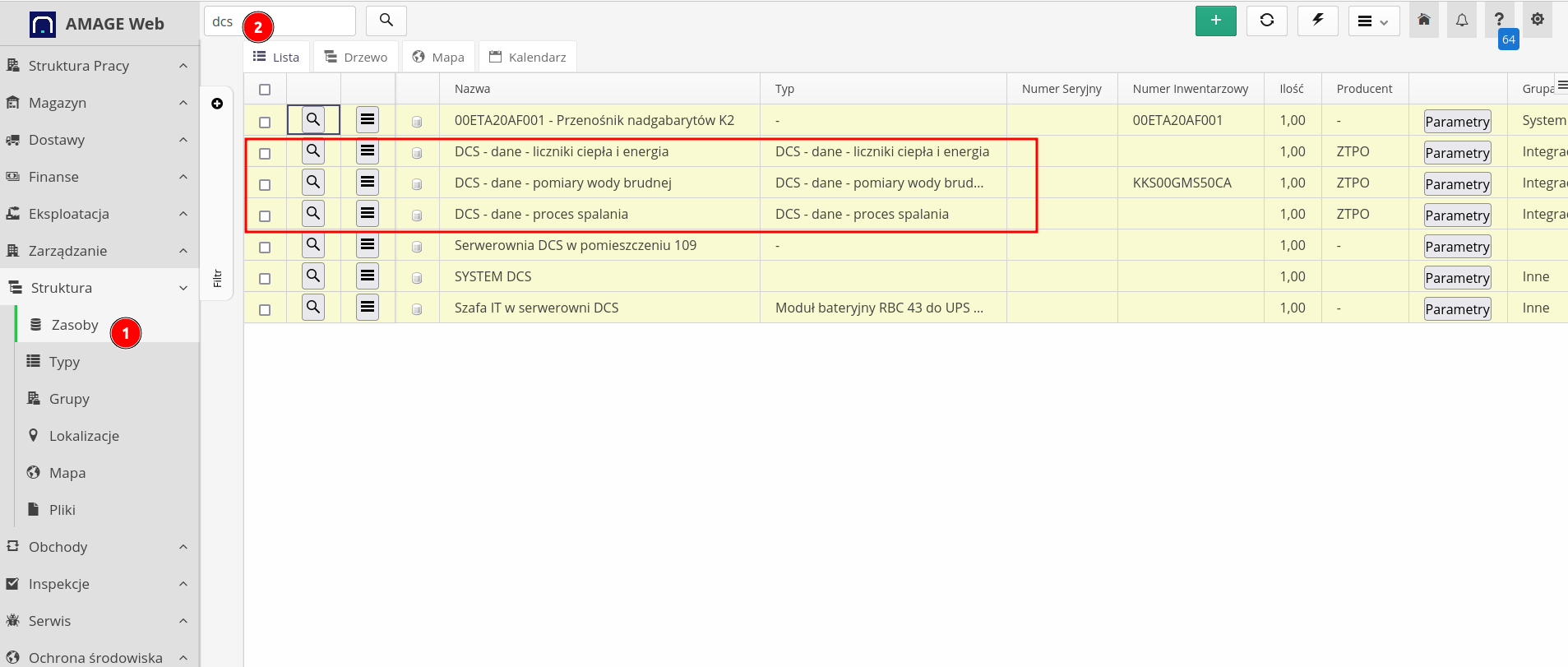
Wyszukaj zasoby, do których trafiają dane z integracji (w przykładzie: zasoby nazwane jako "DCS - dane"). Każdy taki zasób może zawierać zestaw parametrów historycznych i bieżących.
Krok 2: Przejście do parametrów zasobu
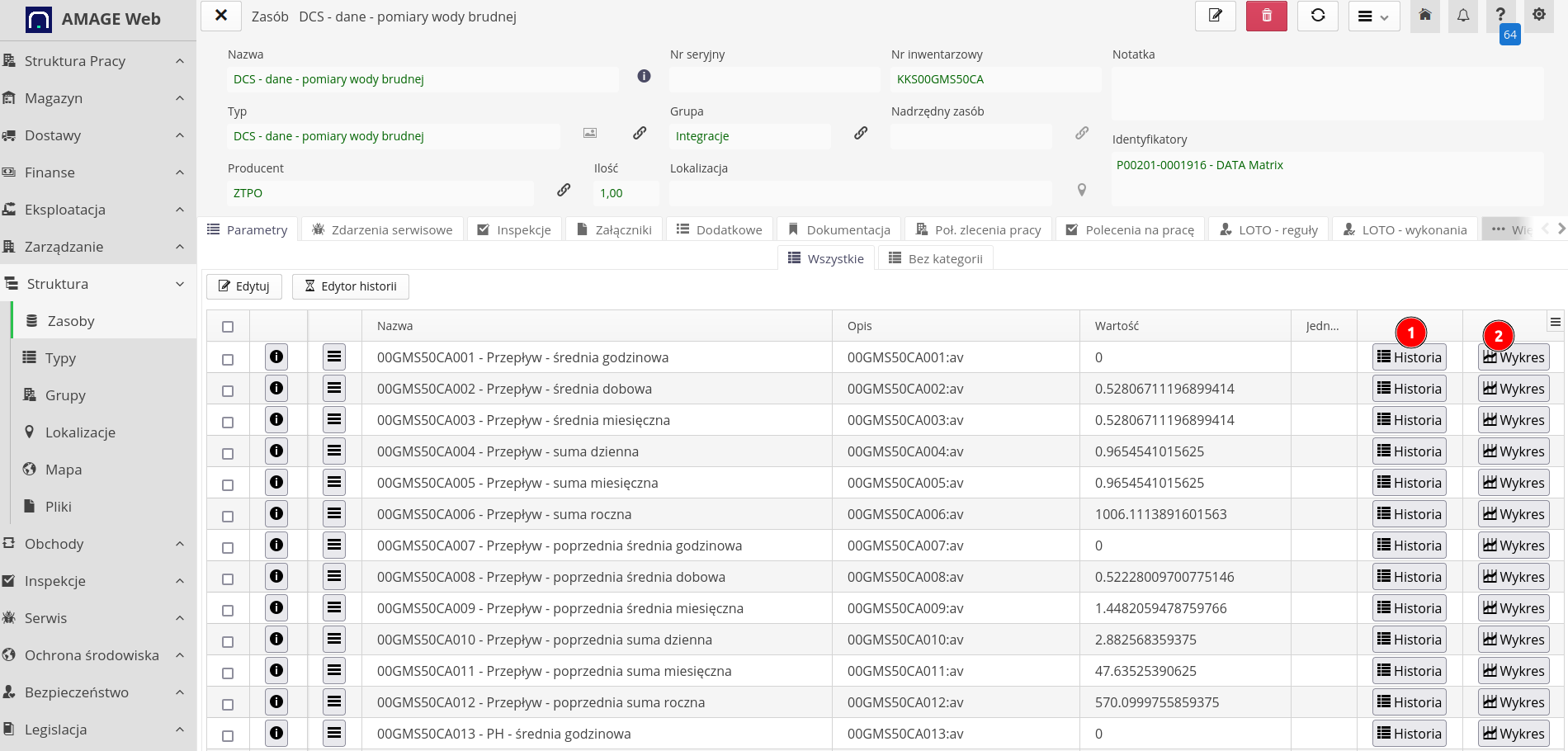
Otwórz szczegóły wybranego zasobu i przejdź do zakładki parametrów. Dla każdego parametru dostępny jest podgląd historii oraz wykresu.
Krok 3: Wstępna analiza historii parametru
W widoku historii:
-
ustaw zakres dat zamiast opcji "Wszystko" (przy dużej liczbie wpisów przyspiesza to analizę),
-
odśwież dane,
-
w razie potrzeby wyeksportuj bieżący widok do XLS.
Widok historii pozwala potwierdzić, że dane napływają, ale do wykrywania luk najwygodniejszy jest wykres.
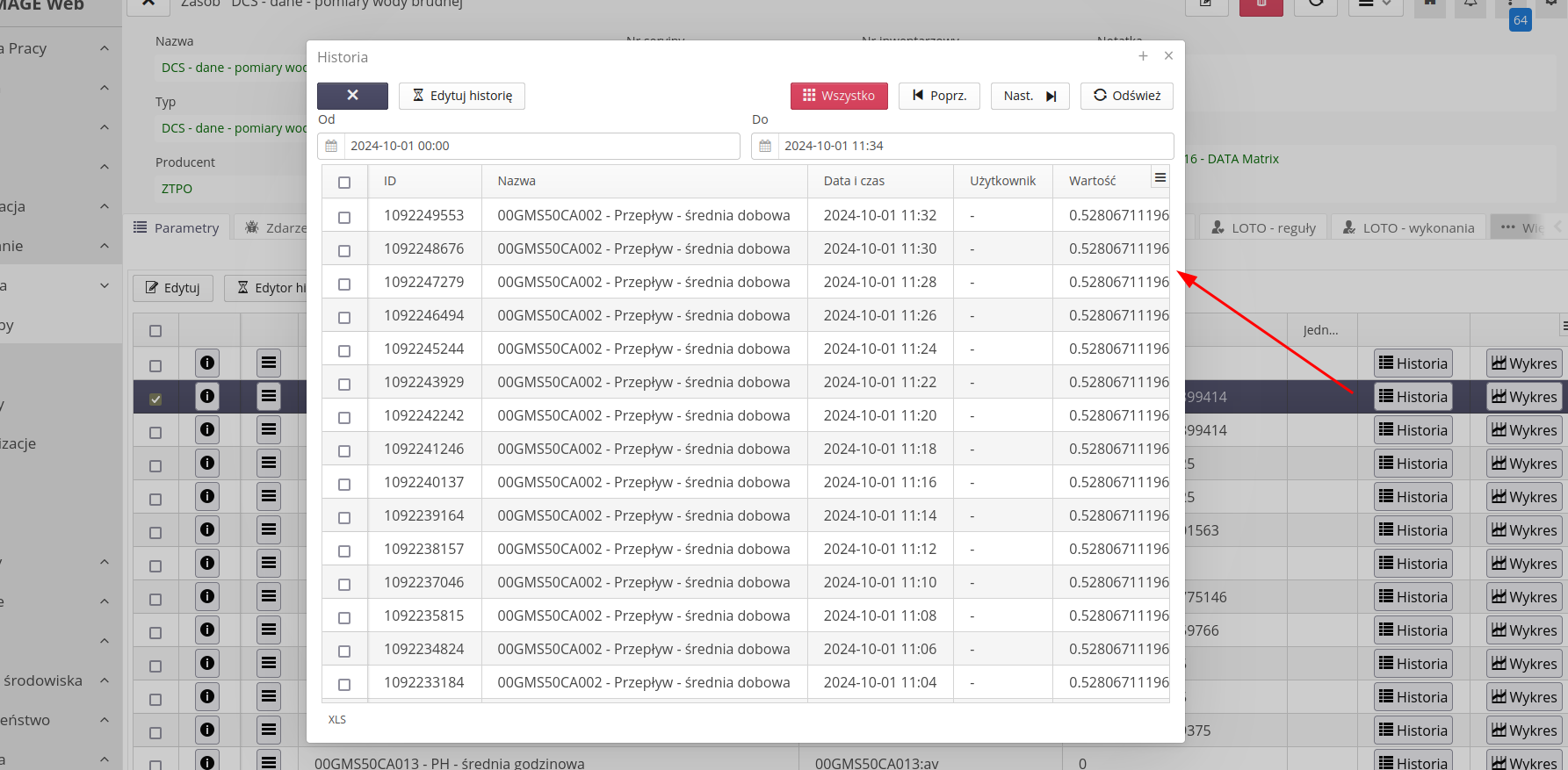
Wybranie opcji Wszystko przy dużej liczbie wpisów może spowodować dłuższy czas ładowania danych.
|
Krok 4: Wykrywanie przerw na wykresie
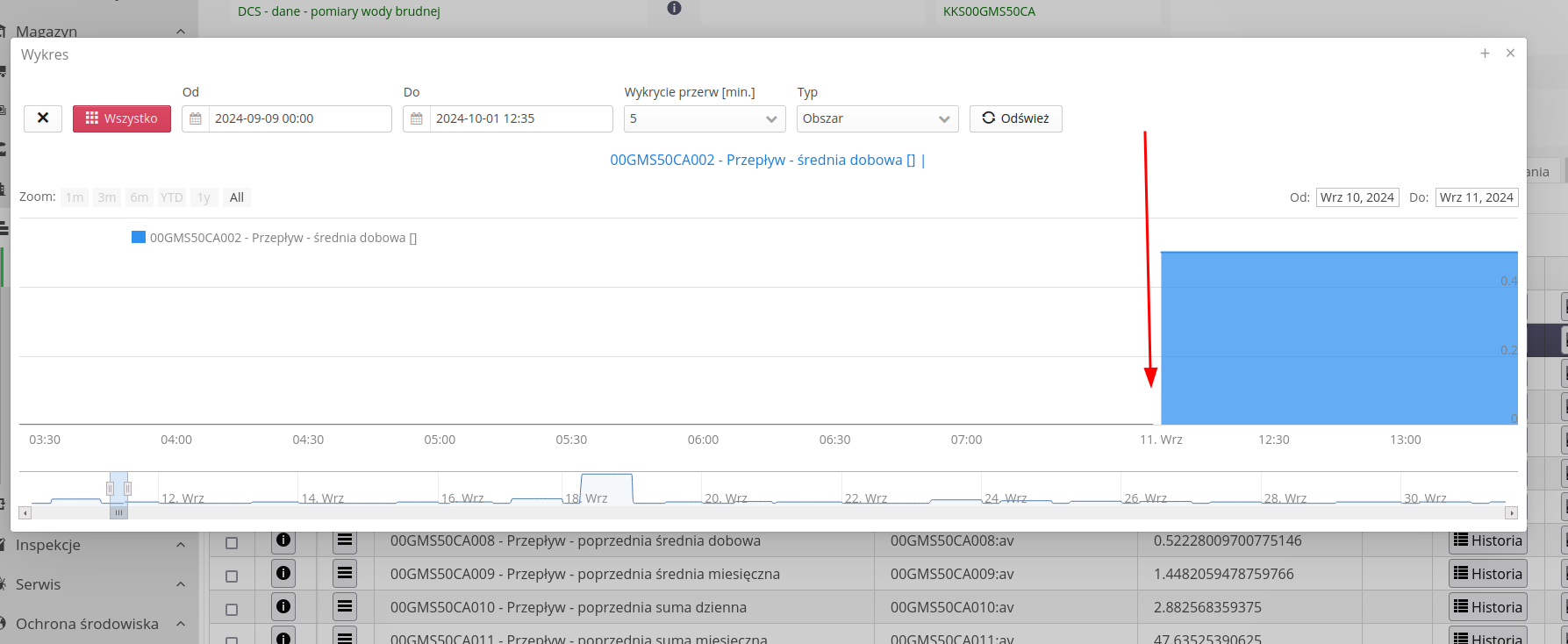
Przejdź do wykresu parametru i ustaw:
-
analizowany zakres czasu (na przykład od 9 września do dziś),
-
opcję wykrywania przerw (na przykład przerwy co najmniej 5-minutowe),
-
typ wykresu z wypełnieniem ("Obszar").
Korzystaj z osi czasu (timeline) na dole wykresu, aby zawężać przedział i przewijać dane. W ten sposób łatwo wskazać miejsca, w których pojawiła się luka.
Krok 5: Porównanie widoku liniowego i obszarowego
Przerwy warto obejrzeć w dwóch prezentacjach:
-
wykres liniowy - zwykle lepiej pokazuje ciągłość serii,
-
wykres obszarowy - ułatwia wizualne wychwycenie dłuższych luk.
W zależności od charakteru danych jeden z tych wariantów może być czytelniejszy.
Krok 6: Weryfikacja źródła danych w integracji
Jeśli luka została potwierdzona, sprawdź konfigurację integracji:
-
przejdź do obszaru konfiguracji (wymagane odpowiednie uprawnienia),
-
otwórz sekcję wymiany danych i końcówek,
-
zweryfikuj końcówkę odpowiedzialną za odczyt danych i mapowanie parametrów.
W typowym scenariuszu moduł odczytuje rekordy z tabeli wymiany, wyszukuje parametr po nazwie (na przykład z kolumny tagname) i zapisuje wartość (value) wraz ze znacznikiem czasu (timestamp) do wskazanego zasobu.
Wnioski
Analiza historii i wykresów parametrów pozwala szybko potwierdzić przerwy w zasilaniu danych oraz wskazać ich przybliżony czas wystąpienia. W praktyce najbardziej efektywne jest połączenie:
-
zawężonego zakresu dat,
-
opcji wykrywania przerw,
-
porównania wykresu liniowego i obszarowego,
-
weryfikacji mapowania po stronie integracji.
Dla dalszego usprawnienia pracy rekomendowane jest dodanie funkcji automatycznego wyszukiwania przerw bezpośrednio w widoku historii parametru (na przykład: "wyszukaj przerwy >= 5 minut w ostatnich 3 miesiącach").
| Howto powstało na bazie wersji systemu 2.0.0.0 (10.2025) oraz przedstawia funkcje, które mogą nie być dostępne w Twoim systemie. Zapytaj AMAGE o udostępnienie tej funkcjonalności. |
| Ze względu na ciągły rozwój systemu niektóre ekrany lub pliki konfiguracji mogą wyglądać nieznacznie inaczej, ale zachowają nadal pełną funkcjonalność tutaj opisaną. Nie wpływa to na zasadnicze funkcje opisywane w tym dokumencie. |