Inspekcje - określenie dostępu i wykonanie tylko własnych inspekcji - podwykonawcy
Wstęp
Dokument opisuje, jak skonfigurować w systemie AMAGE profil uprawnień dla podwykonawcy, który ma wykonywać wyłącznie przypisane do siebie inspekcje. Scenariusz obejmuje przygotowanie profilu, przypisanie użytkownika, utworzenie planu inspekcji, przypisanie wykonań oraz weryfikację działania w widoku mobilnym.
| Przed publikacją materiału usuń dane identyfikacyjne użytkowników i obiektów ze zrzutów ekranów. |
Założenia scenariusza
-
Użytkownik podwykonawcy (w przykładzie: użytkownik techniczny) ma mieć dostęp wyłącznie do mobilnego widoku inspekcji.
-
Użytkownik ma widzieć i realizować tylko własne, przypisane inspekcje.
-
Administrator przygotowuje odpowiedni profil uprawnień oraz przypisania inspekcji.
Krok 1. Utworzenie profilu uprawnień tylko do własnych inspekcji
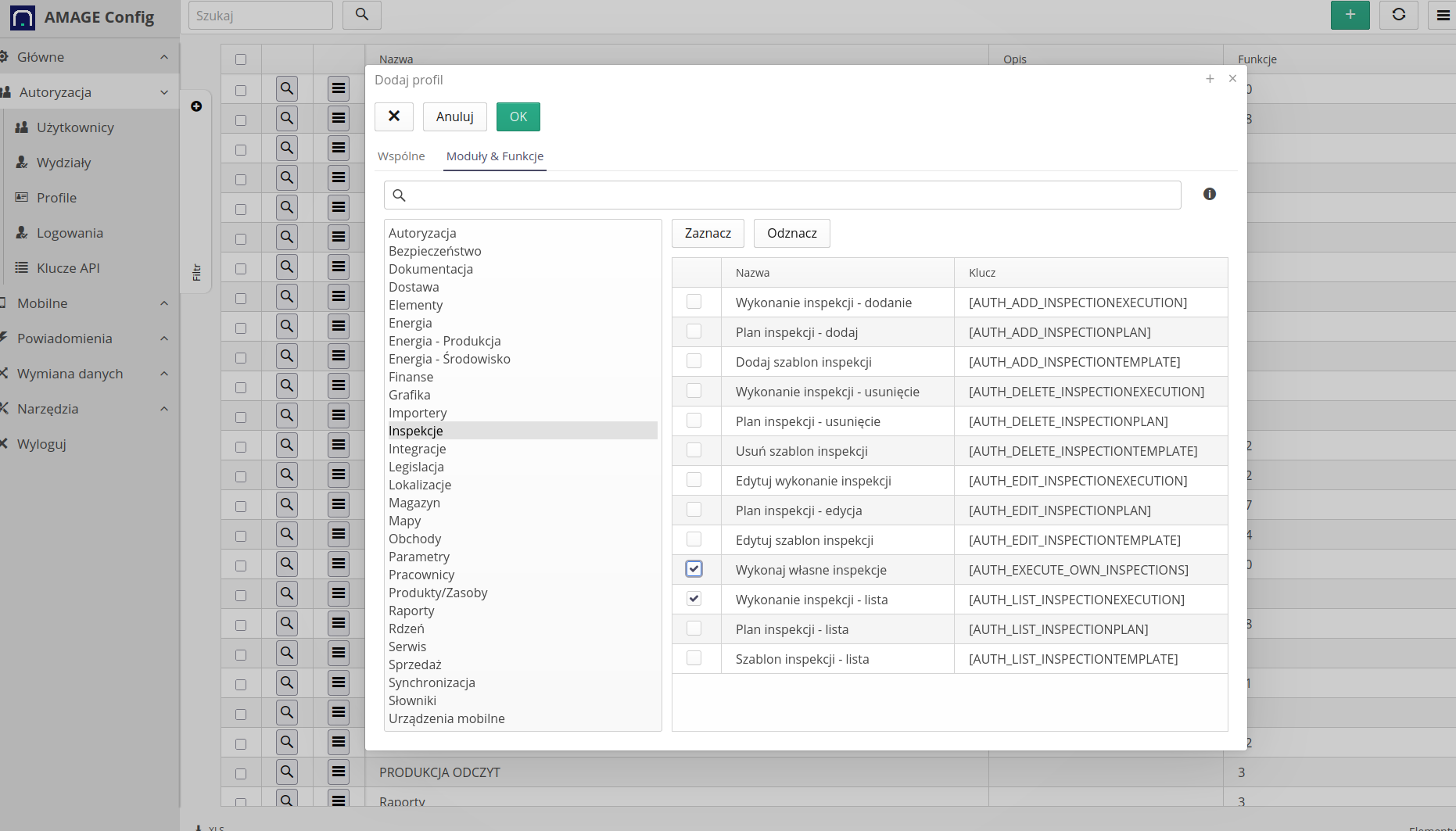
Utwórz profil uprawnień przeznaczony dla podwykonawców (np. "tylko swoje wykonania inspekcji") i zaznacz uprawnienia wymagane do pracy z własnymi inspekcjami:
-
dostęp do listy inspekcji,
-
wykonanie własnych inspekcji.
Krok 2. Przypisanie profilu do użytkownika
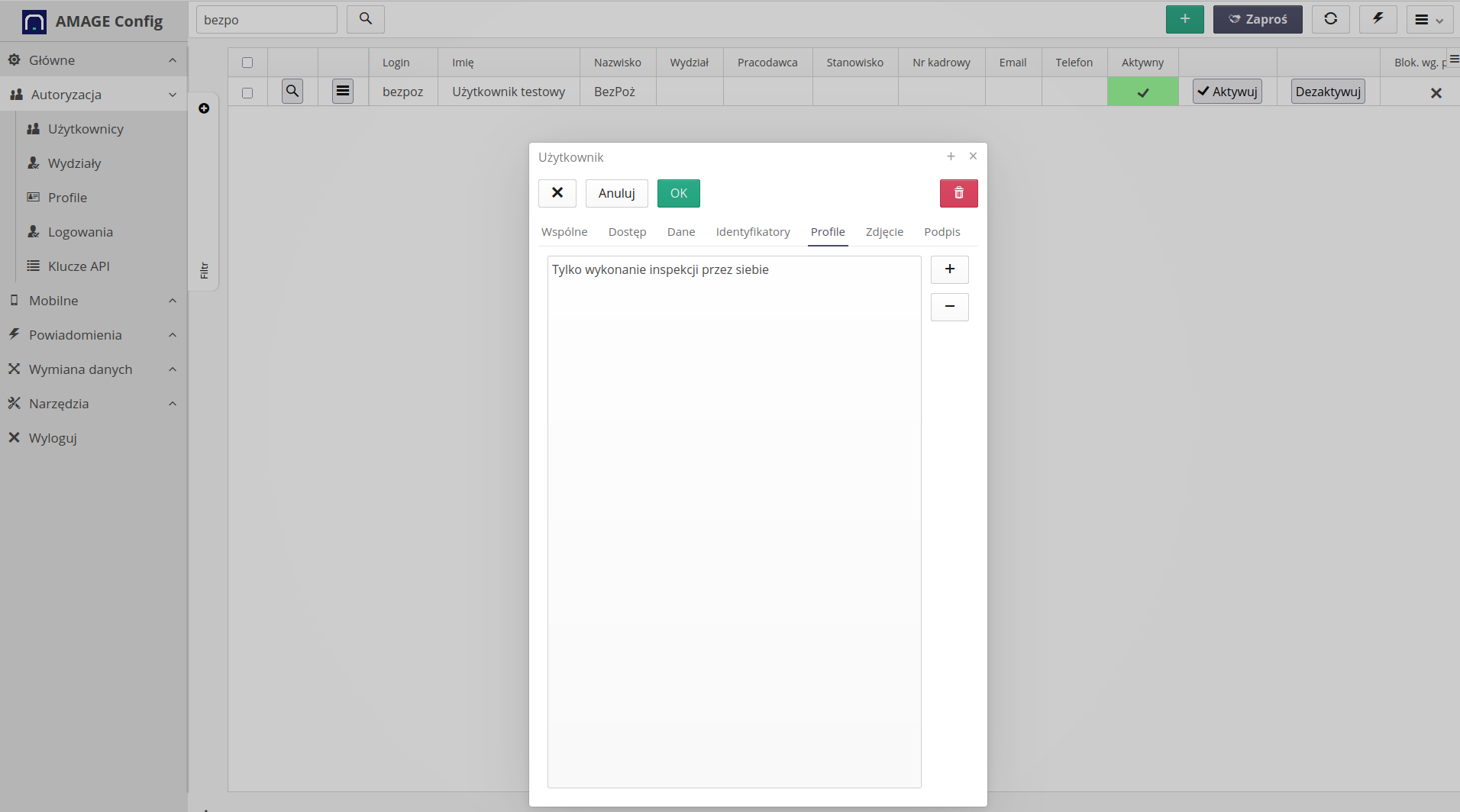
Przypisz utworzony profil do użytkownika podwykonawcy. Jeśli konto użytkownika jest skonfigurowane jako mobilne, po zalogowaniu otrzyma ono tylko mobilny interfejs (niezależnie od typu urządzenia).
Krok 3. Utworzenie planu inspekcji z poziomu zasobów/typów
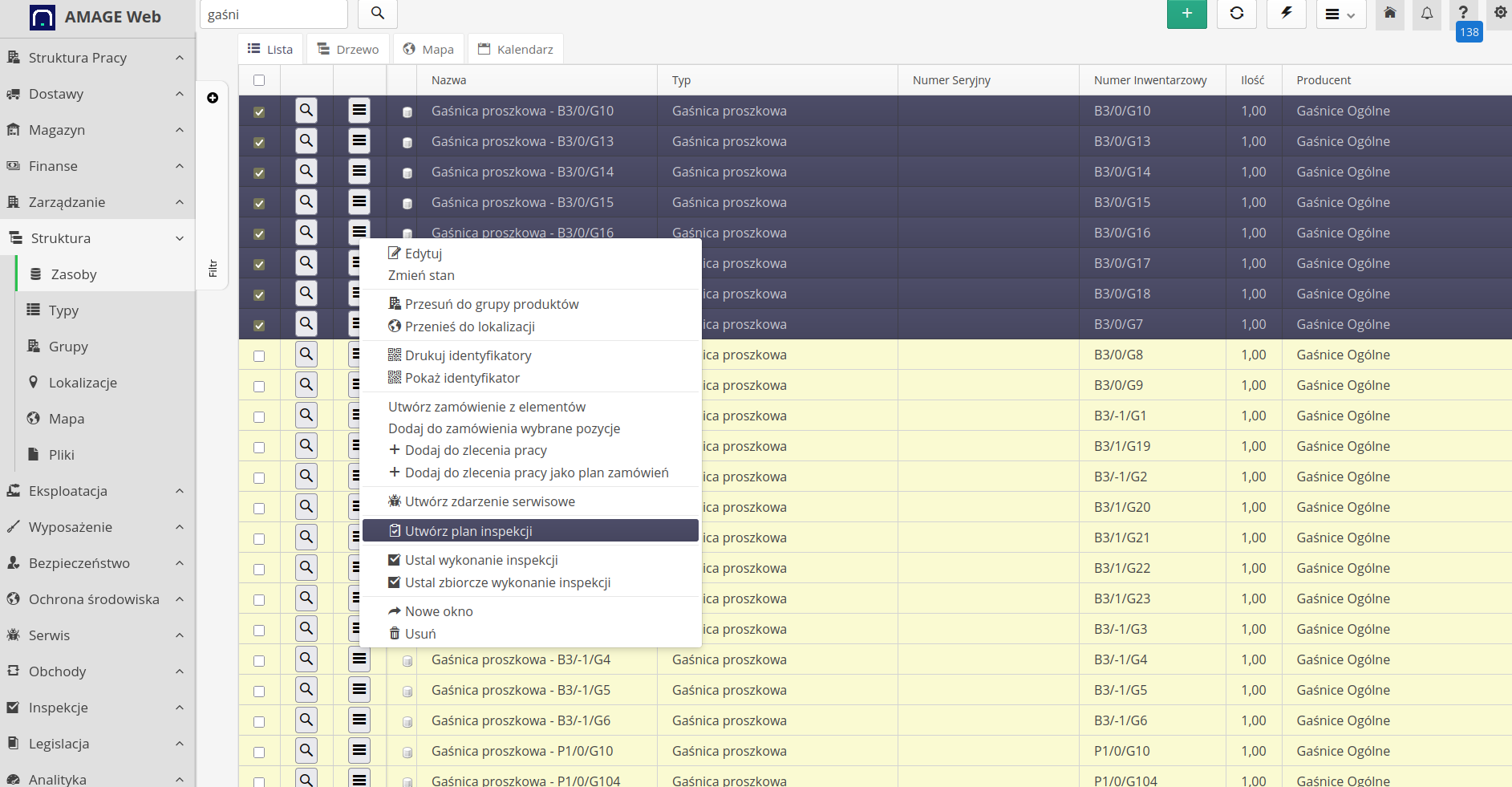
W widoku zasobów/typów użyj akcji tworzenia planu inspekcji. W przykładzie przefiltrowano zasoby typu gaśnice i dla nich utworzono plan.
Krok 4. Konfiguracja szablonu inspekcji
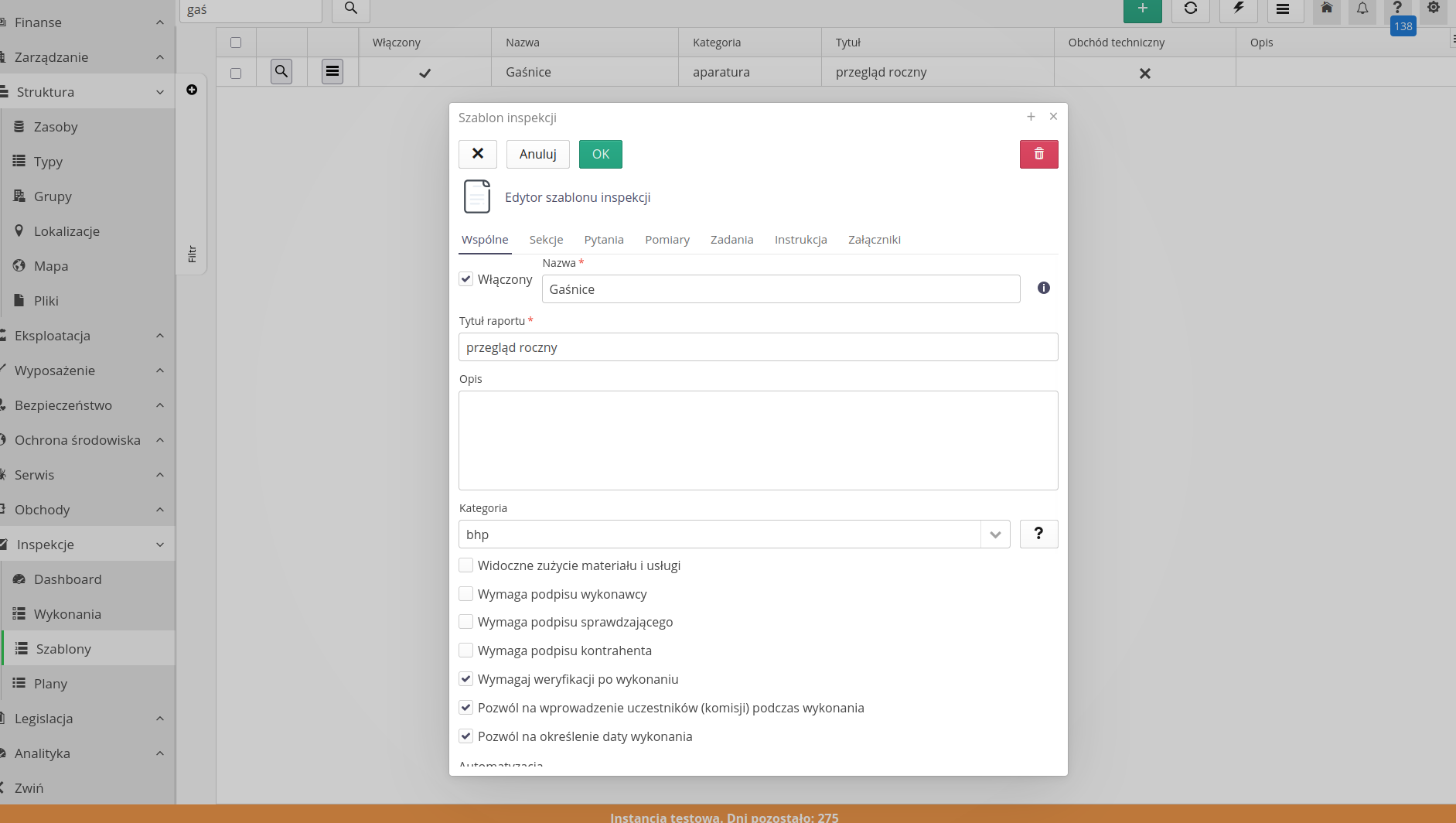
W szablonie inspekcji ustaw kategorię ułatwiającą późniejsze filtrowanie wykonań (w przykładzie: "bhp").
Dodatkowo wyłącz opcję pozwalającą na wprowadzanie uczestników (komisji) podczas wykonania, jeśli w danym procesie nie jest ona potrzebna.
Krok 5. Przypisanie wykonań do użytkownika podwykonawcy
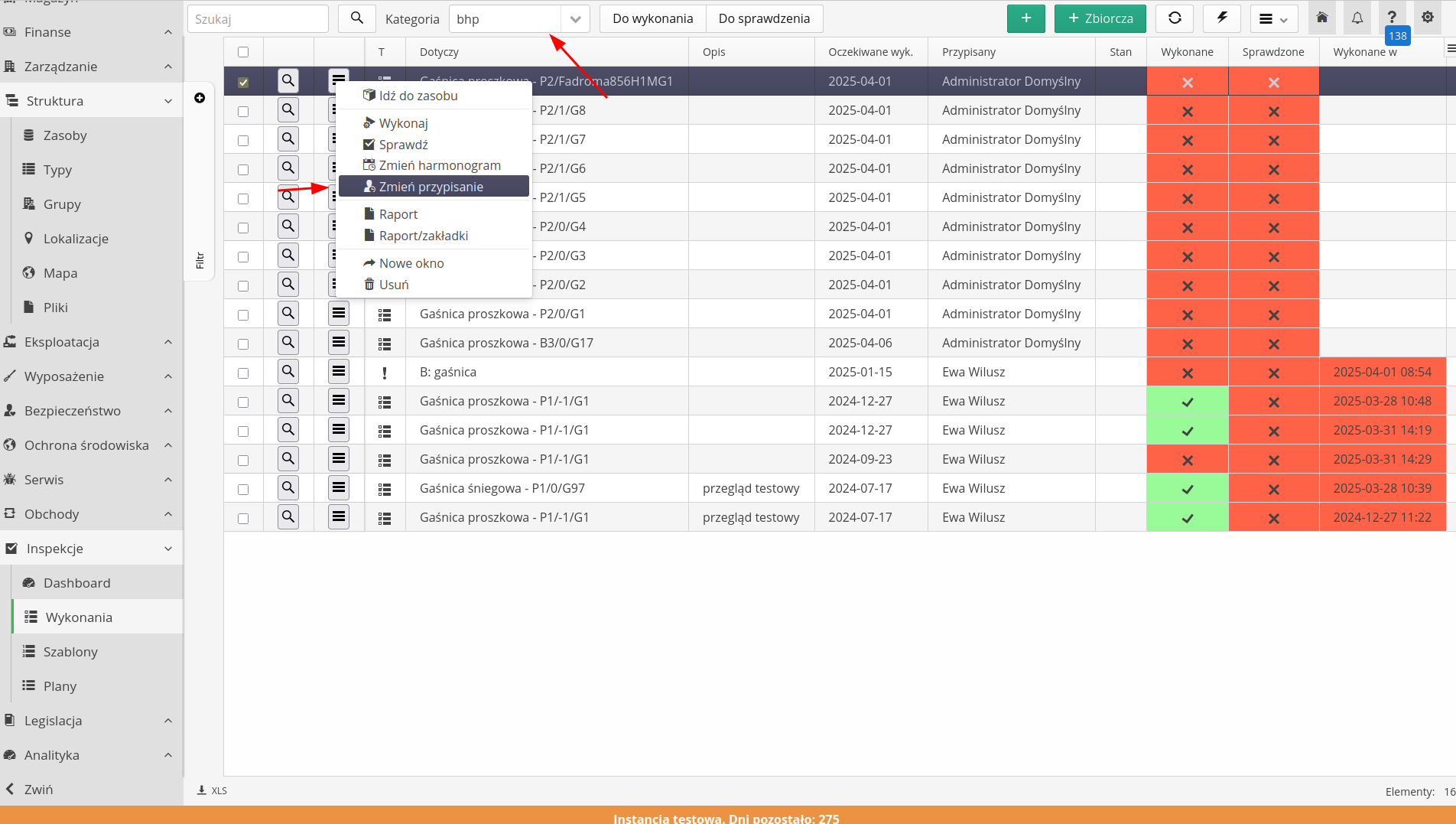
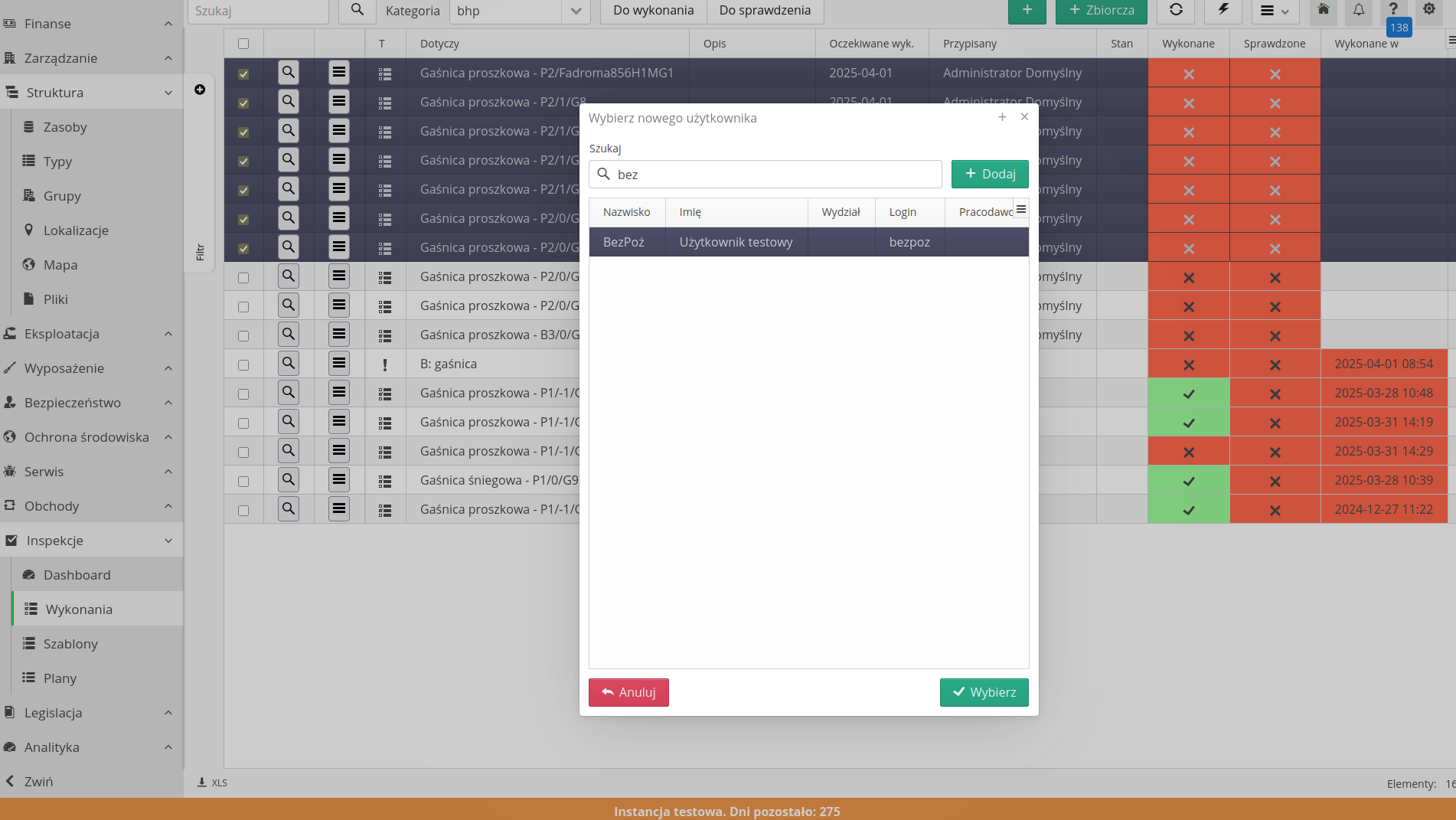
W widoku wykonań przefiltruj po odpowiedniej kategorii (np. "bhp"), a następnie użyj akcji "zmień przypisanie", aby przekazać wybrane inspekcje do realizacji użytkownikowi z ograniczonym profilem.
Krok 6. Weryfikacja dostępu po zalogowaniu użytkownika
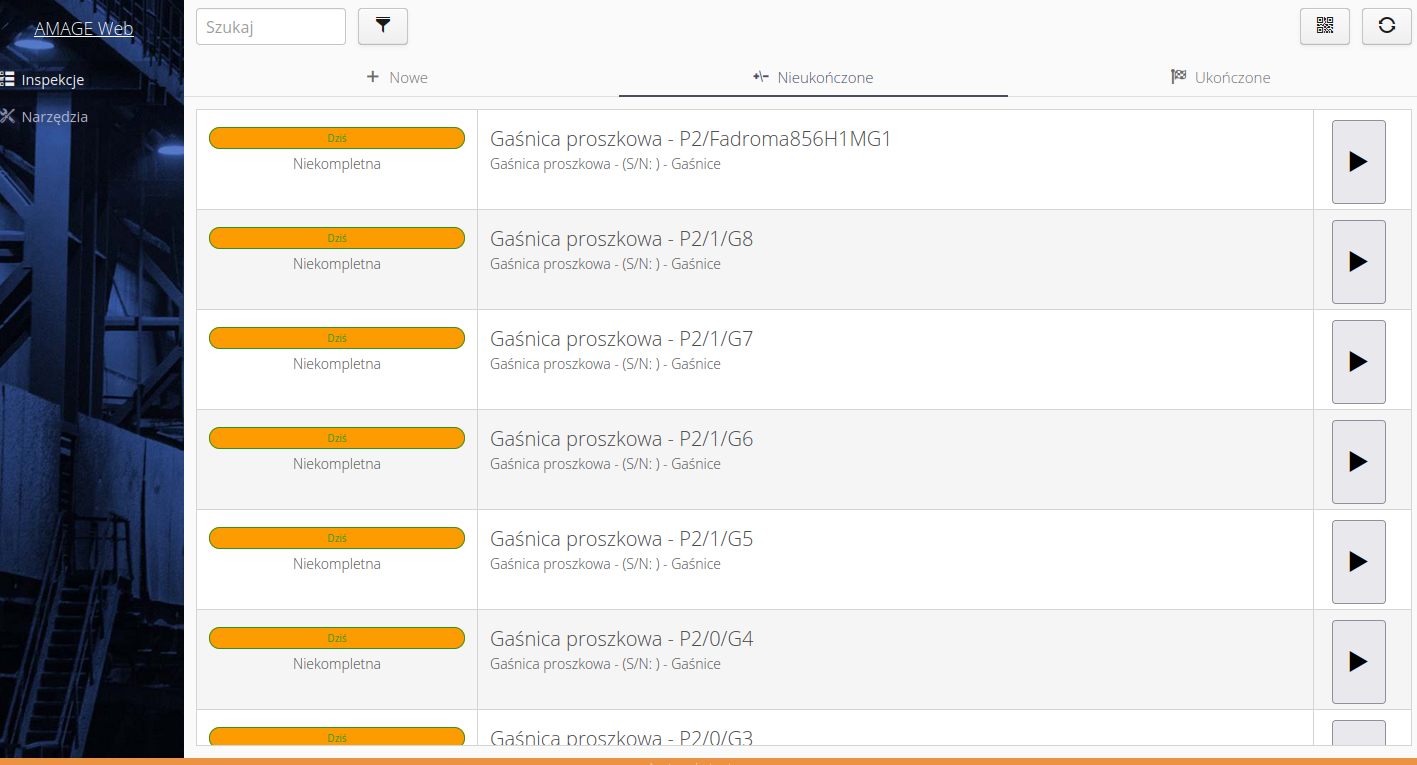
Po zalogowaniu użytkownik powinien widzieć wyłącznie mobilny moduł inspekcji oraz tylko własne, przypisane wykonania. Nie powinien mieć możliwości podglądu wszystkich inspekcji ani wykonań innych osób.
Krok 7. Uzupełnienie brakującego uprawnienia do edycji wykonania
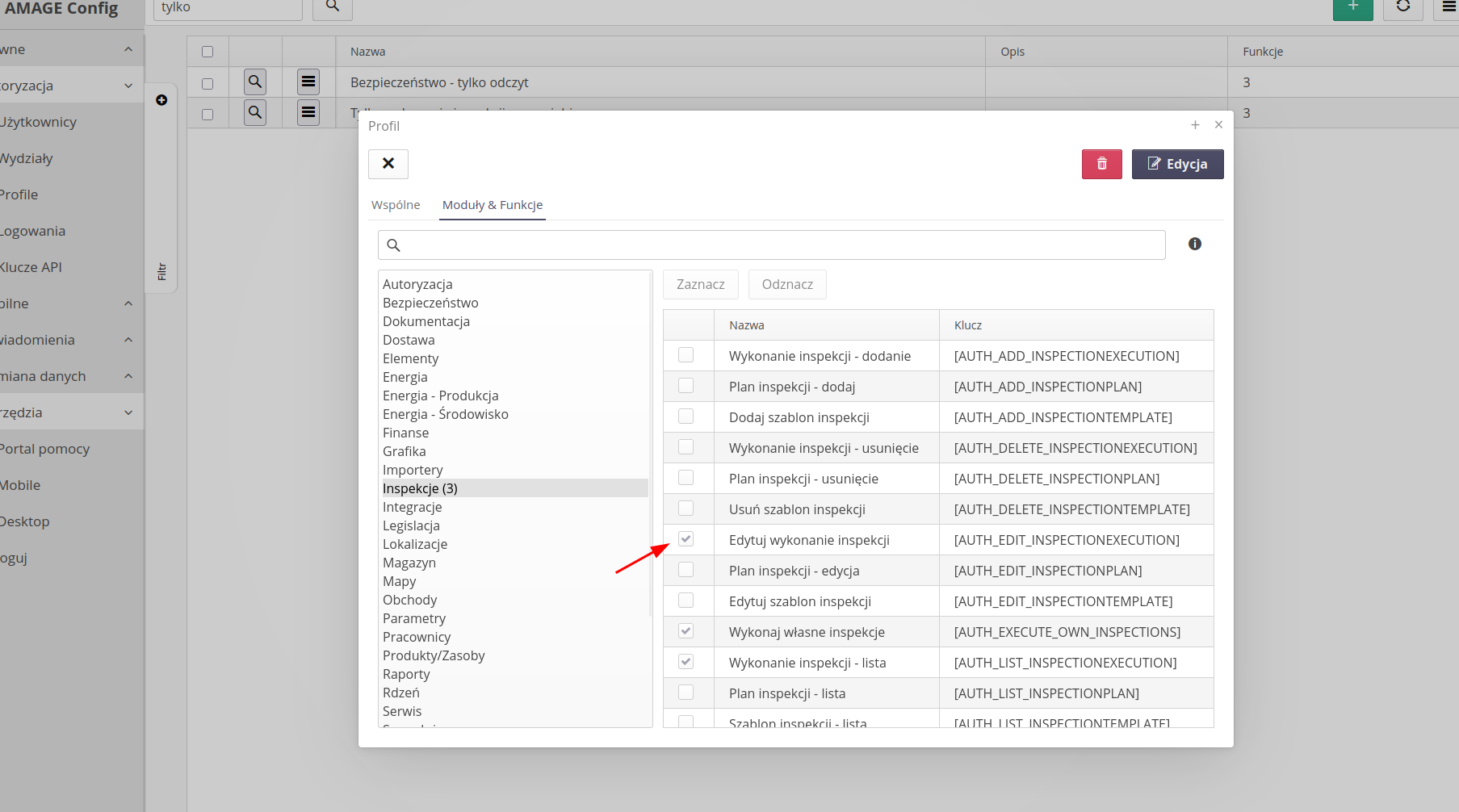
Jeżeli użytkownik nie może dokończyć rozpoczętej inspekcji, dodaj w profilu uprawnienie do edycji wykonania inspekcji. Następnie poproś użytkownika o ponowne logowanie, aby system odświeżył zakres uprawnień.
Efekt końcowy
Po wykonaniu powyższej konfiguracji podwykonawca:
-
pracuje w ograniczonym, mobilnym interfejsie,
-
realizuje wyłącznie przypisane do siebie inspekcje,
-
nie ma dostępu do inspekcji i wykonań innych użytkowników,
-
może edytować i kończyć własne rozpoczęte wykonania (po nadaniu odpowiedniego uprawnienia).
| Howto powstało na bazie wersji systemu 2.0.0.0 (10.2025) oraz przedstawia funkcje, które mogą nie być dostępne w Twoim systemie. Zapytaj AMAGE o udostępnienie tej funkcjonalności. |
| Ze względu na ciągły rozwój systemu niektóre ekrany lub pliki konfiguracji mogą wyglądać nieznacznie inaczej, ale zachowają nadal pełną funkcjonalność tutaj opisaną. Nie wpływa to na zasadnicze funkcje opisywane w tym dokumencie. |