Dokumentacja - generator pakietów dokumentacji
Wstęp
Ten samouczek opisuje, jak przygotować końcowy pakiet dokumentacji technicznej na podstawie danych w systemie AMAGE Systems. Proces obejmuje zbudowanie drzewa dokumentacji, wygenerowanie archiwum ZIP oraz wydruk zbiorczy wybranych plików.
Generator dokumentacji jest przeznaczony do pracy na rewizjach. Dzięki temu można:
-
przygotować pierwszą wersję dokumentacji,
-
wracać do wcześniej zapisanych rewizji,
-
tworzyć kolejne rewizje dla zaktualizowanych danych i załączników.
Utworzenie nowej dokumentacji
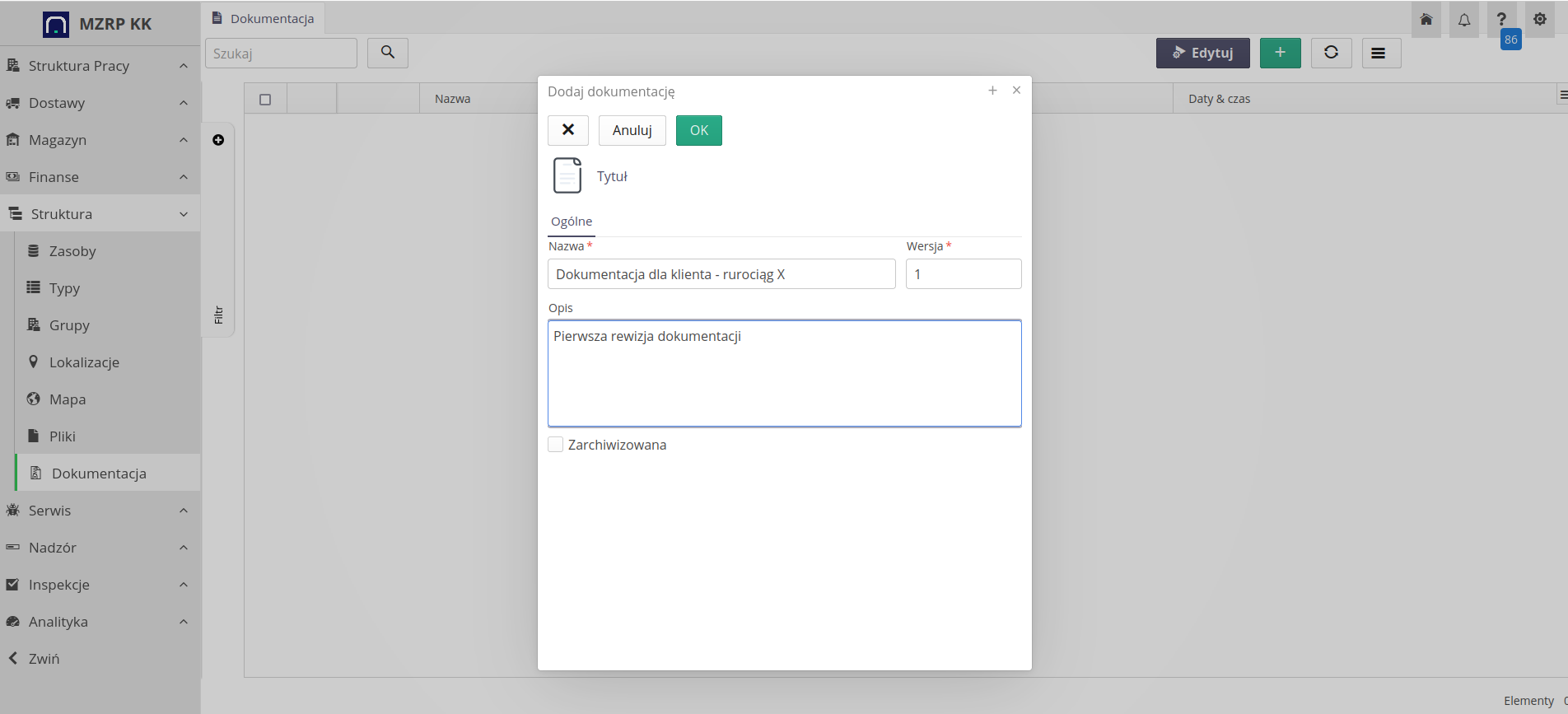
W dedykowanym menu dokumentacji utwórz nowy rekord (na przykład dla konkretnego obiektu i rewizji). Rewizja stanowi migawkę konfiguracji drzewa i dołączonych plików.
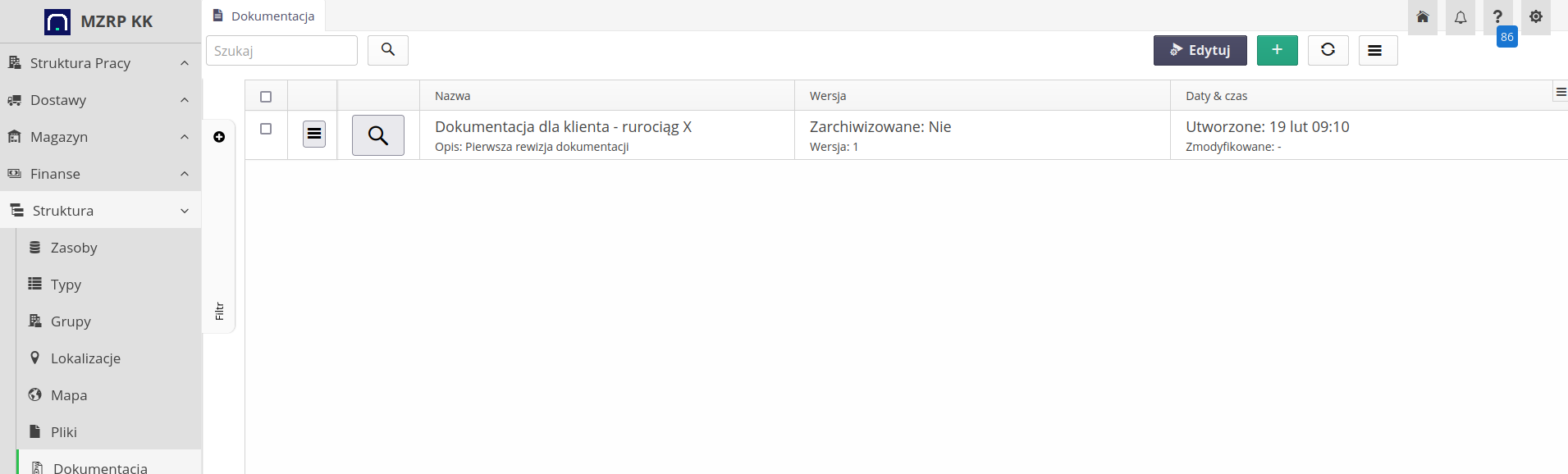
Po zapisaniu nowego rekordu system wyświetla listę istniejących dokumentacji. Aby przejść do konfiguracji zawartości, użyj opcji edycji (ikona lupy).
Budowanie drzewa dokumentacji
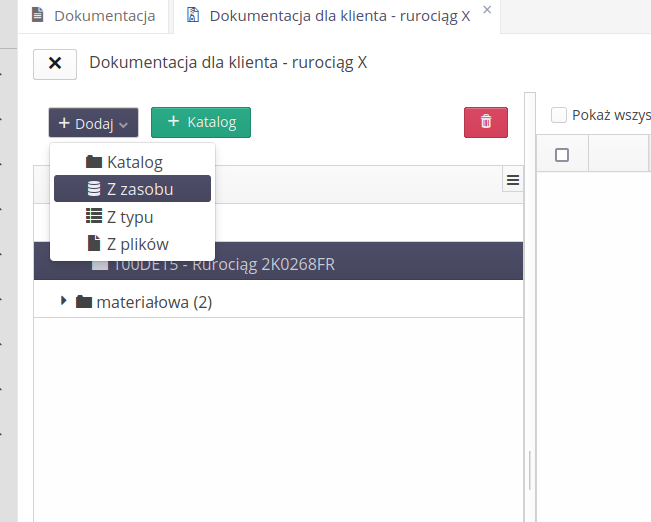
W edycji dokumentacji tworzysz docelowe drzewo katalogów i plików. Możesz:
-
dodawać katalogi ręcznie,
-
dodawać elementy z drzewa zasobów,
-
dodawać elementy według typów (np. karty katalogowe, dokumentacje),
-
dodawać elementy z archiwum plików.
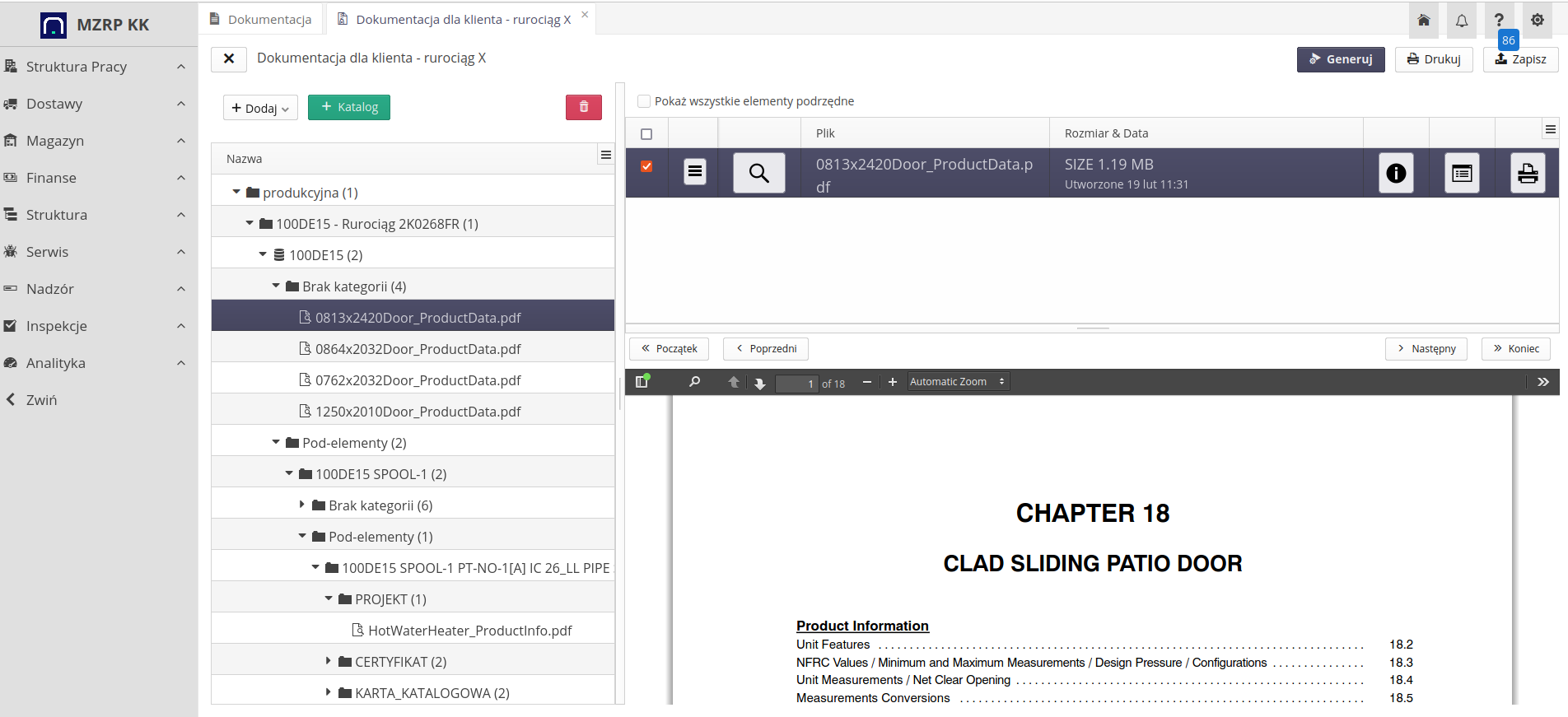
Po dodaniu elementów system buduje strukturę opartą o zasoby, podzasoby i kategorie załączników. Elementy drzewa można przenosić, edytować i usuwać, a następnie zapisać wynikową strukturę.
Przegląd zawartości i organizacja załączników
W widoku dokumentacji można przeglądać pliki w panelu bocznym oraz uruchamiać szybki podgląd dokumentów PDF. To ułatwia weryfikację kompletności przed eksportem.
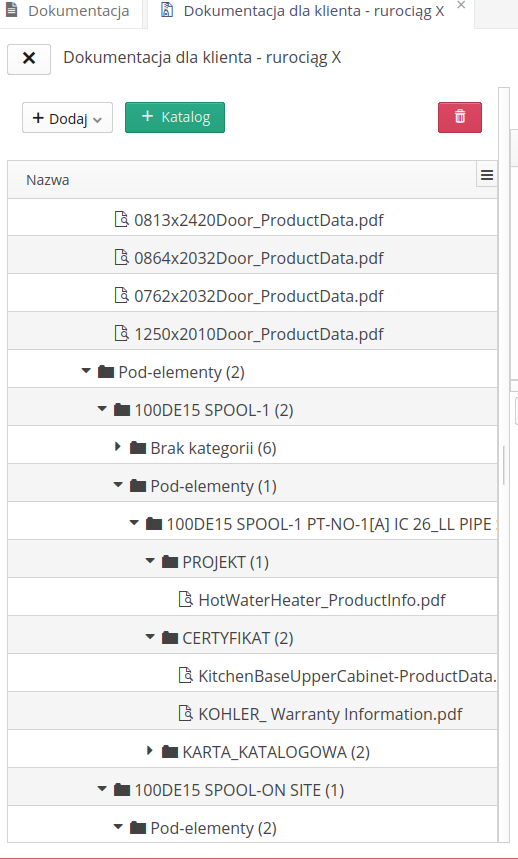
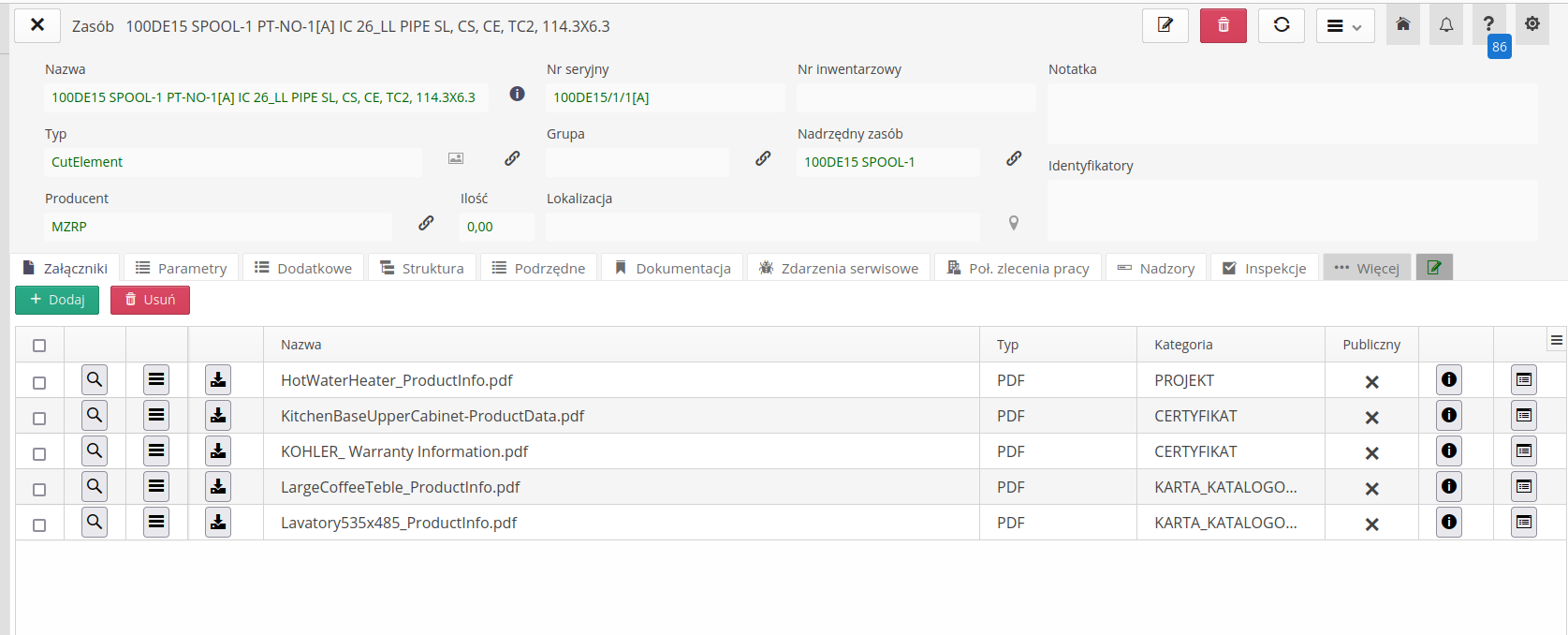
Załączniki są grupowane według kategorii. W tym miejscu mogą pojawiać się również dokumenty PDF generowane dynamicznie (na przykład raporty).
Generowanie archiwum ZIP
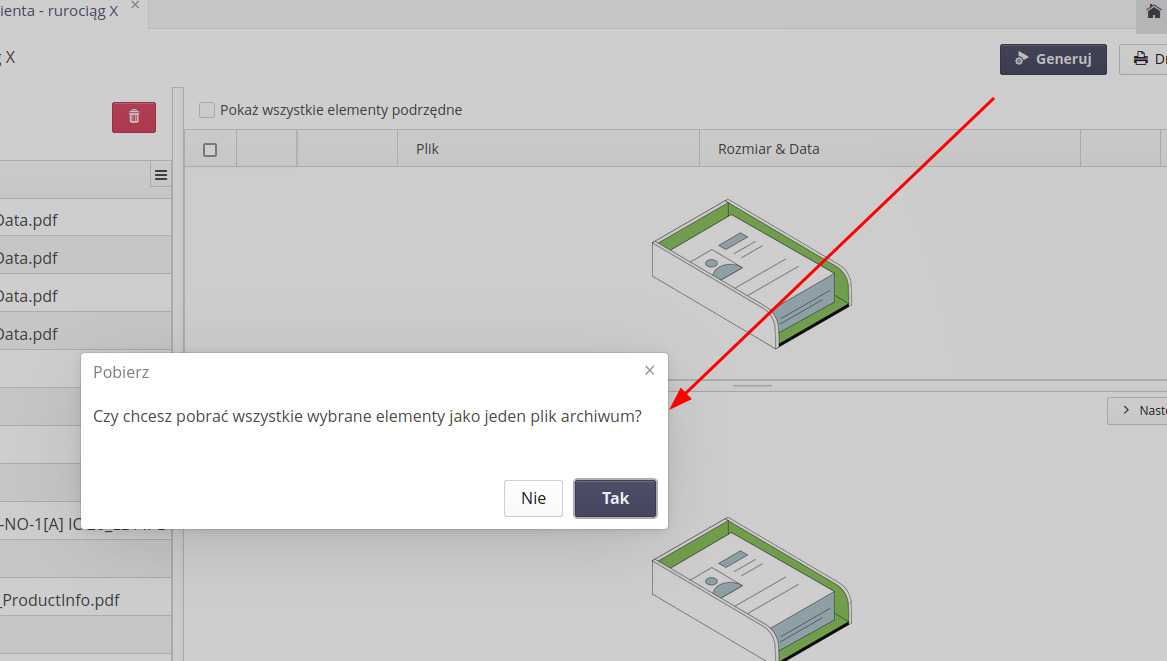
Po zakończeniu budowania drzewa wybierz opcję pobrania dokumentacji. System wygeneruje archiwum ZIP odzwierciedlające aktualną strukturę drzewa wraz z plikami umieszczonymi w odpowiednich katalogach.
Wydruk masowy dokumentów
Jeżeli potrzebujesz wydruku całego pakietu lub wybranych pozycji, skorzystaj z funkcji wydruku masowego:
-
zaznacz wymagane pliki,
-
uruchom wydruk,
-
potwierdź operację w oknie dialogowym.
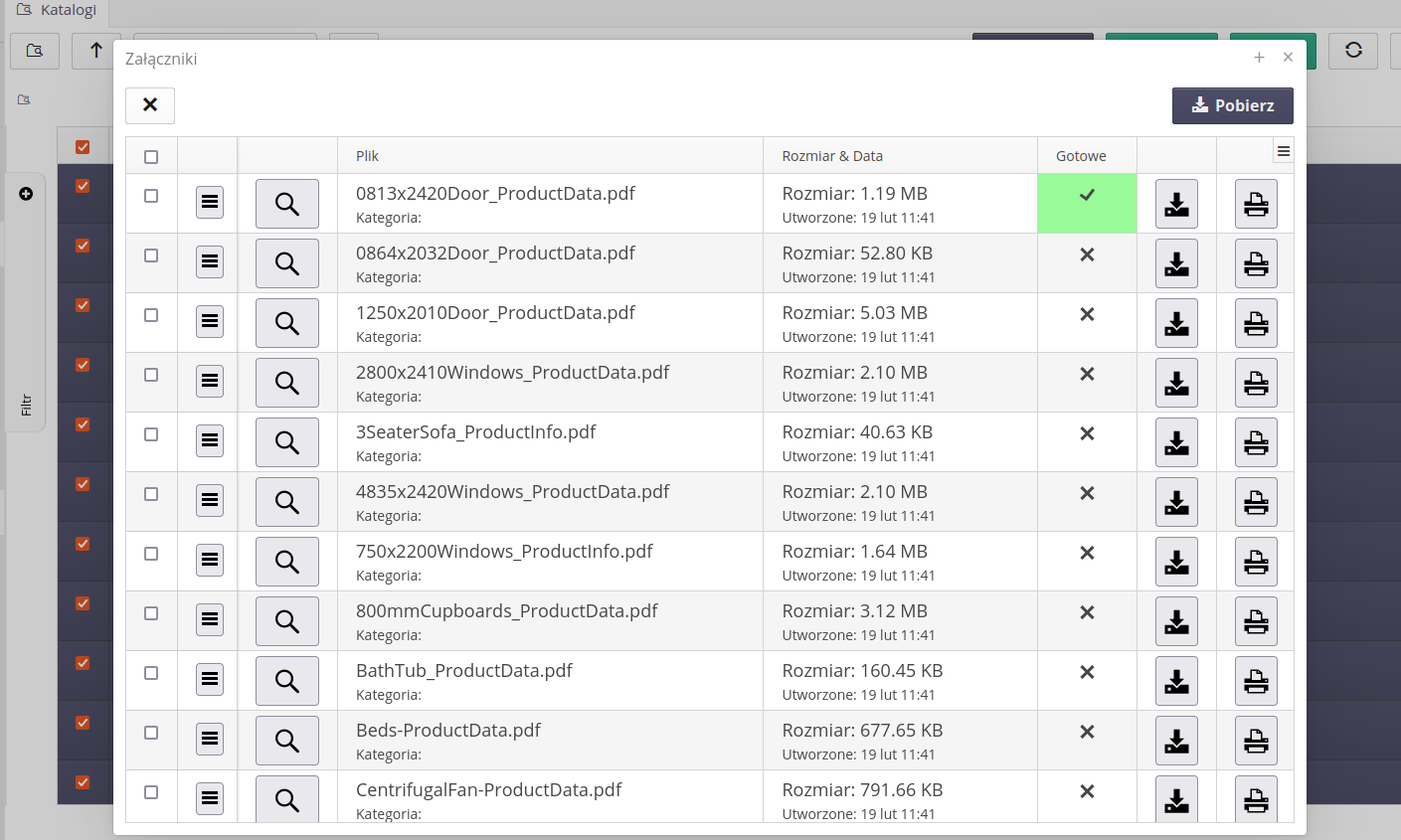
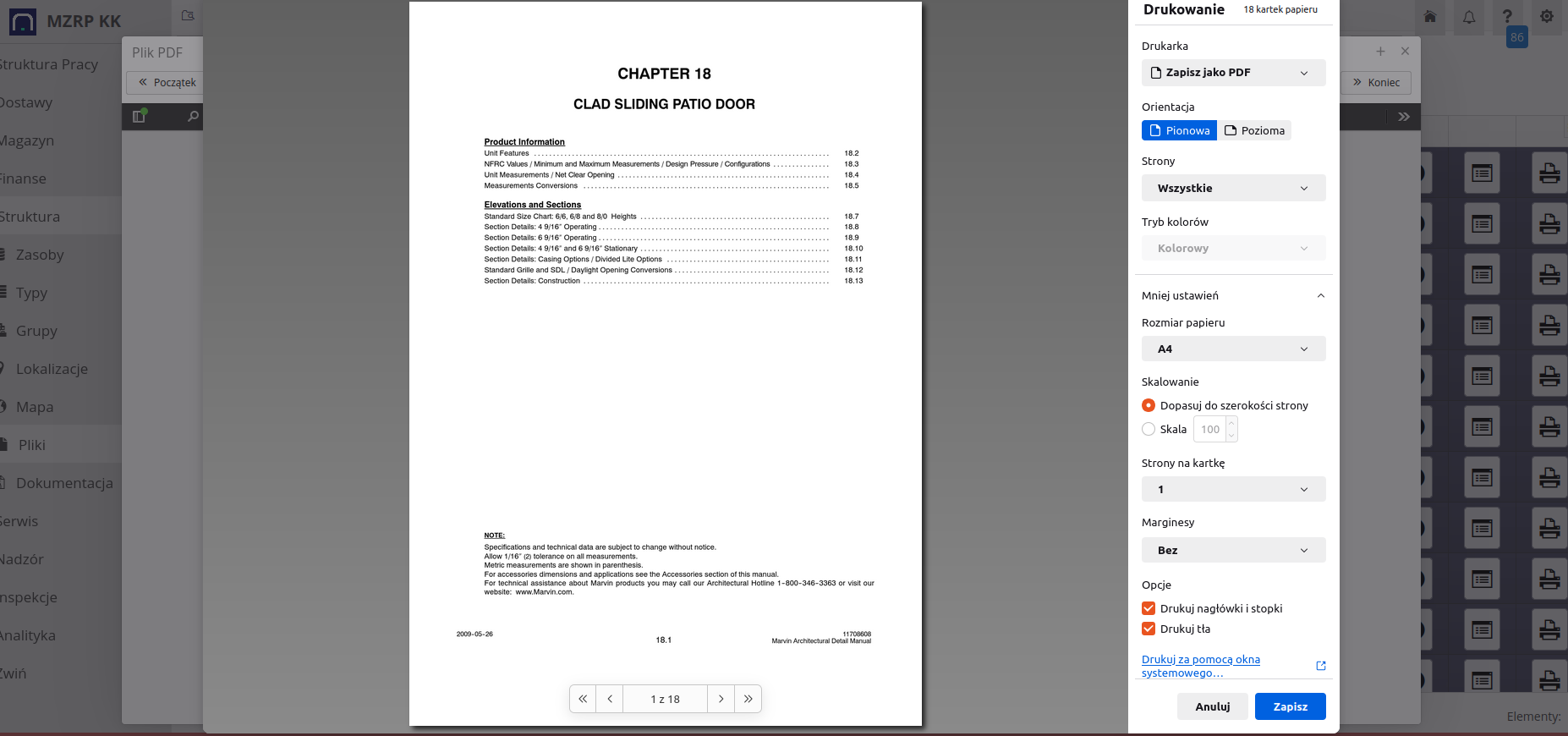
System oznaczy wykonanie wydruku i otworzy podgląd, z którego można kontynuować drukowanie bezpośrednio z aplikacji.
Dalsza praca z rewizjami
Po zapisaniu dokumentacji możesz:
-
wrócić do istniejącej rewizji,
-
utworzyć nową rewizję,
-
zaktualizować układ katalogów,
-
dodać nowe pliki lub usunąć nieaktualne załączniki.
Takie podejście pozwala utrzymywać historię zmian dokumentacji i przygotowywać kolejne wydania bez utraty wcześniejszych wersji.
| Howto powstało na bazie wersji systemu 2.0.0.0 (10.2025) oraz przedstawia funkcje, które mogą nie być dostępne w Twoim systemie. Zapytaj AMAGE o udostępnienie tej funkcjonalności. |
| Ze względu na ciągły rozwój systemu niektóre ekrany lub pliki konfiguracji mogą wyglądać nieznacznie inaczej, ale zachowają nadal pełną funkcjonalność tutaj opisaną. Nie wpływa to na zasadnicze funkcje opisywane w tym dokumencie. |