Wersje 4.00.x
Zmiany i nowości
Wersja 4.0.0.0
Dzierżawy - rozliczenia - akcje w menu kontekstowym
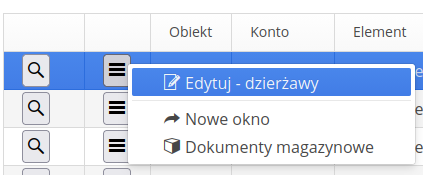
W widoku rozliczeń dzierżawy przycisk edycji został zamieniony na przycisk menu (hamburger menu), zgodnie z konwencją innych widoków tabeli. W menu kontekstowym dostępne są akcje: wyświetlenie szczegółów rozliczeń, edycja parametrów dzierżawy oraz przejście do powiązanego zlecenia pracy i listy dokumentów magazynowych w nowym oknie przeglądarki.
| Dostępność: Dzierżawy |
Integracje - NOE - rozpoznawanie typu dokumentu po treści OCR
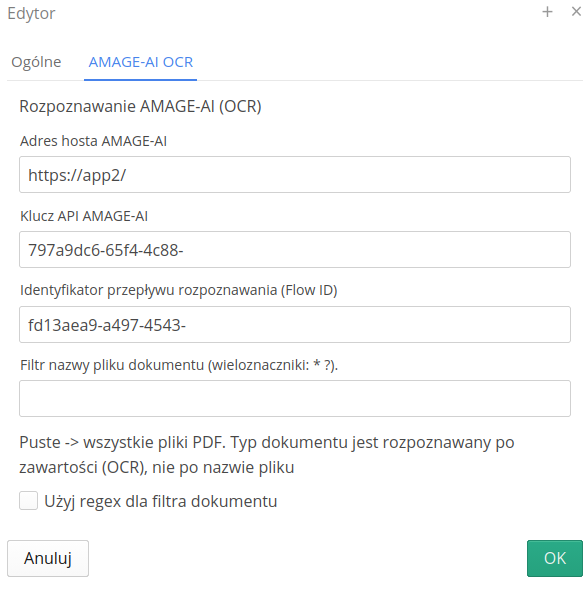
W integracji dla firmy NOE typ dokumentu nie jest już rozpoznawany na podstawie nazwy pliku. Rozpoznawanie odbywa się po zawartości dokumentu, dopiero po wykonaniu operacji rozpoznania tekstu (OCR). Konfiguracja handlera zawiera teraz jeden wspólny filtr dla plików PDF, niezależnie od typu dokumentu (dostawa, zwrot).
| Dostępność: Integracje |
Magazyny - podział dokumentu - sortowanie kolumn w edytorze
W formularzach dokumentów magazynowych (przyjęcia, wydania, przeniesienia) dodano możliwość sortowania kolumn w tabeli elementów. Użytkownik może sortować listę asortymentu m.in. po nazwie elementu lub numerze zamówieniowym, co ułatwia pracę przy dokumentach o dużej liczbie pozycji.
| Dostępność: Magazyny |
Dzierżawy - wyliczenia - kolumna obiektu zamiast AK
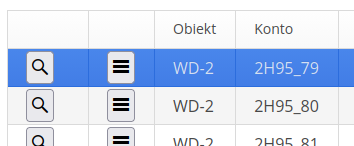
W widoku wyliczeń dzierżawy kolumna AK została zastąpiona kolumną z nazwą obiektu (zakresu kontraktu). Ułatwia to identyfikację, do którego obiektu odnosi się dany wiersz rozliczenia.
| Dostępność: Dzierżawy |
Magazyny - podsumowania wartości w pasku statusu
W pasku statusu widoku listy dokumentów magazynowych oraz listy ruchów magazynowych wyświetlane są teraz podsumowania wartości i ilości. Pasek pokazuje dane dla wszystkich widocznych rekordów oraz dodatkowo wartości obliczone wyłącznie dla zaznaczonych wierszy, spójnie z widokiem zawartości magazynu.

| Dostępność: Magazyny |
Magazyny - kolumny Dostarczono i Wydano
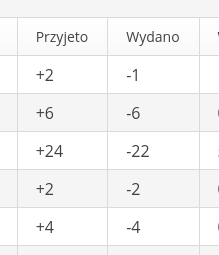
W widoku zawartości magazynu dodano dwie dodatkowe kolumny: Dostarczono (suma przyjęć, w tym przeniesień przychodzących MM+) oraz Wydano (suma wydań, w tym przeniesień wychodzących MM-). Kolumny obok Aktualna ilość obrazują pełny ruch magazynowy elementu.
| Dostępność: Magazyny |
Shell - offline - nadzór - dodanie pliku weryfikacyjnego
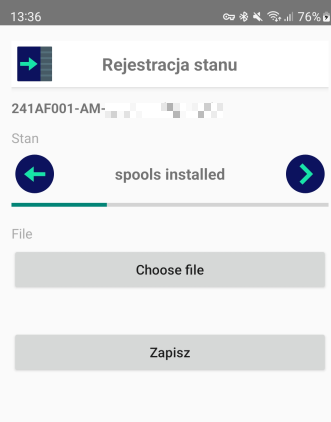
W aplikacji AMAGE Shell (tryb offline) podczas rejestracji stanu nadzoru użytkownik może dołączyć plik (np. zdjęcie), jeśli krok szablonu tego wymaga. Plik jest zapisywany w lokalnym magazynie i przesyłany do serwera podczas synchronizacji. Na serwerze plik trafia do historii nadzoru oraz do załączników powiązanego zasobu.
| Dostępność: AMAGE Shell |
Core - kolejkowanie wysyłania e-maili + podgląd statusów
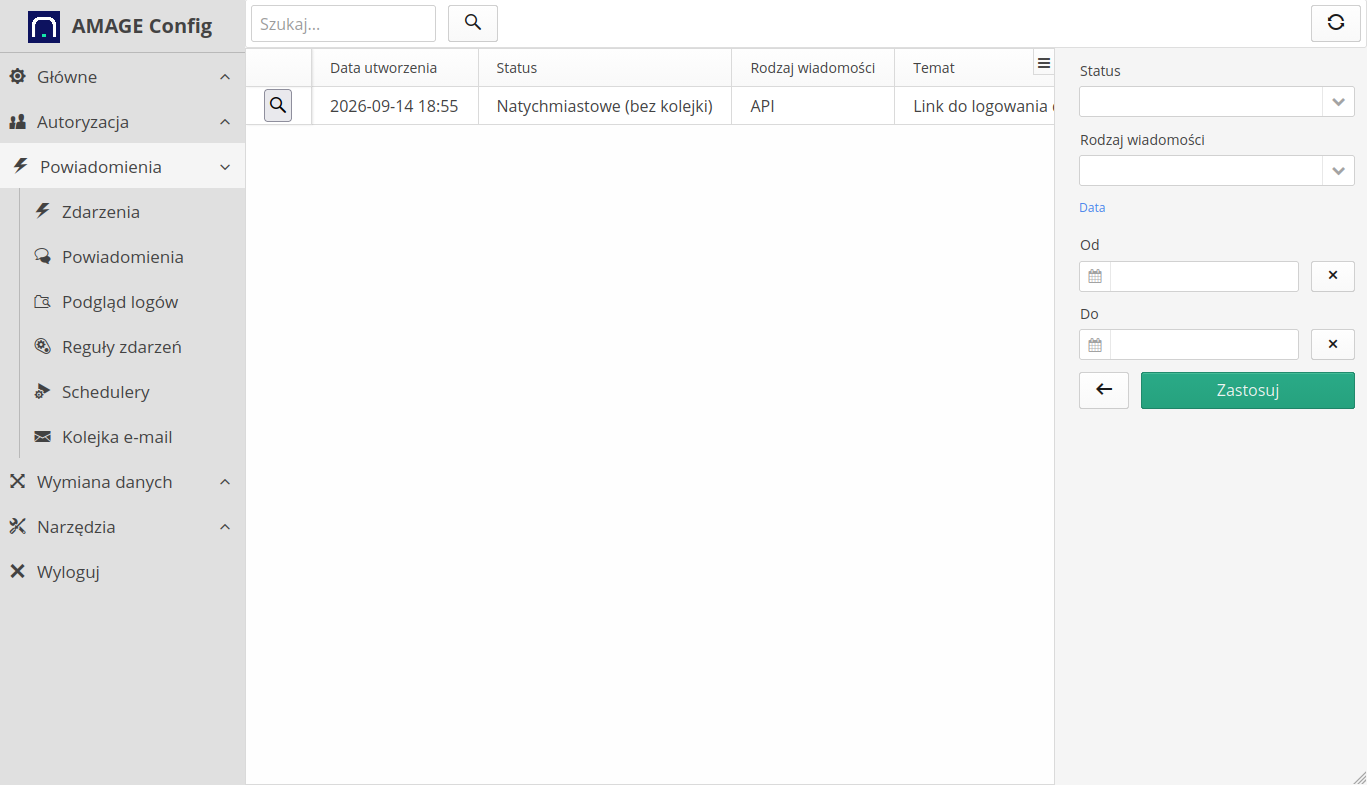
Rozbudowano mechanizm wysyłania e-mail o kolejkę wysyłek. E-maile, które nie zostały dostarczone (np. z powodu niedostępności serwera SMTP), są zapisywane w kolejce i ponawiane w późniejszym terminie. Administrator ma dostęp do widoku kolejki e-maili w sekcji konfiguracji, gdzie może podejrzeć statusy wysyłek i ręcznie ponowić wysyłkę. API pozwala również na wysłanie e-maila natychmiast, pomijając kolejkę, co jest wykorzystywane w przypadku komunikacji istotnych zdarzeń np. alertów.
| Dostępność: System |
Nadzór - wgranie pliku/załącznika do zasobu
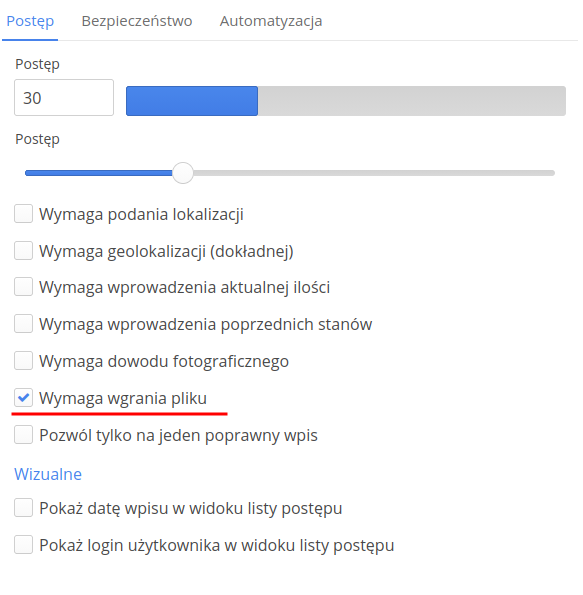
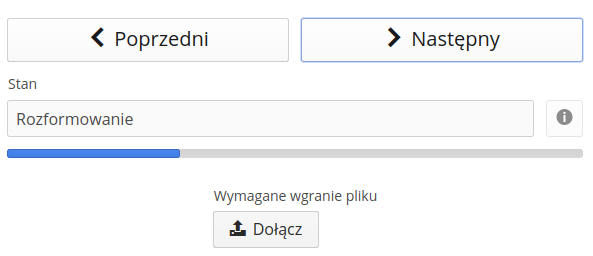
W szablonie nadzoru (krok) można oznaczyć pole jako wymagające wgrania pliku. Podczas rejestracji stanu nadzoru, gdy krok wymaga pliku, użytkownik ma możliwość załączenia zdjęcia lub dokumentu. Plik jest zapisywany w historii nadzoru oraz jako załącznik powiązanego zasobu.
| Dostępność: Nadzór |
Zasoby - wymiana zasobu na już istniejący
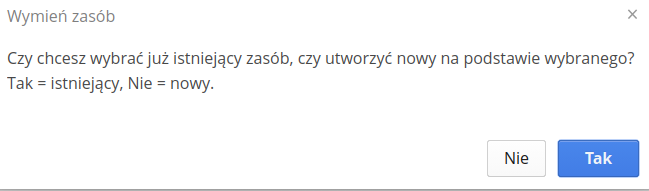
Rozbudowano akcję wymiany zasobu. Po wybraniu akcji użytkownik może zdecydować, czy chce utworzyć nowy zasób, czy wybrać istniejący zasób z listy. Wybrany istniejący zasób jest sprawdzany pod kątem braku powiązania, tj. nie może być zasobem podrzędnym. Jest następnie zamieniany z zasobem wymienianym.
| Dostępność: Zasoby |
Eksporter/Importer - wyposażenie kompletne
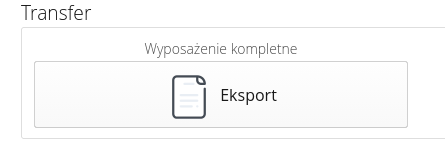
Dodano mechanizm eksportu i importu pełnej struktury wyposażenia. Umożliwia to przeniesienie danych o urządzeniach/wyposażeniu między instancjami aplikacji, np. po zakończeniu budowy i uruchomieniu nowej.
| Dostępność: Integracje |
Magazyny - jeden dokument na wydania z wielu miejsc składowania
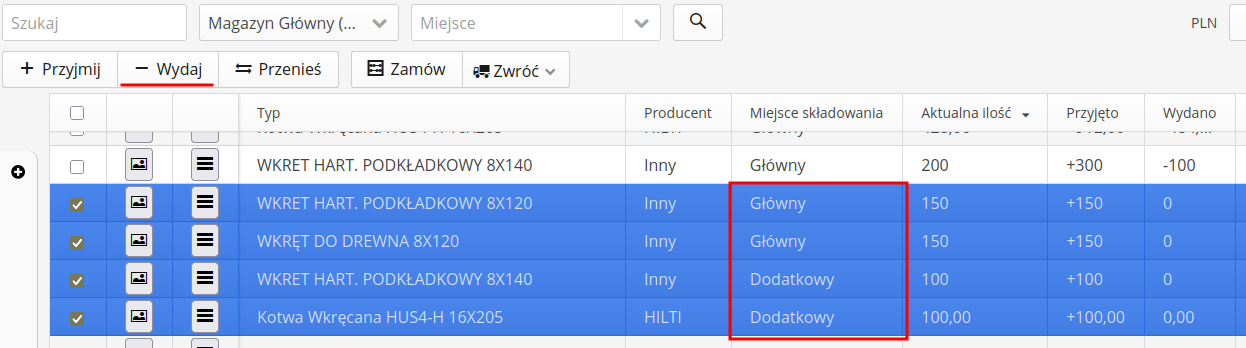
Rozbudowano wydania magazynowe: użytkownik może teraz wygenerować jeden dokument wydania zawierający materiały z wielu miejsc składowania na tym samym magazynie, bez konieczności tworzenia osobnego dokumentu dla każdego miejsca.
| Dostępność: Magazyny |
Raporty - kolumna indeksu magazynowego
Do raportów dokumentów dostawy, reklamacji i zamówienia dodano kolumnę Indeks magazynowy, spójnie z raportem dokumentu magazynowego. Ułatwia to identyfikację materiałów w dokumentach z wielu asortymentów.
| Dostępność: Magazyny |
Core - korekta/zamiana tłumaczenia
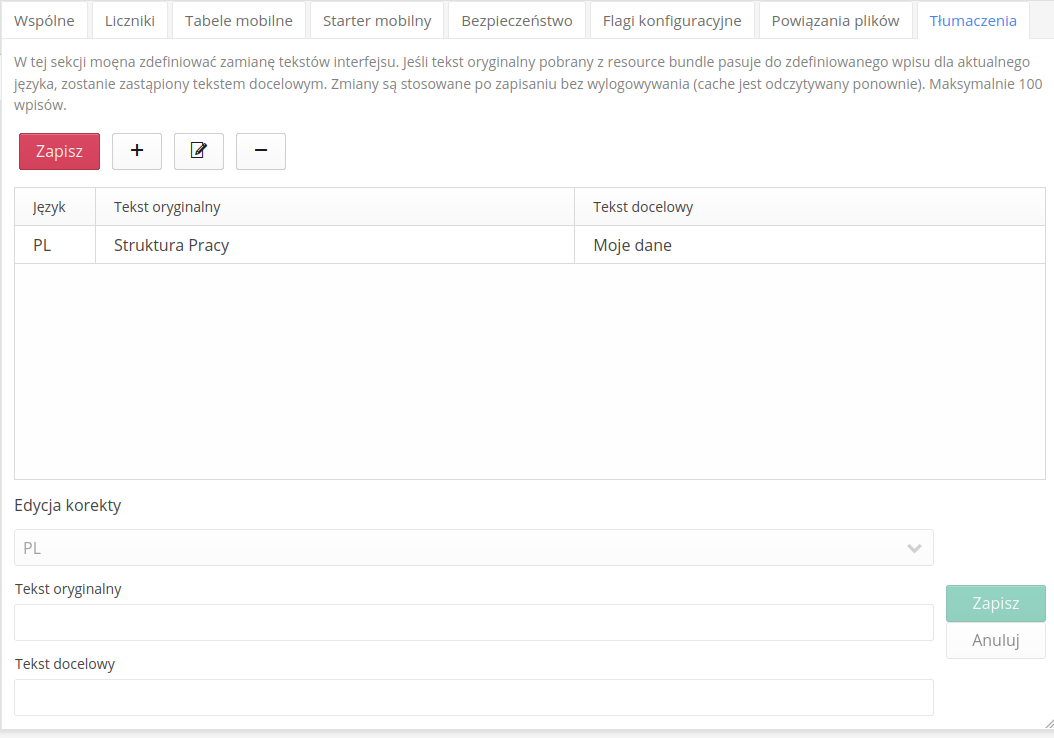
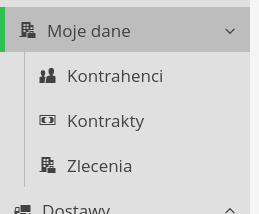
W sekcji konfiguracji systemu dodano zakładkę Tłumaczenia, w której użytkownik może zdefiniować własne tłumaczenia tekstów interfejsu (para: język, tekst oryginalny, tekst docelowy). Zdefiniowane tłumaczenia są podpinane do mechanizmu i18n aplikacji - gdy oryginalny tekst zgadza się ze zdefiniowanym, jest wyświetlany tekst docelowy. Pozwala to na zamianę ogólnych znaczeń dostępnych w systemie, na określenia specyficzne dla danej branży/organizacji. W przypadku braku zdefiniowanego tłumaczenia, wyświetlany jest tekst oryginalny.
| Dostępność: System |
Magazyny - przeniesienie na magazyn - konwersja walut
Przy przenoszeniu dokumentu dostawy na magazyn, jeśli waluta dokumentu różni się od waluty docelowego magazynu, system proponuje przewalutowanie. Jeśli docelowa waluta magazynu to PLN, użytkownik zatwierdza kurs wymiany (wstępnie pobrany z dokumentu dostawy) i dokument magazynowy generowany jest w PLN z przeliczonymi cenami. Jeśli waluty są różne i żadna z nich nie jest PLN, operacja jest blokowana.
| Dostępność: Magazyny |
Zamówienia, Dostawy - dokumenty walutowe
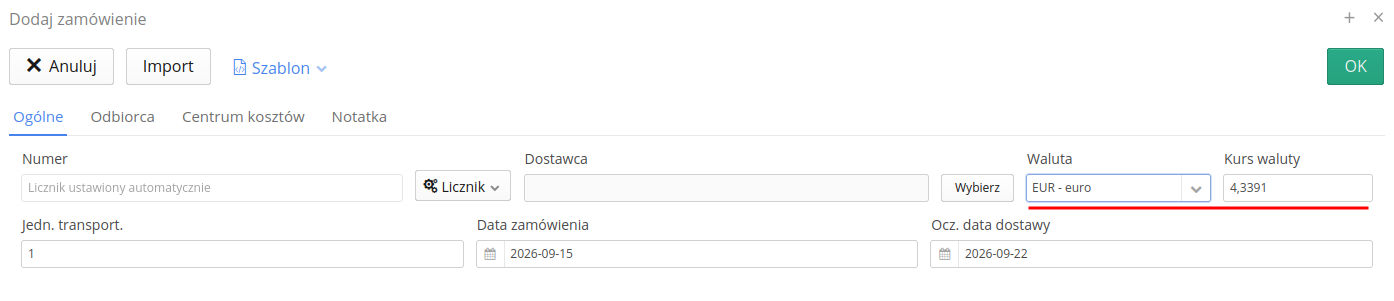
W dokumentach zamówień i dostaw wprowadzono możliwość wskazania waluty, kursu wymiany na PLN oraz cen w wybranej walucie. W liście dokumentów dostępne jest podsumowanie według walut (analogicznie do modułu faktur). Dokument dostawy w walucie może być przeniesiony na magazyn tylko wtedy, gdy magazyn ma tę samą walutę (lub PLN z możliwością przewalutowania dokumentu). Kurs automatycznie pobierany jest z tabeli kursów NBP, ale można go zmienić ręcznie.
| Dostępność: Dostawy |
Indeks magazynowy w widokach elementów
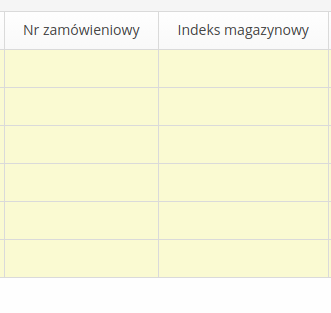
W widokach szczegółów elementów (dostawa, reklamacja, zamówienie, dokument magazynowy, widok magazynu, ruchy magazynowe) dodano kolumnę Indeks magazynowy z możliwością sortowania. Ułatwia to identyfikację materiałów w asortymencie.
| Dostępność: Magazyny |
Słownik krytyczności elementu
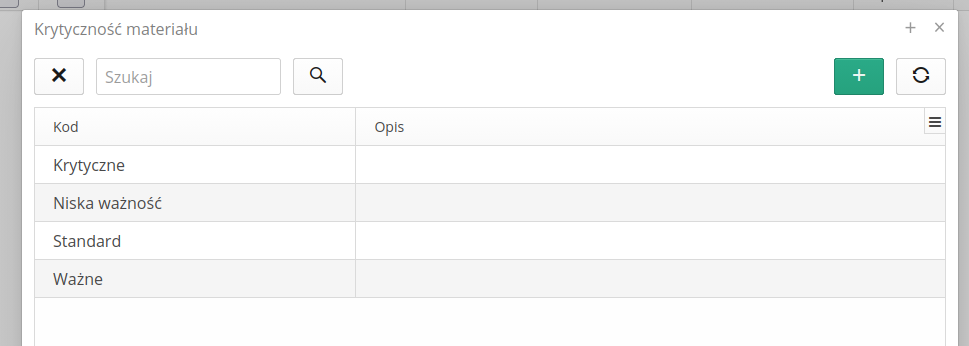
Dodano nowy słownik konfiguracji Krytyczność materiału z kodem i opisem. W typie elementu (rozszerzenie magazynowe) można przypisać krytyczność. Słownik dostępny jest w widoku typów elementów (menu Krytyczność) oraz w konfiguracji słowników. Słownik pozwala na kategoryzację materiałów w asortymencie, np. w celu określenia priorytetu w zamówieniach lub dostawach.
| Dostępność: Magazyny |
Magazyny - filtrowanie po krytyczności
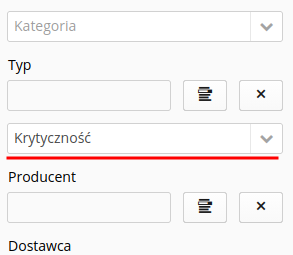
W widoku zawartości magazynu oraz widoku ruchów magazynowych dodano filtr po słowniku krytyczności elementu. Użytkownik może zawęzić listę elementów do wybranych kategorii krytyczności.
| Dostępność: Magazyny |
Uprawnienia - kalendarz terminów ważności
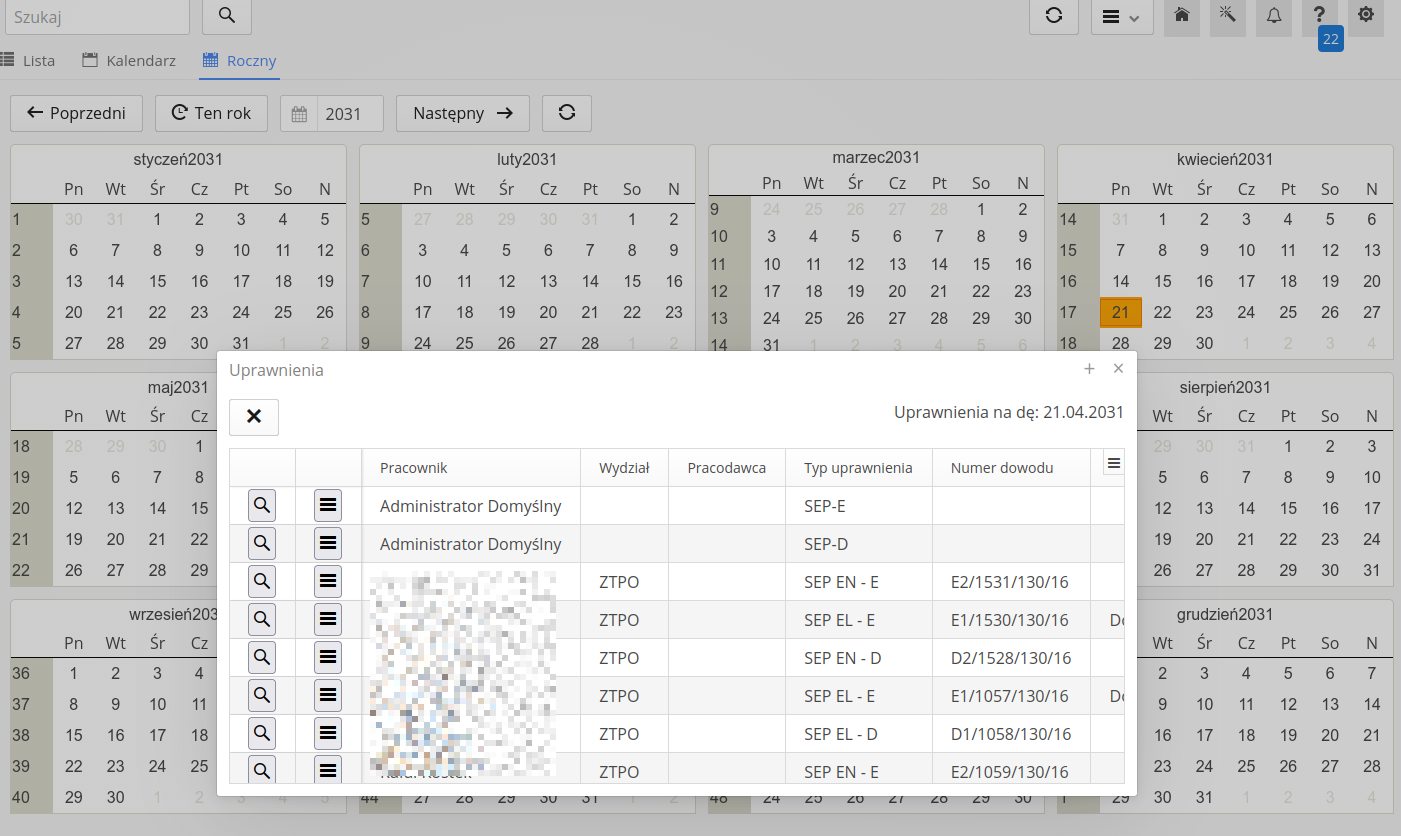
W widoku kompetencji dodano zakładki kalendarza rocznego i miesięcznego z widokiem dat ważności kompetencji pracowników. Kalendarz wyświetla pracowników i typy kompetencji, których termin ważności upływa w danej dacie.
| Dostępność: Pracownicy |
PVD - rejestrator komunikacji szeregowej
W aplikacji PVD dodano mechanizm rejestratora (recorder) komunikacji z urządzeniami przez port szeregowy. Pozwala to na nagrywanie pakietów wymiany danych i ich późniejsze odtworzenie podczas testów regresyjnych modułów komunikacyjnych (IEC 62056-2, Modbus RTU, DLMS). Ułatwia to diagnostykę i testowanie komunikacji z urządzeniami, bez konieczności posiadania fizycznego sprzętu. Nagrania są zapisywane w formacie binarnym i mogą być odtwarzane w trybie symulacji, co pozwala na weryfikację poprawności implementacji protokołów komunikacyjnych.
| Dostępność: PVD |
Konfiguracja - natychmiastowe zastosowanie po zapisie
Po zapisaniu zmian w konfiguracji (moduły, uprawnienia, parametry) zmiany są teraz natychmiastowo dostępne dla zalogowanych użytkowników, bez konieczności przelogowania. Uprawnienia i konfiguracja są odświeżane w sesji po każdym zapisie.
| Dostępność: System |
Rozbicie elementów na centra kosztów / zlecenia
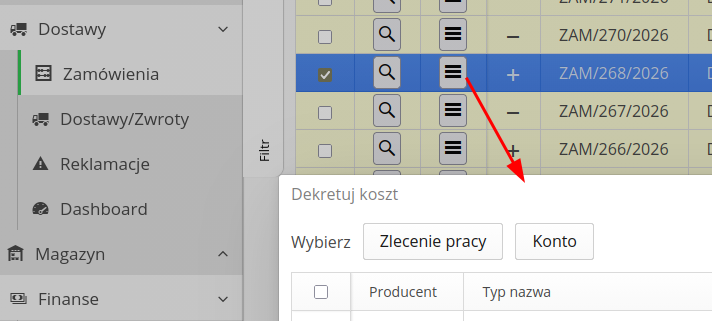
W dokumentach dostawy, magazynu i faktury dodano możliwość dekretacji (rozliczenia) kosztów poszczególnych elementów na różne zlecenia pracy i konta rozliczeniowe. Użytkownik może przypisać każdy element w dokumencie do konkretnego zlecenia i centrum kosztów, co umożliwia dokładne rozliczenie kosztów między zakresy prac.
| Dostępność: Faktury |
Magazyny - aktualna wartość na podstawie dokumentów
W widoku zawartości magazynu wartość elementów jest teraz liczona na podstawie rzeczywistych cen z dokumentów przyjęcia, a nie ceny katalogowej z typu elementu. Jeśli ten sam element był przyjmowany w różnych cenach, wartość na magazynie odzwierciedla faktyczną cenę ostatnich przyjęć (FIFO).
| Dostępność: Magazyny |
Magazyny - raport ruchów z dokumentami
Raport ruchów magazynowych został rozszerzony o podraport wskazujący dokumenty magazynowe generujące dany ruch. Użytkownik może przejść z wiersza raportu bezpośrednio do dokumentu źródłowego.
| Dostępność: Magazyny |
Shell - mechanizm zdjęć z adnotacjami
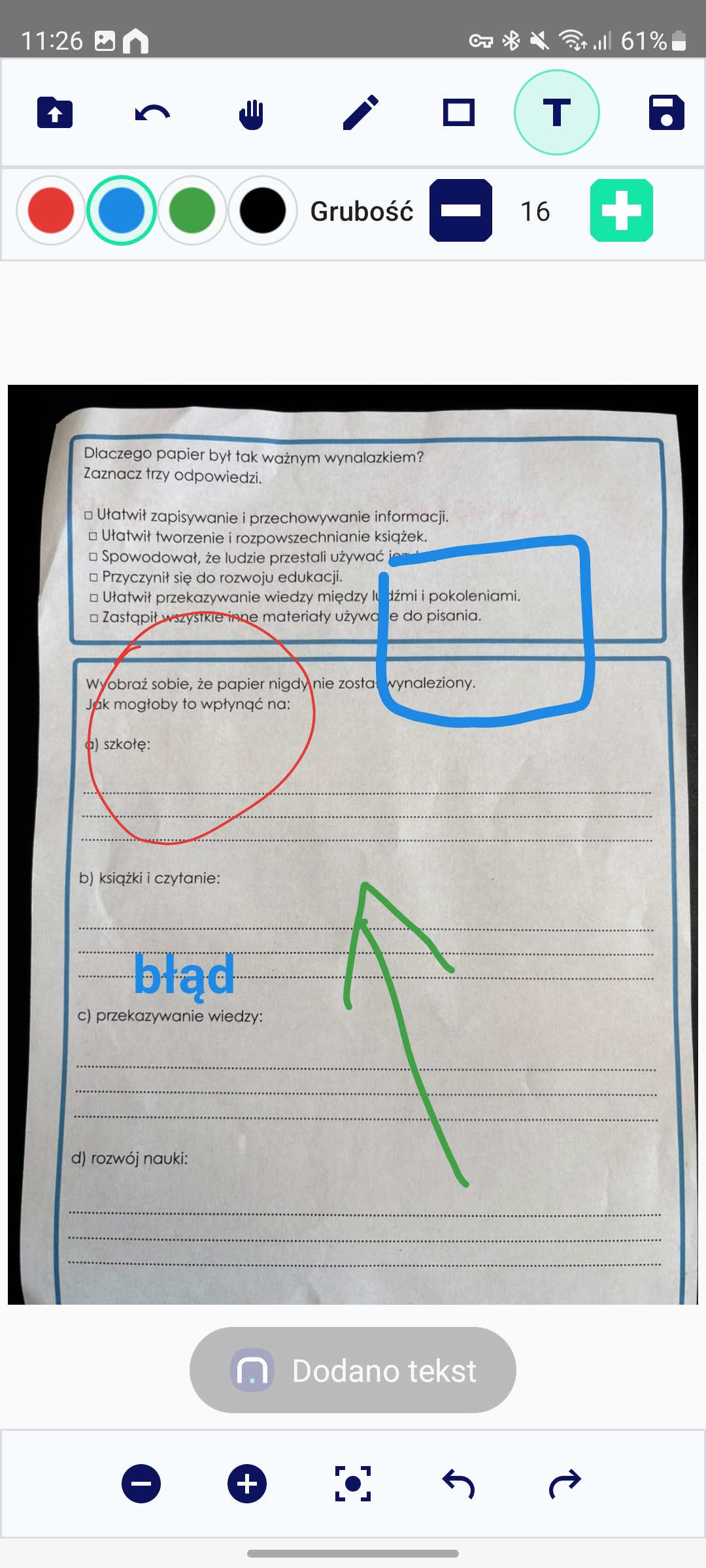
W aplikacji AMAGE Shell dodano własny mechanizm fotografowania z adnotacjami. Po zrobieniu zdjęcia użytkownik może zaznaczyć obszary (kropki, strzałki, tekst), co jest przydatne np. przy dokumentacji uszkodzeń elementów. Adnotacje są zapisywane razem ze zdjęciem.
| Dostępność: Shell |
Plan materiałowy - Mobile - stan pobrań vs zużycie
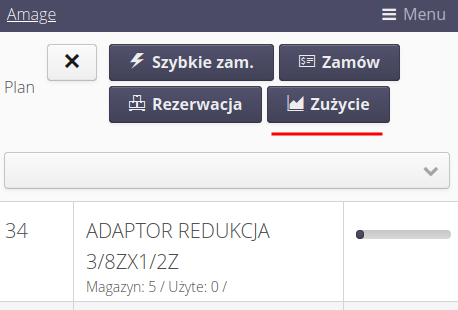
W widoku mobilnym planu materiałowego zlecenia pracy dodano informację o aktualnym stanie pobrań z magazynu w porównaniu z raportowanym zużyciem. Użytkownik widzi, ile materiału zostało pobrane, ile zużyto i jaka jest różnica.
| Dostępność: Zlecenia pracy |
Inspekcje - czas i koszt w szablonie
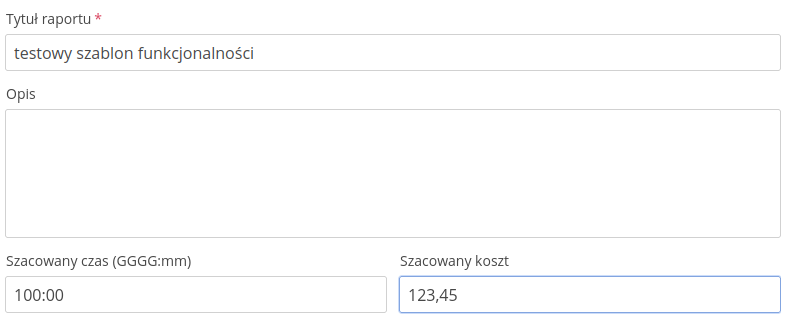
W szablonie inspekcji dodano pola do określenia wymaganego czasu (godziny/minuty) i kosztu niezbędnego do wykonania inspekcji. Pola są dostępne w edytorze szablonu z walidacją wartości.
| Dostępność: Inspekcje |
Zasoby - parametry w gridzie
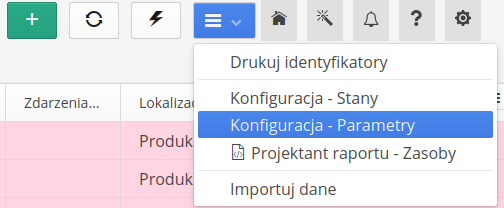
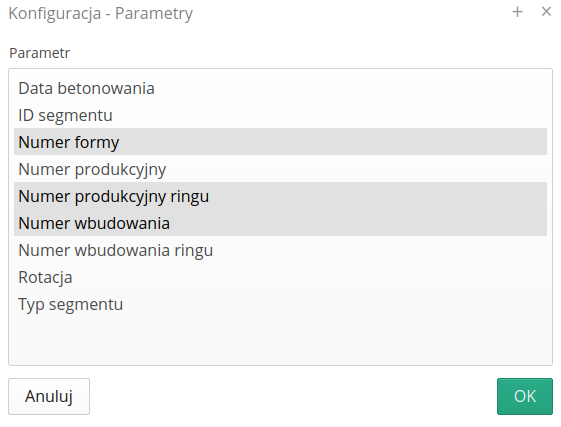
W widoku zasobów (Assets) dodano możliwość wyświetlania wartości wybranych parametrów bezpośrednio w kolumnach listy i drzewa zasobów. W konfiguracji widoku zasobów (menu «Konfiguracja») dostępna jest nowa zakładka Parametry, w której wielowymiarowy dialog wyboru parametrów (ParameterSelectDialog) pozwala zaznaczyć listę parametrów widocznych.
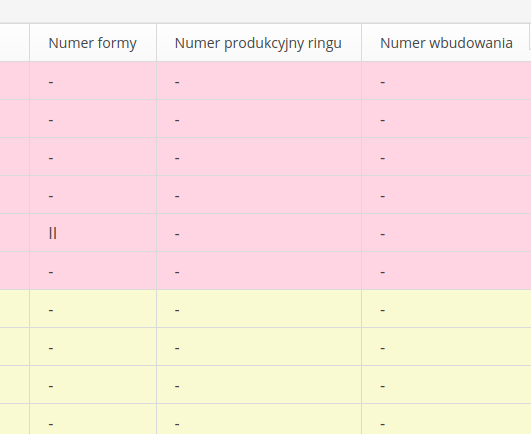
Po zapisaniu konfiguracji w liście i drzewie zasobów pojawiają się dynamiczne kolumny z wartościami wybranych parametrów dla każdego zasobu. Jeśli dany zasób nie posiada wartości wybranego parametru, w komórce wyświetlana jest kreska -.
Dzięki temu użytkownik nie musi wchodzić do szczegółów każdego zasobu, aby sprawdzić wartości jego parametrów - kluczowe cechy (np. moc, napięcie, numer katalogowy) są widoczne bezpośrednio w przeglądzie listy/drzewa.
| Dostępność: Zasoby |
Dzierżawy - poprawne wyliczanie wartości wstrzymań w podraporcie dzierżaw
Poprawiono sposób wyliczania wartości wstrzymań dzierżawy (oszczędności wynikających z korekt stawki) w podraporcie dzierżaw. Dotychczas wartość była liczona uproszczonym algorytmem, który nie uwzględniał dynamicznego wyliczania dni miesiąca ani zależności między wstrzymaniami, przez co w podraporcie pojawiały się błędne kwoty.
Teraz wartość wstrzymania jest wyliczana zgodnie z aktualną logiką biznesową — z uwzględnieniem realnej liczby dni w danym miesiącu, wartości dzierżawy dla konkretnego dnia oraz kolejnych (zależnych) wstrzymań. Wyliczenie zostało przeniesione do wspólnego helpera danych dzierżaw, dzięki czemu raport korzysta z jednego, zweryfikowanego miejsca obliczeń — spójnego z pozostałymi widokami dzierżaw.
| Dostępność: Dzierżawy |
Dzierżawy - uwzględnianie ceny jednostkowej BHP w cenie całkowitej elementu konstrukcyjnego
Przy wyliczaniu dzierżawy od elementów konstrukcyjnych zapisanych w danych oferty (Formworks) cena jednostkowa elementu uwzględnia teraz również cenę jednostkową elementów bezpieczeństwa (BHP). W miejscach, w których wyliczenia opierały się dotychczas wyłącznie na cenie jednostkowej (unit price), stosowana jest suma: cena jednostkowa + cena jednostkowa BHP (o ile jest podana).
Dzięki temu porównania i wyliczenia wartości dzierżawy odzwierciedlają pełny koszt elementu konstrukcyjnego, a nie tylko część przypadającą na sam element.
W edytorze danych konstrukcji administrator może dodatkowo edytować ceny jednostkowe brakujące wcześniej w edytorze (w tym cenę jednostkową BHP i cenę jednostkową utraconą), a siatki danych konstrukcji wyświetlają je w dodatkowych kolumnach.
| Dostępność: Dzierżawy |
Dzierżawy - uwzględnienie dokumentów MM+ w wyliczeniu potencjału dzierżawy
W wyliczeniu potencjału (wartości materiałów na magazynie) do dzierżawy uwzględniane są teraz również dokumenty magazynowe typu MM+ (przyjmowanie w ramach przeniesienia między magazynami, transfer in) — do tej pory do podstawy wyliczeń używane były wyłącznie dokumenty dostaw (DELIVERY) z zewnętrznego środowiska.
Analogicznie po stronie zminimalizowania stanu uwzględniane są dokumenty MM- (wydanie w ramach przeniesienia, transfer out). Dzięki temu wartość potencjalnych dostaw i bilans przyjęć/wydań w wyliczeniach dzierżawy są spójne także dla materiałów przenoszonych między własnymi magazynami.
| Dostępność: Dzierżawy |
Nadzór - utwórz inspekcje przy zmianie stanu na podany
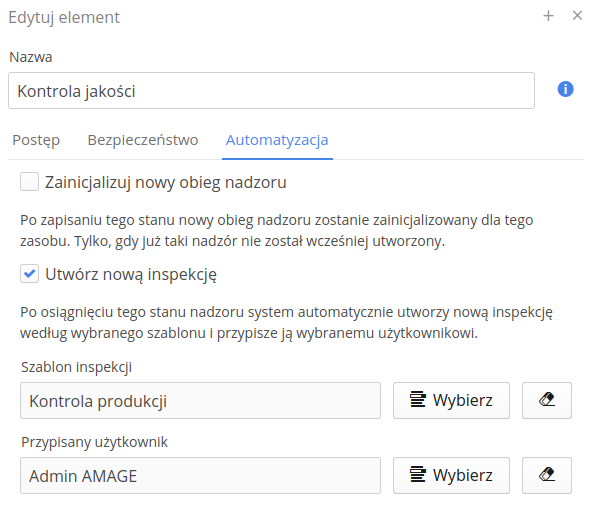
Rozbudowano moduł nadzoru o dodatkową akcję automatyczną, która pozwoli wygenerować nową inspekcję zgodnie z wybranym szablonem i przypisane do określonej osoby, jeśli dany stan nadzoru zostanie osiągnięty. Ta funkcja jest dostępna, tylko wtedy gdy na danej instancji mamy aktywny moduł inspekcji. W przypadku, gdy moduł inspekcji nie jest aktywny, akcja nie będzie dostępna.
| Dostępność: Nadzór |
Importery - dokument magazynowy - pole "indeks magazynowy" dla typów
W importerze dokumentów magazynowych dodano możliwość wyboru pola "indeks magazynowy" dla typów asortymentu. Użytkownik może teraz przypisać indeks magazynowy do każdego typu asortymentu, co ułatwia identyfikację i zarządzanie elementami w magazynie.
| Dostępność: Integracje |
Dzierżawy - raport częściowej płatności - numery kont dostawcy
W raporcie częściowej płatności wprowadzono możliwość wyświetlania numerów kont dostawcy. W tym celu dodano nową kolumnę w raporcie, która prezentuje numery kont rozliczeniowych powiązanych z danym dostawcą. Użytkownicy mogą teraz łatwiej identyfikować i weryfikować informacje rozliczeniowe.
| Dostępność: Dzierżawy |
Polecenia - usunięcie kolumn opisowych w raportach dot. zagrożeń i wyposażenia
Zmodyfikowano raport poleceń na pracę. Podraporty dotyczące zagrożeń i wyposażenia nie zawierają już kolumn opisowych, które były wcześniej wyświetlane w raportach.
| Dostępność: Bezpieczeństwo |
Filtry - zapisywanie jako szablony
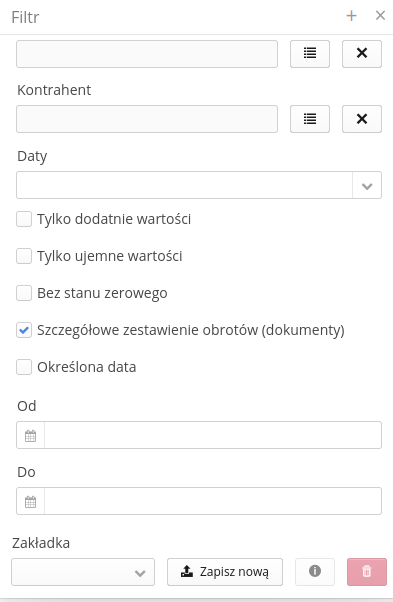
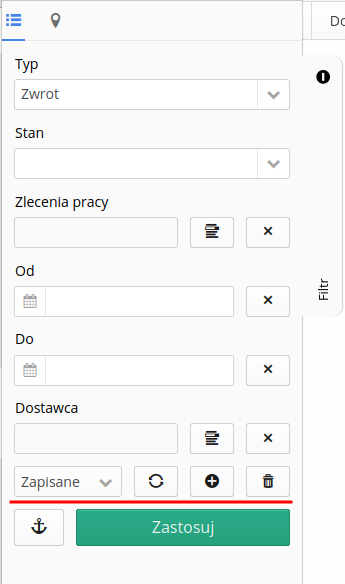
W panelu filtrów (slider) widoków list pojawił się pasek szablonów filtrów. Użytkownik może nadać nazwę aktualnie ustawionym filtrom i zapisać je jako własny szablon. Zapisane szablony są przechowywane w systemie per użytkownik i per widok, dzięki czemu nie przeszkadzają innym osobom.
Pasek szablonów znajduje się nad przyciskiem Zastosuj i zawiera: listę Zapisane z rozwijanym wyborem zapisanych filtrów, przycisk odświeżenia listy, przycisk zapisu (nazwa szablonu + potwierdzenie nadpisania istniejącego) oraz przycisk usunięcia wybranego szablonu. Wybranie szablonu z listy natychmiast ustawia zapisane wartości filtrów i uruchamia wyszukiwanie widoku.
Zobacz też: opis filtrów w dokumentacji ogólnej
| Dostępność: Widoki list |
Uprawnienia dla rekordów - usprawnienia w dialogach grup użytkowników
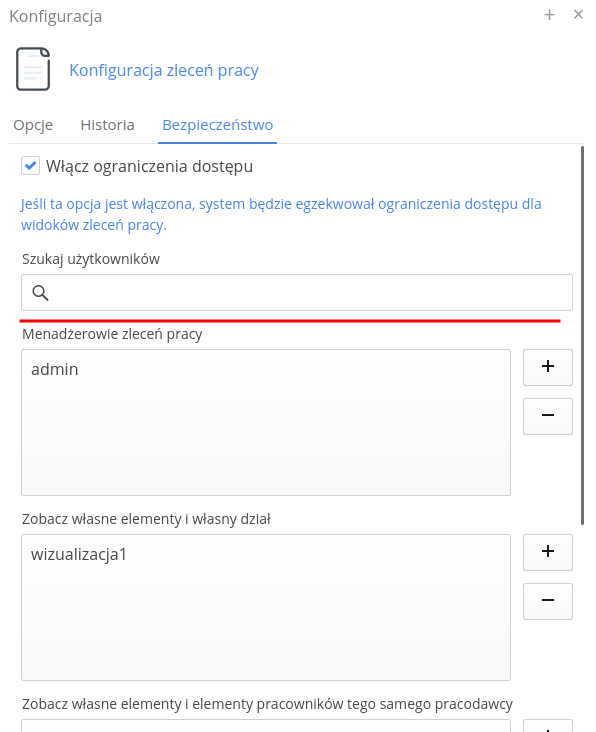
Dialogi uprawnień do rekordów (np. Bezpieczeństwo w konfiguracji zleceń pracy, zdarzeń serwisowych, najmów czy klientów) zostały znacznie usprawnione:
-
użytkownicy na listach grup sortowani są domyślnie po nazwisku (rosnąco),
-
jedno wspólne pole
Szukaj użytkownikówdla całego dialogu filtruje wszystkie listy grup jednocześnie (po nazwisku, imieniu, loginie i pełnej nazwie), -
użytkownika można przenosić między grupami metodą przeciągnij i upuść (drag & drop),
-
użytkownik może należeć tylko do jednej grupy - dodanie go do jednej grupy (także przyciskiem
+) automatycznie usuwa go z pozostałych, co eliminuje duplikaty przypisań.
| Dostępność: Konfiguracja |
Przeglądarka logów - wyszukiwanie tekstu w podglądzie
W podglądzie logów systemów wewnętrznych (schedulery, integracje, eventy) dodano pole wyszukiwania tekstu z obsługą symboli wieloznacznych * oraz ?. Dostępne są dwa tryby pracy:
-
Podświetli - wszystkie dopasowania są podświetlane w treści logu, a nawigacja przyciskami lub klawiszem ENTER przechodzi między trafieniami (przyciski strzałek i licznik trafień
x/y); widok automatycznie przewija do aktywnego trafienia, -
Pasujące linie - w podglądzie pozostają wyłącznie linie zawierające szukany tekst.
Wyszukiwanie działa także w trybie monitorowania na żywo (Aktualizuj automatycznie).

| Dostępność: Konfiguracja |
Selektory obiektów - zaawansowany filtr w trybie wyszukiwania
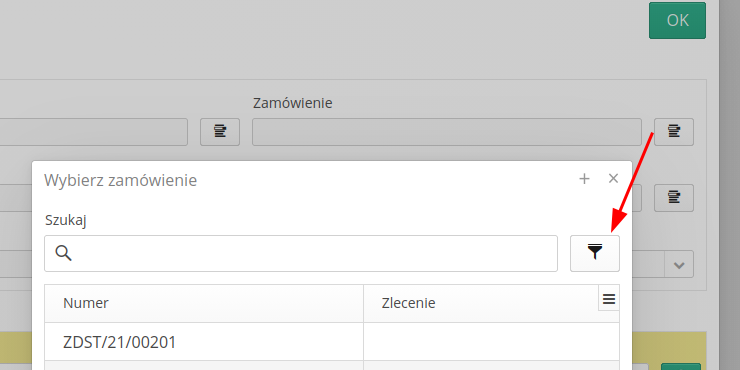
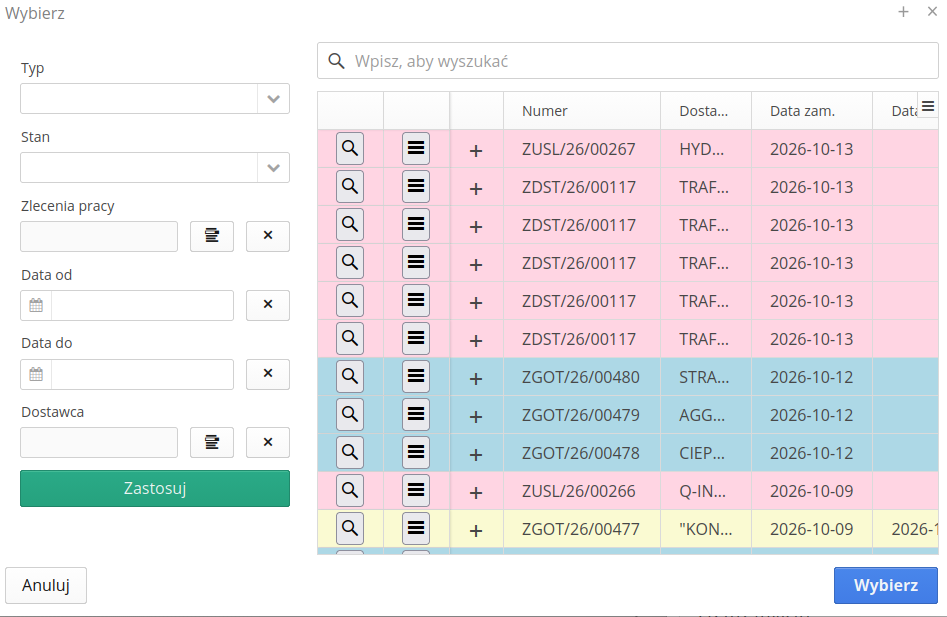
W selektorach obiektów opartych na liście (wybór typu, zamówienia, dostawy, pracownika czy dokumentu magazynowego) obok pola wyszukiwania pojawił się przycisk filtra. Otwiera on zaawansowany tryb selektora - rozwija panel boczny z filtrami odwzorowanymi z odpowiedniego widoku administracyjnego (typy elementów, produkty, zamówienia, dostawy, pracownicy, dokumenty magazynowe).
Dzięki temu z poziomu okna wyboru - np. przy dodawaniu asortymentu do dostawy - można precyzyjnie wyszukać element po wielu kryteriach (typ, stan, zlecenie pracy, daty, dostawca itp.) zamiast przeszukiwać długą listę za pomocą jednego pola tekstowego. Selektor pozwala też na wybór wielu elementów jednocześnie (w zależności od kontekstu).
| Dostępność: Dostawy, Magazyny, Pracownicy |
Desktop - konfiguracja widoczności i kolejności pozycji menu
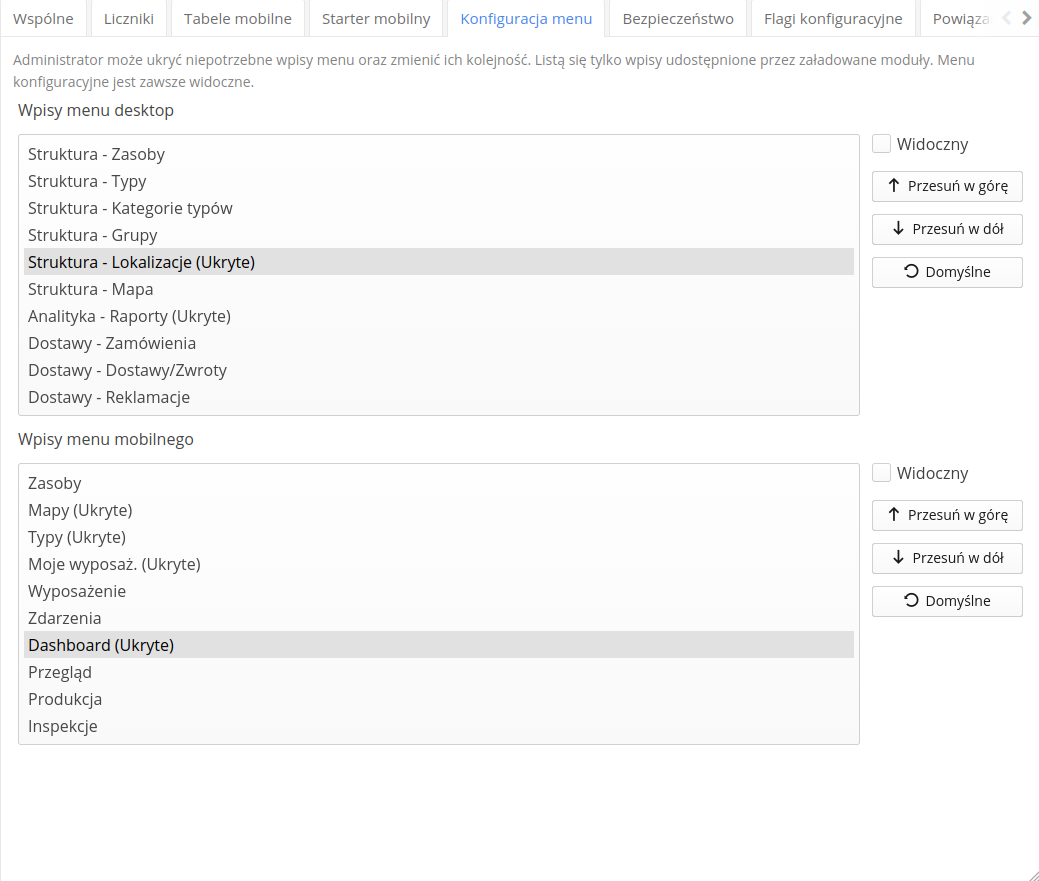
Administrator może teraz decydować, które pozycje menu głównego interfejsu desktop są widoczne dla użytkowników i w jakiej kolejności. W Konfiguracji systemowej (Główne → System) pojawiła się zakładka Konfiguracja menu z sekcją Wpisy menu desktop.
Dla każdej pozycji można ustawić widoczność (checkbox Widoczny) oraz kolejność (przyciski Przesuń w górę / Przesuń w dół). Listą są wyłącznie pozycje udostępniane przez załadowane moduły, a przycisk Domyślne przywraca ustawienia fabryczne. Pozycje administracyjne i samo menu konfiguracyjne nigdy nie są ukrywane - administrator zawsze zachowa dostęp do konfiguracji.
Zobacz też: konfiguracja menu w dokumentacji konfiguracyjnej
| Dostępność: Konfiguracja |
Mobile - konfiguracja widoczności i kolejności pozycji menu
Podobnie jak w interfejsie desktop, administrator może teraz ustawić, które pozycje menu aplikacji mobilnej są widoczne i w jakiej kolejności. Służy do tego zakładka Konfiguracja menu w Konfiguracji systemowej (Główne → System), sekcja Wpisy menu mobilnego.
Dla każdej pozycji ustawiamy widoczność (checkbox Widoczny) oraz kolejność (Przesuń w górę / Przesuń w dół); przycisk Domyślne przywraca ustawienia fabryczne. Listą są wyłącznie pozycje udostępniane przez załadowane moduły, dzięki czemu można ukryć funkcje modułu, z których dana instancja nie korzysta.
Zobacz też: konfiguracja menu w dokumentacji konfiguracyjnej
| Dostępność: Konfiguracja |
Raport różnic parametrów — definiowalny zakres różnicy
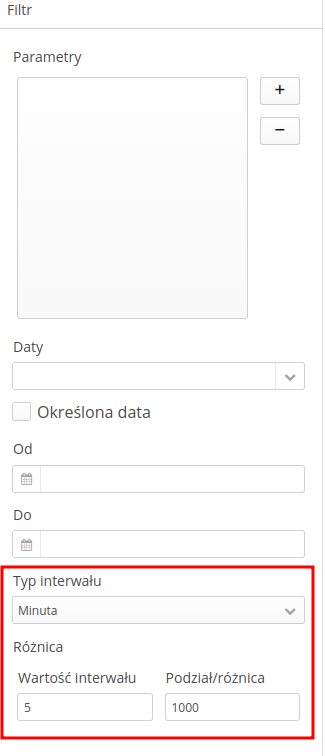
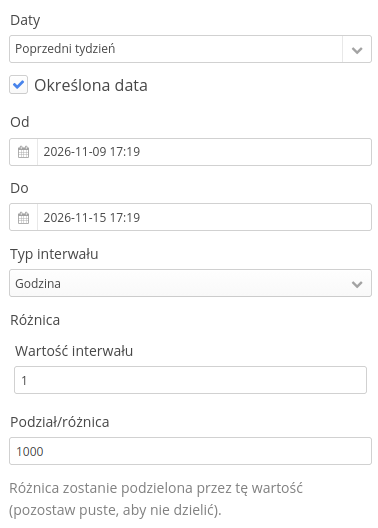
Raport różnic parametrów pozwala teraz określić kwant czasowy, dla którego liczone są różnice wartości. W panelu filtrów raportu dostępne są nowe pola:
-
Typ interwału — okres, w jakim liczona jest różnica (minuta, kwadrans, godzina, dzień, tydzień, miesiąc). Domyślnie wybrane jest Bez interwału: raport liczy wtedy pojedynczą różnicę na całym zakresie od–do (zachowanie jak poprzednio), a pola interwału pozostają nieaktywne, dopóki nie wybierzesz okresu
-
Wartość interwału — co ile okresów liczona jest różnica (np. wartość
5przy interwaleMinutadaje różnicę co 5 minut) -
Podział/różnica — dzielnik nakładany na wynik, np.
1000aby przeliczyć kWh na MWh. Pod polem widnieje podpowiedź: „Różnica zostanie podzielona przez tę wartość (pozostaw puste, aby nie dzielić)”
Dzięki temu możliwe jest raportowanie przyrostów w naturalnych kwantach (godzinowych, dobowych) bezpośrednio w jednostkach raportowych.
| Dostępność: Raporty |
Integracje Doka/NOE — dokument nierozpoznany przez OCR oznaczany jako zignorowany
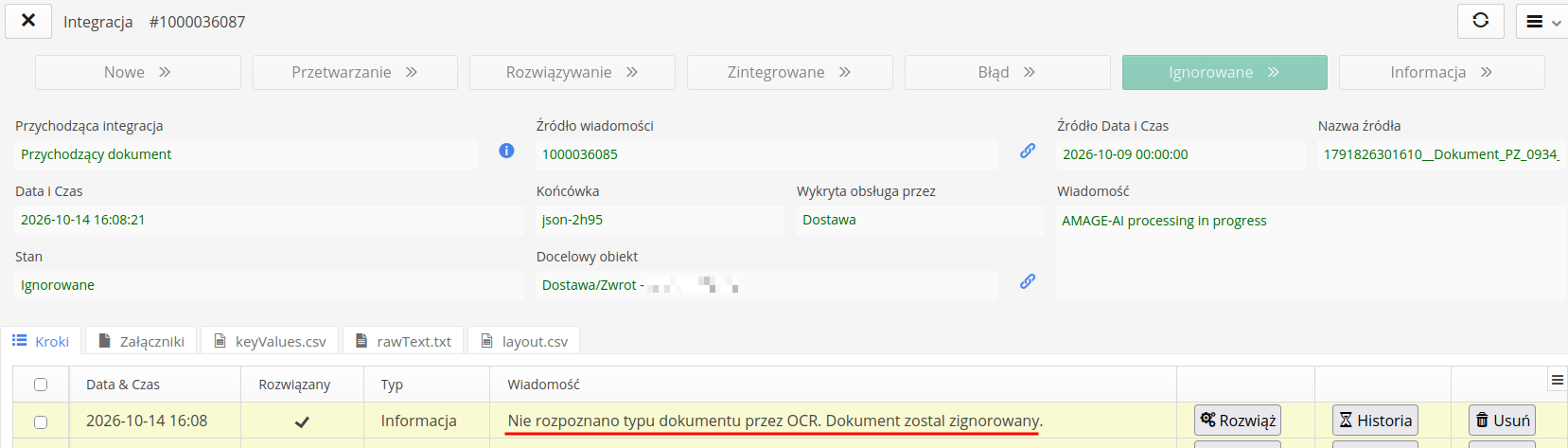
Gdy integracja z firmami Doka lub NOE nie potrafi rozpoznać typu dokumentu na podstawie rozpoznania OCR, wiadomość integracji nie kończy już się błędem. Zostaje automatycznie oznaczona jako Ignorowane z krokiem informacyjnym wyjaśniającym przyczynę („Nie rozpoznano typu dokumentu przez OCR. Dokument został zignorowany”). Obsługa może spokojnie przejrzeć ignorowane wiadomości w zakładce Ignorowane widoku integracji bez zaśmiecania kolejki błędów.
| Dostępność: Integracje |
Szablony inspekcji — poziom ryzyka (Risk Level)
Szablony inspekcji zyskały klasyfikację ryzyka wg schematu SFG20. Na karcie szablonu wybieramy poziom Risk Level: Wymagany (czerwony), Branżowy (różowy), Funkcjonalny (pomarańczowy) lub Opcjonalny (zielony). Lista szablonów prezentuje nową kolumnę z kolorowym oznaczeniem poziomu, a panel filtrów pozwala filtrować szablony po poziomie ryzyka (z możliwością wyboru kilku poziomów).
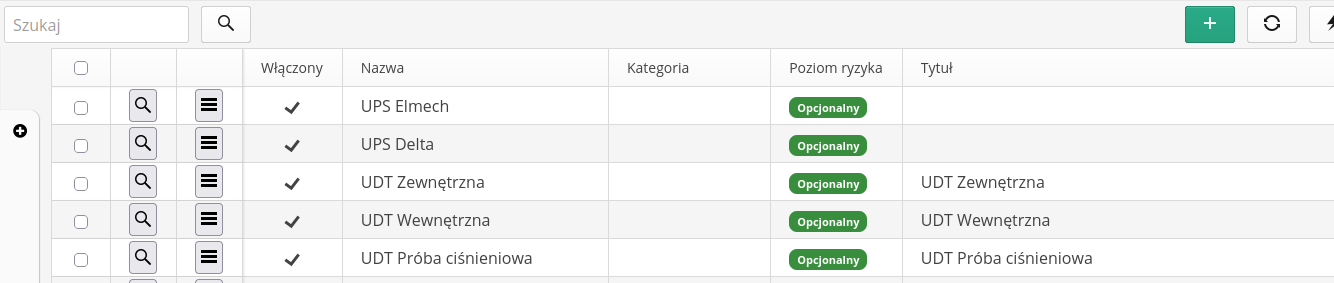
Zobacz też: poziom ryzyka szablonu w dokumentacji inspekcji
| Dostępność: Inspekcje |
Szablony inspekcji — wymagane materiały z magazynu
Na zakładce Wymagania szablonu inspekcji zdefiniujemy teraz listę materiałów z magazynu niezbędnych do wykonania inspekcji — np. oleju do dolania podczas przeglądu. Dla każdego typu elementu o fladze dostępny do magazynowania podajemy wymaganą ilość. Materiały dodajemy z selektora typów (dostępne tylko typy magazynowane), pozycje można edytować i usuwać. Dzięki temu planowanie inspekcji uwzględnia zapotrzebowanie materiałowe z góry.
Zobacz też: wymagania szablonu w dokumentacji inspekcji
| Dostępność: Inspekcje |
Szablony inspekcji — wymagane kompetencje pracownika
Zakładka Wymagania w edytorze szablonu inspekcji pozwala wskazać typy kompetencji, które musi posiadać pracownik wykonujący inspekcję — np. BHP czy SEP-D dla inspekcji elektrycznych. Listę budujemy przez wybór z selektora typów kompetencji (bez duplikatów) przyciskiem (+), a zbędne pozycje usuwamy przyciskiem (−).
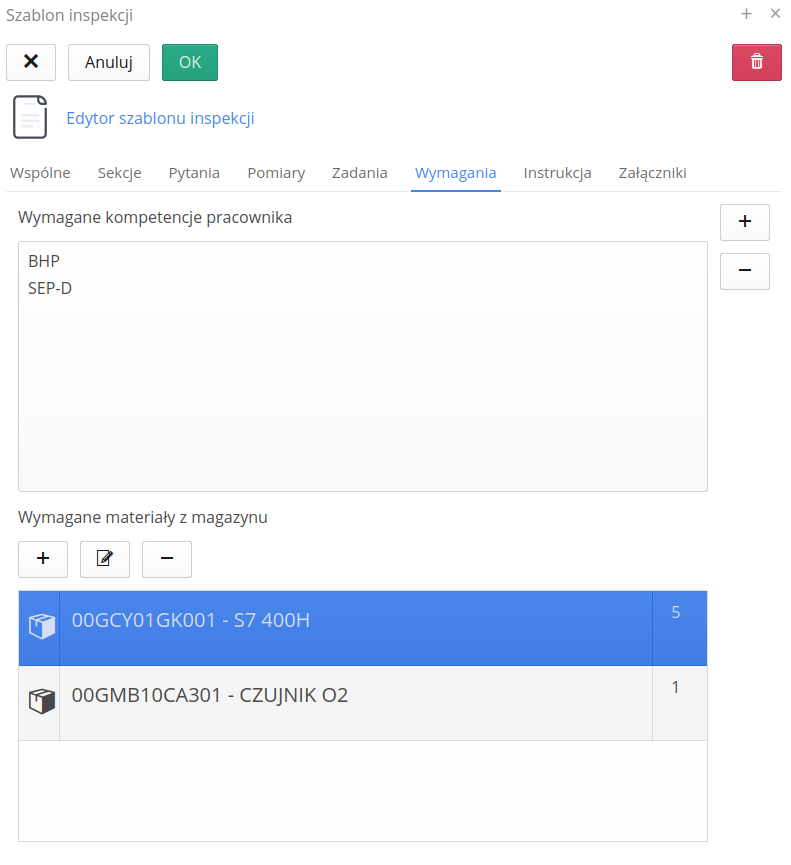
Zobacz też: wymagania szablonu w dokumentacji inspekcji
| Dostępność: Inspekcje |
Zmiana stanu zasobu po wykonaniu inspekcji
Podczas kończenia inspekcji pojedynczego zasobu w sekcji podsumowania pojawia się pole Nowy stan zasobu. Pozwala ono od razu oznaczyć zasób zgodnie z definicją stanów (np. W remoncie, gdy inspekcja wykryła usterkę). Zmiana stanu trafia do historii stanów zasobu wraz z komentarzem z inspekcji. Funkcja dostępna jest zarówno w wersji desktop, jak i mobilnej.
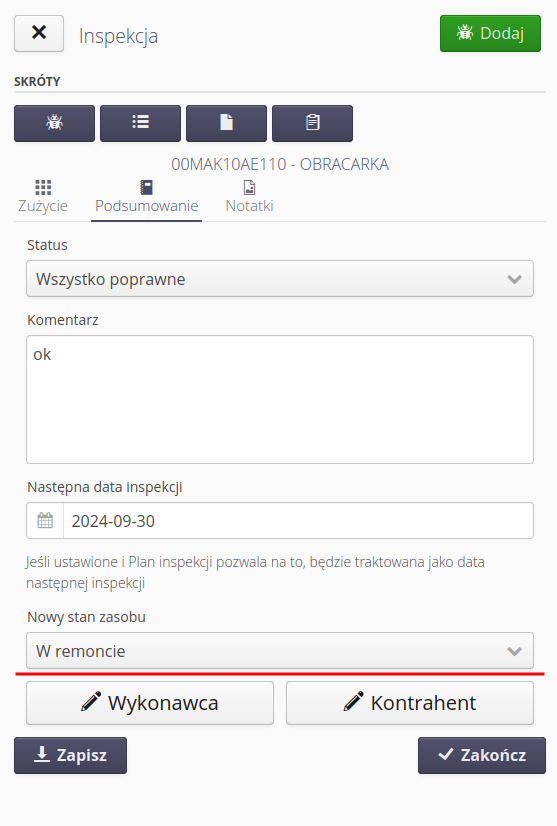
Zobacz też: wykonanie inspekcji w dokumentacji mobilnej
| Dostępność: Inspekcje |
Parametry logiczne (Boolean) z wygodnym edytorem
Do listy typów parametrów dołączył typ Logiczna (Boolean). Wartość ustawiamy klikając jeden z dwóch przycisków: Tak (zielony) lub Nie (czerwony) — aktywna opcja jest wyróżniona, a przygaszona wskazuje wartość niewybraną. W listach parametrów wartość prezentowana jest jako Tak/Nie. Typ logiczny dostępny jest zarówno w widoku desktop, jak i mobilnym.
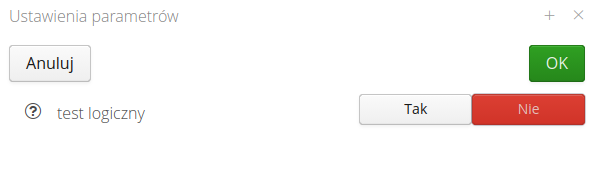

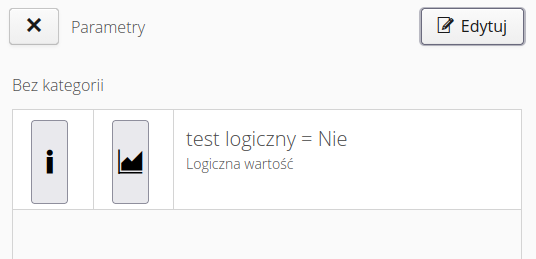
Zobacz też: parametry zasobu w dokumentacji struktury
| Dostępność: Struktura |
Kategorie typów elementów grupowane w branże
Kategorie typów elementów stały się słownikiem z przypisaniem do gałęzi/branży. Nowy widok administracyjny Kategorie typów (menu Struktura) pozwala zarządzać kategoriami — kod, branża (np. Elektryczna) i opis — a typy elementów grupować i filtrować według branży. Kategorie przypisywane do typów mogą być dokładane do słownika automatycznie podczas importów.
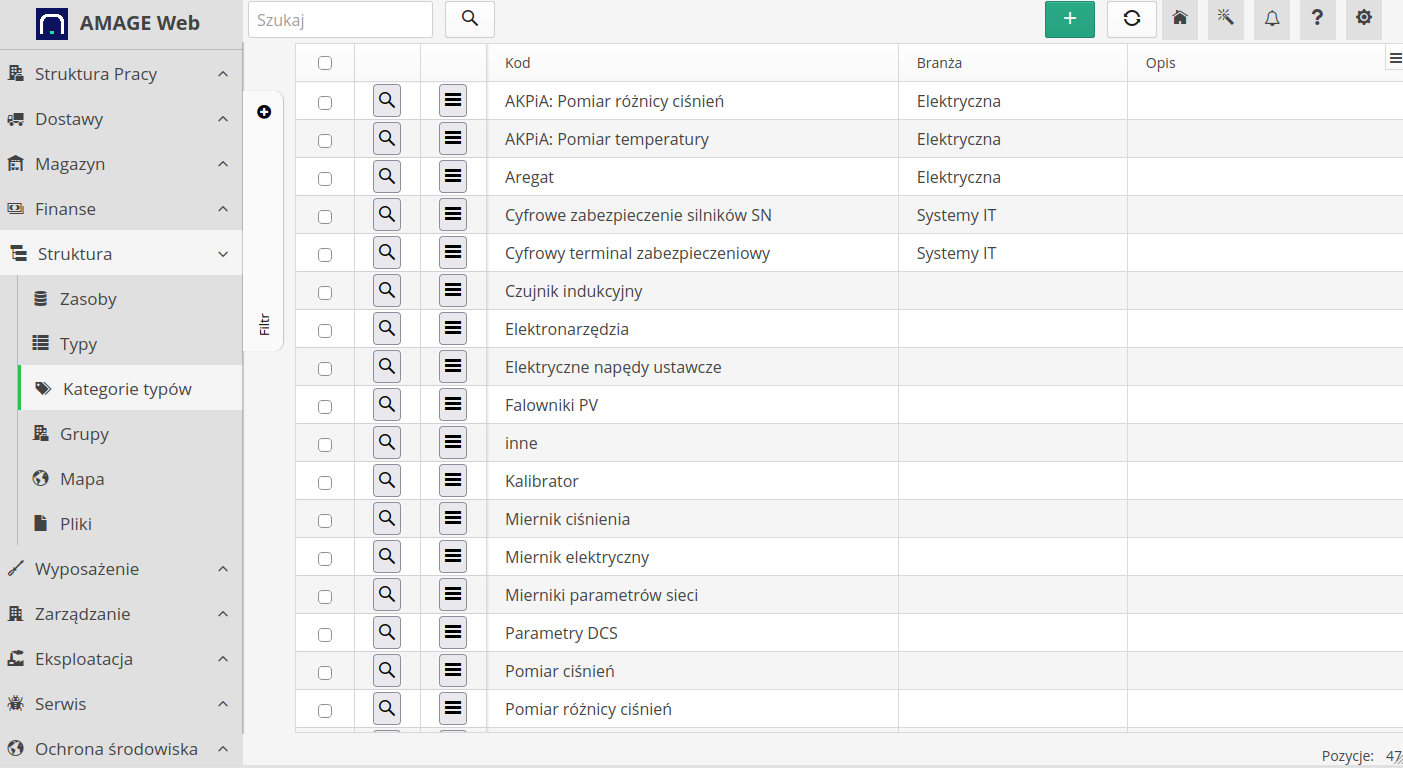
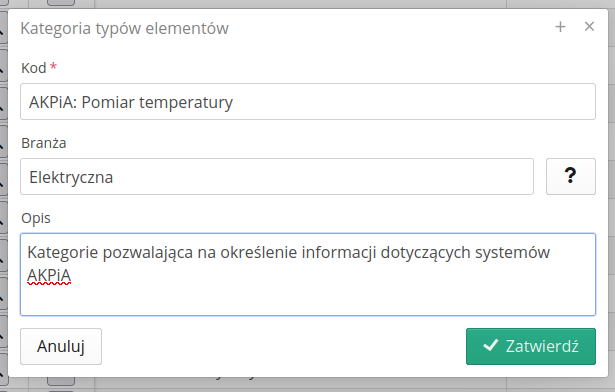
Zobacz też: kategorie typów w dokumentacji struktury
| Dostępność: Struktura |
Pakiet różnicowy rewizji dokumentacji
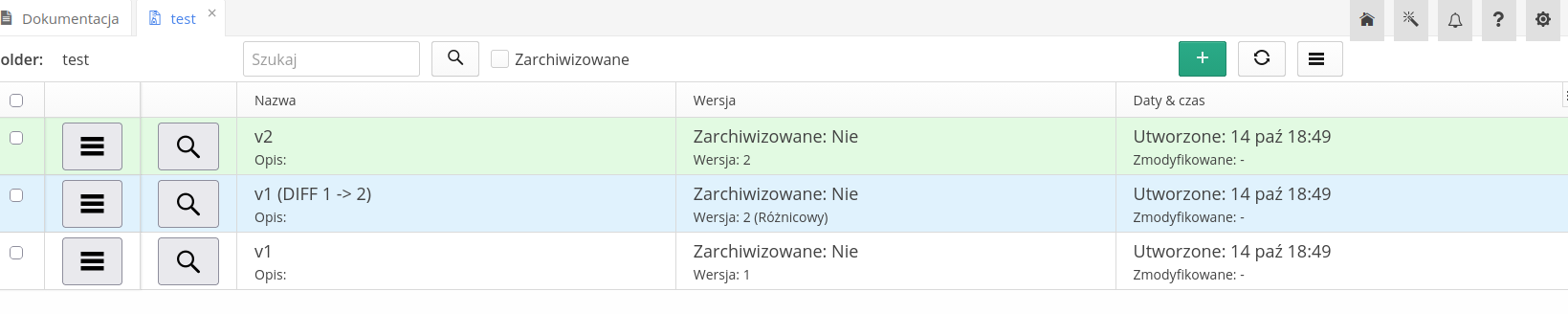
Między dwiema rewizjami dokumentacji powykonawczej możemy wygenerować pakiet różnicowy (DIFF) — zbiór zawierający wyłącznie pliki nowe lub zmienione. W liście rewizji zaznaczamy dwie rewizje i wybieramy Wygeneruj pakiet różnicowy z menu kontekstowego. Pakiet różnicowy jest wyróżniony kolorem na liście (najnowsza rewizja pełna — zielony, pakiet różnicowy — niebieski), jest tylko do odczytu i udostępnia podgląd, wydruk oraz generowanie archiwum ZIP samych zmian.
| Dostępność: Dokumentacja |
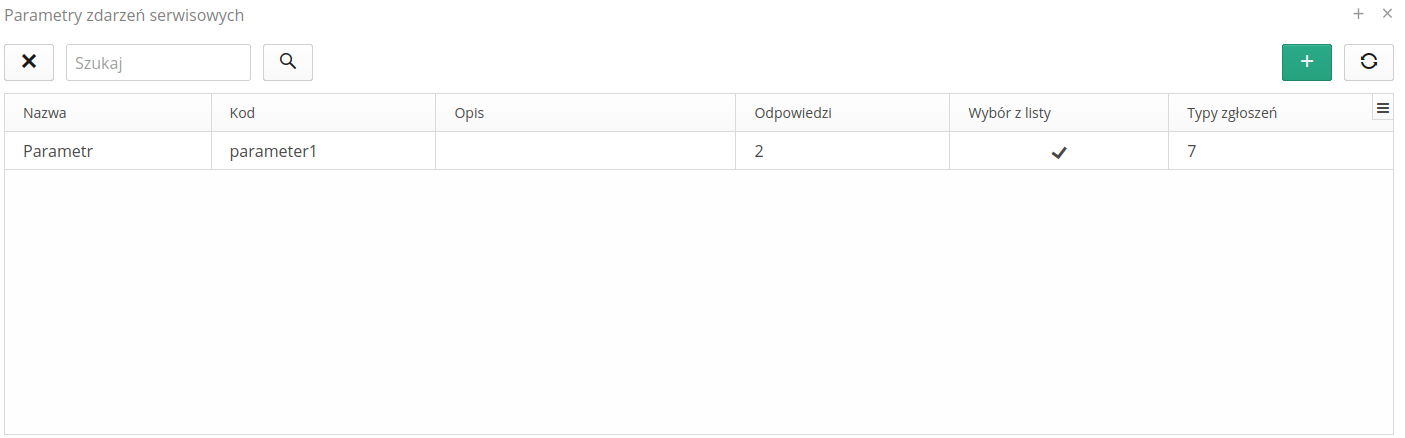
Parametry zdarzeń serwisowych ze słowników
Zgłoszenia serwisowe mogą zawierać dodatkowe parametry wybieralne ze słownika. Administrator definiuje parametry z gotowymi odpowiedziami i przypisuje je do typów zgłoszeń — użytkownik wypełniający formularz nowego zgłoszenia wybiera wartość z listy rozwijanej na zakładce Parametry. Standaryzuje to dane zbierane przy zgłoszeniach i ułatwia ich raportowanie.
| Dostępność: Serwis |
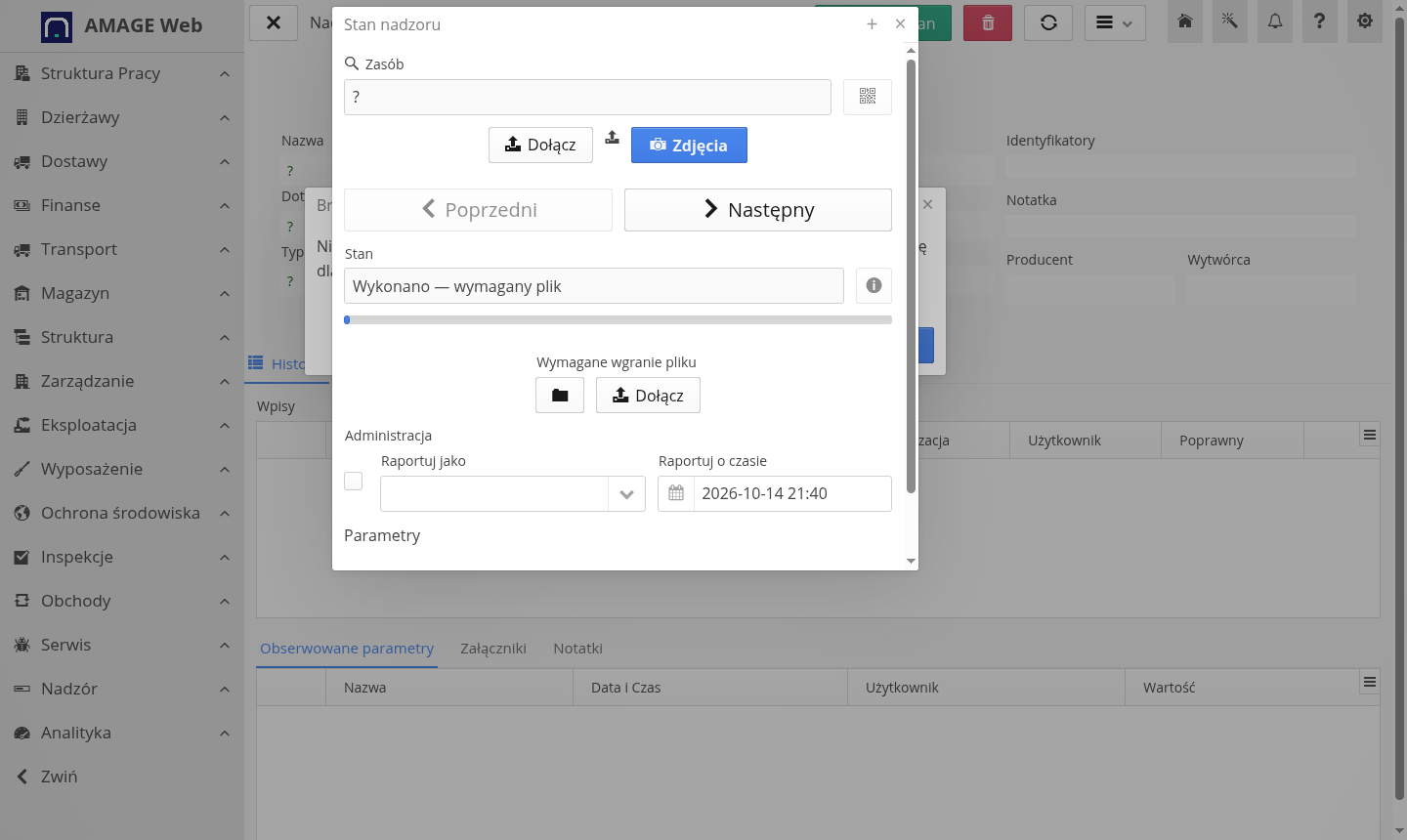
Rejestracja nadzoru — plik z magazynu danych
Gdy krok szablonu nadzoru wymaga wgrania pliku, podczas raportowania stanu plik można teraz wybrać nie tylko z komputera, ale również z magazynu danych systemu — przycisk Pliki (ikona folderu) otwiera selektor plików z katalogami magazynu. Wybrany plik trafia do wpisu historii stanu tak samo jak plik wgrany, a jego ponowne dodanie jest ignorowane.
Pliki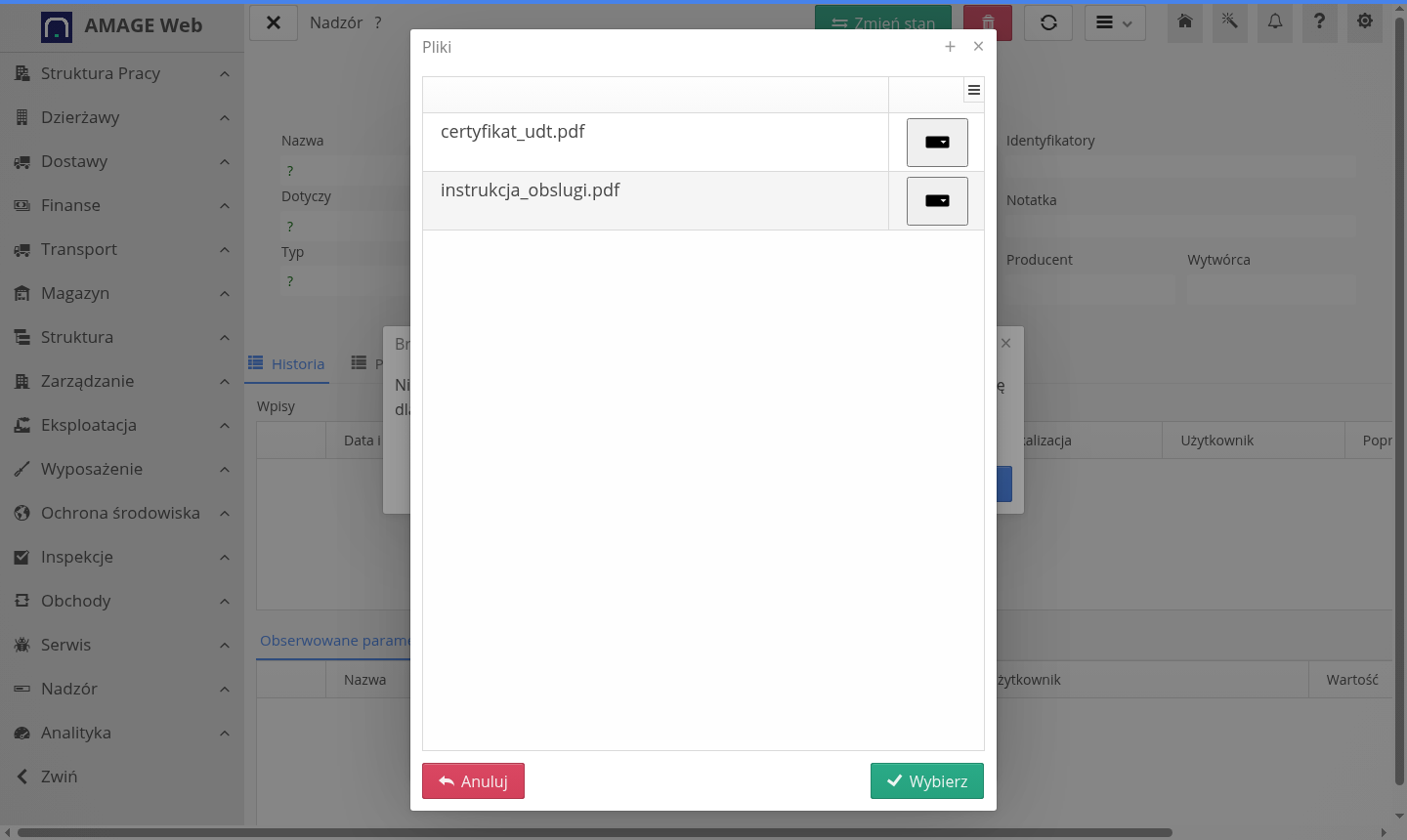
Zobacz też: rejestracja stanu nadzoru w dokumentacji nadzoru
| Dostępność: Nadzór |
Integracje — trwała aktualizacja stanów magazynowych przy masowym przetwarzaniu dokumentów
Zmieniono sposób aktualizacji stanów magazynowych podczas przetwarzania dokumentów przez integracje (np. SFTP/CSV, Doka, NOE) na przetwarzanie równoległe. Aktualizacje bieżących i zarezerwowanych ilości wykonywane są teraz w sposób, który zapobiega gubieniu zmian przy jednoczesnym przetwarzaniu wielu dokumentów — stany magazynowe pozostają spójne nawet przy dużych partii dokumentów przetwarzanych w tym samym momencie.
| Dostępność: Magazyn, Integracje |
Integracja NOE — obsługa dokumentów wielostronicowych
Przy tworzeniu dokumentów dostaw z dokumentów PDF firmy NOE system rozpoznaje teraz także tabele będące kontynuacją listy materiałów z kolejnych stron dokumentu (tabele bez powtarzanego nagłówka). Materiały z następnych stron trafiają do utworzonej dostawy zamiast być pomijanymi, podobnie jak w dokumentach zwrotów.
| Dostępność: Integracje |
PVD — stabilna komunikacja szeregowa z urządzeniami
Ulepszono sposób komunikacji aplikacji PVD z urządzeniami po portach szeregowych (RS-485/RS-232: Modbus RTU, DLMS). Operacje na portach wykonywane są teraz w sposób zabezpieczający przed równoległymi konfliktami, co eliminuje utratę połączeń z urządzeniami oraz nieoczekiwane zamknięcia aplikacji podczas pracy i zamykania usług.
| Dostępność: PVD (Energia) |
Polecenia - filtr poleceń wg. statusu
Do widoku poleceń na pracę dodano przyciski filtrów, które pozwalają wyświetlać polecenia w zależności od ich statusu. Dostępne są następujące filtry: Utworzone, W trakcie, Wstrzymane, Zakończone. Ułatwia to szybkie wyszukiwanie poleceń w określonym statusie, bez konieczności przeszukiwania całej listy.

| Dostępność: Bezpieczeństwo |
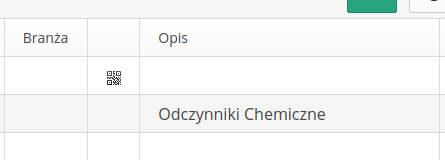
Typy elementów — kolumna z ikoną identyfikatorów na liście
Na liście typów elementów (menu Struktura) pojawiła się dodatkowa mała kolumna z ikoną kodu QR. Ikona oznacza, że dla danego typu zdefiniowano identyfikatory (np. kody GS1/EAN), dzięki czemu można od razu wychwycić, które asortymenty nadają się do identyfikacji za pomocą kodów — bez wchodzenia w szczegóły każdego typu. Rozwiązanie jest tożsame z kolumną identyfikatorów znaną z drzewa lokalizacji.
| Dostępność: Struktura |
Typy elementów (mobile) — skaner kodów na liście typów
W mobilnym widoku typów elementów aktywny jest teraz skaner kodów kreskowych/2D. Po zeskanowaniu kodu system wyszukuje typ elementu powiązany z danym identyfikatorem i od razu otwiera kartę tego typu. Usprawnia to np. weryfikację asortymentu na hali lub podczas przyjęcia — nie trzeba ręcznie wyszukiwać typu po nazwie.
| Dostępność: Struktura (mobile) |
Magazyny — dynamicznie wyliczana aktualna ilość na magazynie
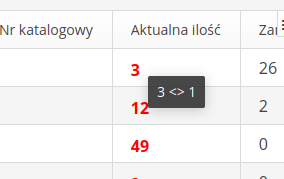
Kolumna Aktualna ilość w widoku stanu magazynowego jest teraz wyliczana dynamicznie jako Dostarczono − Wydano na podstawie dokumentów magazynowych, a nie tylko z wartości zapisanej na elemencie magazynowym. Gdy wartość wyliczona różni się od wartości zapisanej w bazie, liczba wyróżniana jest czerwonym, pogrubionym tekstem, a najechanie kursorem pokazuje tooltip z obiema wartościami (wyliczona <> z bazy). Pozwala to szybko zdiagnozować rozjazdy stanu magazynu i skontrolować poprawność obrotu dokumentami.
| Dostępność: Magazyn |
Etykiety identyfikatorów — nowe placeholdery danych typu elementu
Projektant etykiet identyfikatorów wzbogacił się o nowe placeholdery (tokeny) podstawiane do tekstowych pól etykiety na podstawie typu elementu. Obok istniejących pól (numer seryjny, parametry, daty) dostępne są teraz m.in.:
-
{warehouse_index}— indeks magazynowy z danych magazynowych typu -
{measurement_unit}— jednostka pomiaru -
{unit_price}/{currency_code}— cena jednostkowa i waluta -
{criticality}— krytyczność materiału -
{weight}/{area}— waga i powierzchnia elementu -
{supplier}— dostawca z danych sprzętowych typu
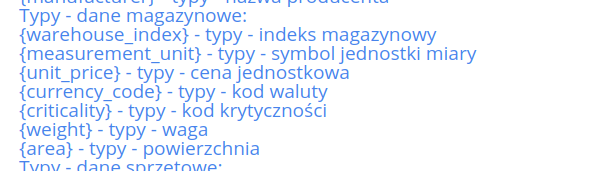
Niewypełnione pola nie psują wydruku — w ich miejsce pojawia się pusty tekst. Okno pomocy projektanta (przycisk ? przy polach tekstowych) prezentuje teraz tokeny pogrupowane na sekcje: typy, dane magazynowe, sprzętowe, daty i użytkownik.
Dane typu elementu trafiają na etykietę również przez ogólne pola tekstowe — po kliknięciu (?) przy każdym z nich rozwija się lista placeholderowych zmiennych (Placeholders). Dla typu elementu dostępne są m.in.: {name} (nazwa typu), {description} (opis), {catalog_number} (numer katalogowy), {order_number} (nr zamówieniowy), {category} (kategoria), {website} (strona www) i {manufacturer} (producent) oraz dane logującego użytkownika: {login}, {first_name}, {last_name}, {email}, {phone}, {position}, {department}.
Zobacz też: konfiguracja wydruku etykiet w akademii
| Dostępność: Raporty |
Kategorie typów elementów — licznik numerów zamówieniowych
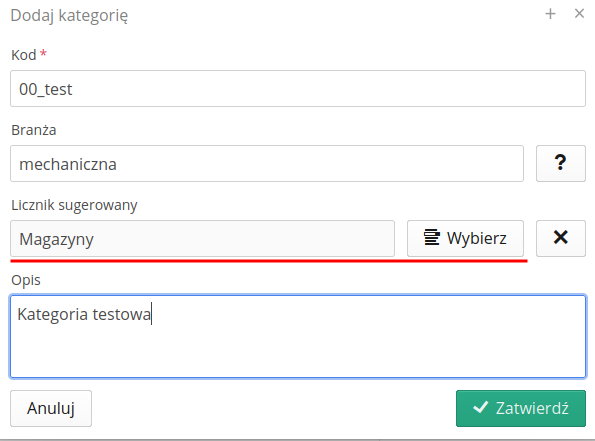
Słownik kategorii typów elementów pozwala teraz przypisać licznik (słownik liczników z konfiguracji) jako sugerowane źródło numeru zamówieniowego. Na edytorze kategorii wybieramy licznik z listy — analogicznie jak licznik protokołu w szablonie inspekcji.
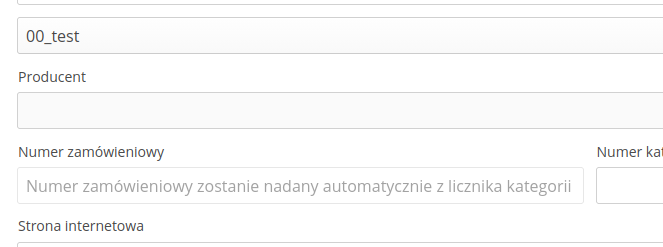
Gdy nowy typ elementu trafia do kategorii z przypisanym licznikiem, pole Numer zamówieniowy na karcie typu zostaje zablokowane do ręcznej edycji, a pod nim pojawia się informacja „Numer zamówieniowy zostanie nadany automatycznie z licznika kategorii". Typy, które mają już nadany numer zamówieniowy, nie są objęte mechanizmem — pole pozostaje swobodnie edytowalne.
| Dostępność: Struktura |
Integracje przychodzące — wgranie własnego pliku
W szczegółach wiadomości przychodzącej, na zakładce Załączniki, pojawił się przycisk Dodaj załącznik (przed przyciskiem usunięcia). Pozwala wgrać dodatkowy plik do wiadomości — na przykład skan dokumentu, zdjęcie towaru czy poprawiony plik źródłowy — bez przerywania przetwarzania integracji.
Wybieramy jeden lub kilka plików, opcjonalnie dodajemy notatkę, a system dołącza je do wiadomości i odświeża listę od razu — bez przeładowania widoku. Wgrane pliki trafiają do repozytorium plików systemu i zachowują się jak każdy inny załącznik wiadomości: można je pobrać do dalszej analizy, a usunięcie działa dotychczasowym przyciskiem.
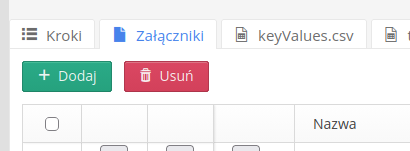
Przycisk jest dostępny dla użytkowników z uprawnieniem dodawania załączników.
Zobacz też: przychodzące integracje w dokumencie integracji
| Dostępność: Integracje |
Polecenia na pracę — wiele zasobów w jednym poleceniu
Polecenie na pracę może teraz obejmować więcej niż jedno urządzenie/zasób. Obok dotychczasowego pola Zasób (zasób główny) dostępna jest lista Dodatkowe zasoby z przyciskami + i −: przez standardowy selektor zasobów dopisujemy kolejne urządzenia, których dotyczą prace, i usuwamy je z listy. Zasób główny nigdy nie pojawia się na liście dodatków, a pozycje nie dublują się między sobą.
Zasoby dodatkowe prezentowane są osobno od głównego: w szczegółach polecenia na komputerze i w aplikacji mobilnej (nazwy po przecinku, pod zasobem głównym) oraz w raporcie polecenia — na wydruku wszystkie zasoby trafiają do jednej linii: najpierw zasób główny, potem dodatkowe, oddzielone przecinkami.
Polecenia tworzone przed zmianą działają bez zmian — mają po prostu pustą listę zasobów dodatkowych.
Zobacz też: polecenia na pracę w dokumencie bezpieczeństwa
| Dostępność: Bezpieczeństwo |
Raporty — czcionka Arial w eksporcie XLS
Raporty systemowe exportowane do formatu XLS używają teraz czcionki Arial dla wszystkich komórek tekstowych — wcześniej arkusz dziedziczył czcionki zdefiniowane w projekcie raportu, przez co na komputerach bez tych czcionek tekst mógł wyglądać inaczej niż na podglądzie lub wyświetlanym raporcie.
Zmiana nie dotyczy ustawień pogrubienia, kursywy ani rozmiaru czcionki — pozostają takie, jak zaprojektowano w raporcie. Polskie znaki (ą, ć, ę, ł, ń, ó, ś, ź, ż) są zachowane w eksporcie. Formaty PDF i JSON pozostają bez zmian.
| Dostępność: Raporty |
Inspekcje — „Wykonaj początkowe inspekcje" zbiorowo
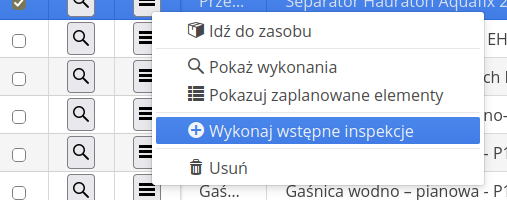
Z menu kontekstowego planu inspekcji (listy: dla typów, dla zasobów i zbiorczych) dostępna jest nowa akcja Wykonaj początkowe inspekcje. Służy do jednorazowego „wystartowania" planu: gdy trafia do systemu nowa partia urządzeń (na przykład przyjęte gaśnice) i chcemy, żeby pierwsze inspekcje były już odbyte, a harmonogram liczył kolejne terminy od wybranej daty — a nie od dziś.
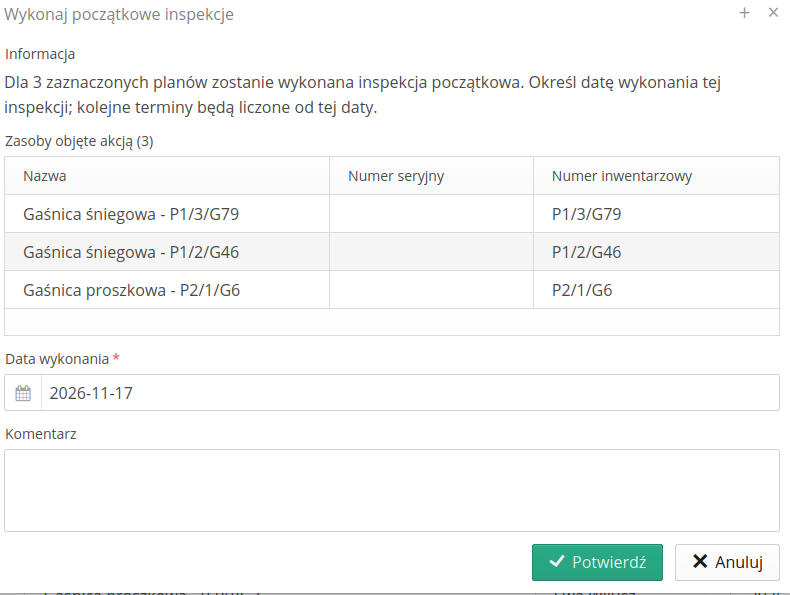
Po wybraniu akcji pojawia się dialog informujący, ile planów zostanie objętych operacją, z dwoma polami:
-
Data wykonania (wymagana, domyślnie bieżąca) — data, jaką otrzymają nowo tworzone inspekcje;
-
Komentarz (opcjonalny) — zapisany w wykonaniach, na przykład numer dostawy lub przyczyna.
System tworzy dla zasobów objętych planem inspekcje oznaczone jako początkowe (typ INITIAL), zakończone z wynikiem poprawnym, przypisane do użytkownika wykonującego operację, z podaną datą. Od tej daty plan nalicza kolejny termin inspekcji.
Zakres objętych zasobów zależy od rodzaju planu:
-
plan dla zasobu — ten zasób,
-
plan z listą zasobów — te zasoby,
-
plan dla typu elementu — wszystkie zasoby tego typu w systemie,
-
plan zbiorczy — zasoby przypisane do lokalizacji planu.
Plany bez powiązanych zasobów (lub bez zasobów danego typu) zostaną pominięte z komunikatem ostrzeżenia — operacja kontynuuje pozostałe plany.
Akcja wymaga uprawnienia dodawania wykonań inspekcji.
Zobacz też: początkowe inspekcje w dokumencie inspekcji
| Dostępność: Inspekcje |
Sortowanie w edytorach pozycji (dostawy, zamówienia, korekty i uzgodnienia)
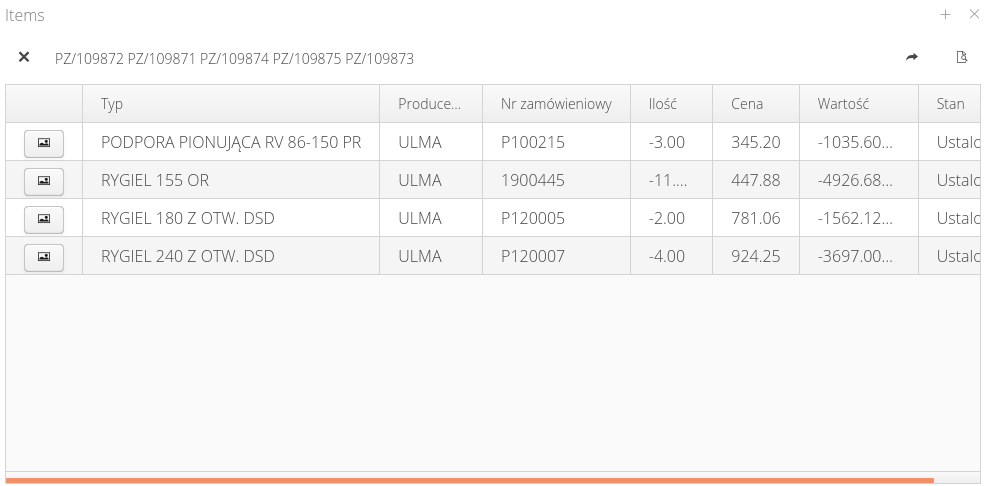
W edytorach, w których przeglądamy i uzupełniamy pozycje dokumentu — edytorze dostawy, edytorze zamówienia, korekcie dokumentu magazynowego oraz uzgodnieniu dokumentu — lista pozycji obsługuje teraz sortowanie po kliknięciu nagłówka kolumny. Dotychczas sortowanie było dostępne tylko w głównych widokach list dokumentów, a w samych edytorach pozycje pozostawały w kolejności wprowadzania.
Dostępne sortowane kolumny i ich zachowanie:
-
Typ elementu i Nr zamówieniowy (dostawa, zamówienie), Typ elementu (korekta, uzgodnienie),
-
sortowanie bez rozróżniania wielkości liter —
aaaiAAAtrafiają obok siebie, -
sortowanie wielokolumnowe — klikając kolejne nagłówki budujemy hierarchię sortowania w kolejności kliknięć; ponowne kliknięcie odwraca kierunek dla danej kolumny,
-
pozycje z pustą wartością w sortowanej kolumnie nie przerywają sortowania — traktowane jak pusty tekst, trafiają na początek lub koniec listy zależnie od kierunku.
Sortowanie działa w pamięci przeglądarki na aktualnie wczytanych pozycjach — nie zmienia kolejności zapisu w bazie ani nie wymusza ponownego pobrania danych, więc edycja wiersza po posortowaniu działa normalnie.
TypZobacz też: dokumenty magazynowe w dokumencie magazynów
| Dostępność: Dostawy, Magazyny |
Inspekcje — widok tygodniowy planów i wykonań
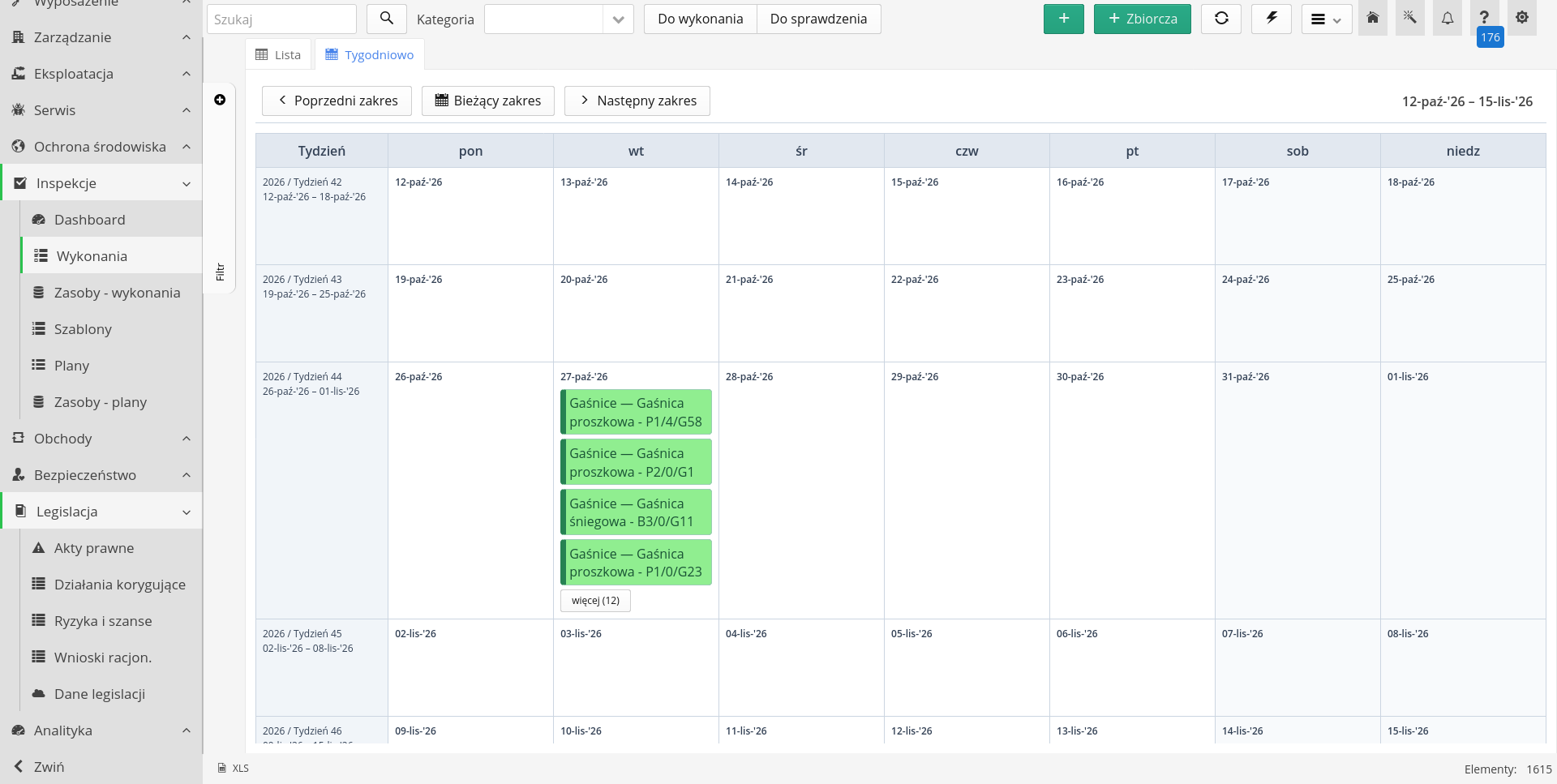
W planach inspekcji i w wykonaniach inspekcji dostępna jest nowa zakładka Tygodniowo (obok widoku miesięcznego i rocznego). Pozycje ułożone są w niej w siatce tygodniowej: każdy wiersz to jeden tydzień kalendarzowy (z etykietą w stylu 2026 t. 45 i zakresem dat pon.–niedz.), a siedem kolumn to kolejne dni tygodnia.
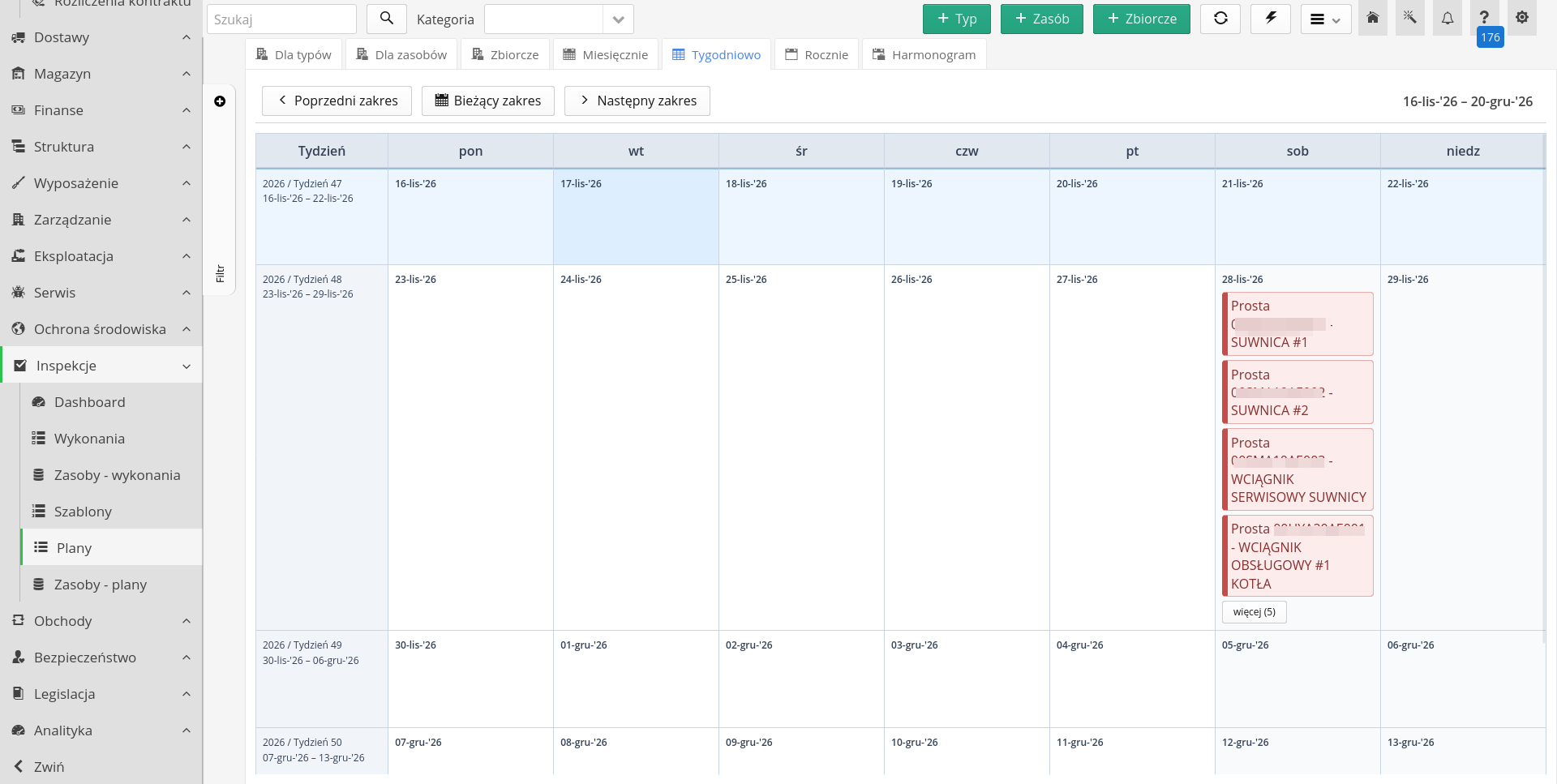
Dzięki temu w jednym ekranie widać, co wypada w najbliższych tygodniach — bez przełączania miesięcy:
-
domyślnie wyświetlanych jest pięć tygodni, począwszy od bieżącego,
-
bieżący tydzień wyróżniony jest tłem,
-
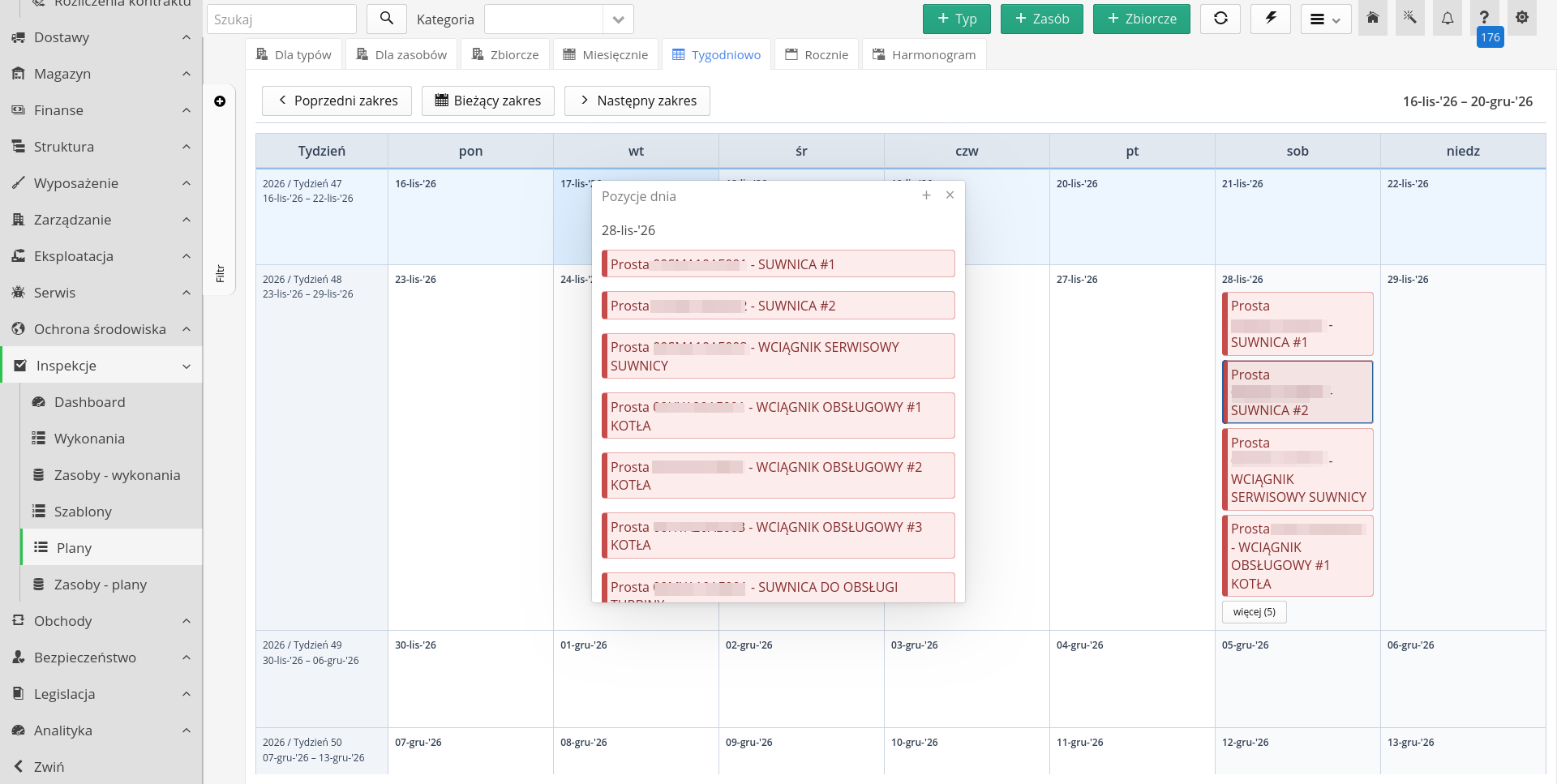
jeśli w jednym dniu wypada więcej niż cztery pozycje, nadmiar chowany jest pod przyciskiem więcej — kliknięcie otwiera dialog z pełną listą dnia,
-
pozycje w komórkach dnia układają się pod sobą, kliknięcie pozycji otwiera plan (jego harmonogram) lub wykonanie inspekcji — tak jak z listy,
-
widok respektuje filtry panelu bocznego (szukajka, szablon, kategoria, zasób, lokalizacja, osoba przypisana/sprawdzająca, stan) — po uruchomieniu wyszukiwania siatka tygodniowa pokazuje tylko pasujące pozycje,
-
w wykonaniach o przynależności do dnia decyduje data oczekiwana, a gdy jej brak — data wykonania.
Zobacz też: widok tygodniowy w dokumencie inspekcji
| Dostępność: Inspekcje |
Inspekcje — przypomnienia o niewykonanych inspekcjach
Do systemu doszło cykliczne zadanie przypomnienia o niewykonanych inspekcjach. O ustawionej godzinie wysyła ono e-mail z listą otwartych wykonań inspekcji, których termin się zbliża lub już minął — do wskazanych odbiorców, a opcjonalnie także do osób przypisanych do poszczególnych wykonań.
Zadanie działa jak inne zadania cykliczne systemu i jest konfigurowane parametrami:
-
godzina wysyłki (domyślnie 9:00) oraz dni tygodnia (puste ustawienie = codziennie),
-
wyprzedzenie — na ile dni przed terminem wykonanie już kwalifikuje się do przypomnienia (domyślnie 2 dni); objęte są nim wykonania przeterminowane, z dzisiejszym terminem oraz nadchodzące w tym oknie,
-
odbiorcy — lista adresów e-mail; przy włączonej opcji dodatkowo trafia do użytkownika przypisanego do wykonania,
-
temat i nagłówek wiadomości — z podstawianą datą (
%date%).
Przypomnienie obejmuje wyłącznie wykonania niearchiwalne, otwarte (niesprawdzone) i z ustawioną datą oczekiwaną. Gdy nic nie jest przeterminowane ani blisko terminu — wiadomość nie zostaje wysłana w ogóle.
WAŻNE: zadanie jest domyślnie wyłączone — dopiero włączenie go w konfiguracji zadania cyklicznego (oraz podanie odbiorców) uruchamia wysyłkę. Zaraz po wdrożeniu żaden e-mail nie zostanie wysłany, dopóki nie skonfigurujesz zadania świadomie.
Zobacz też: wykonania inspekcji w dokumencie inspekcji
| Dostępność: Inspekcje |
Polecenia pracy — słownik wymaganych dokumentów
Dla poleceń pracy innych niż niebezpieczne pojawiła się definiowalna lista wymaganych dokumentów. Administrator słownika tworzy pozycje („Badanie techniczne”, „Świadectwo DTR”, „Potwierdzenie przeszkolenia”…), a przy tworzeniu polecenia zaznacza się, które z nich obowiązują.
Co doszło:
-
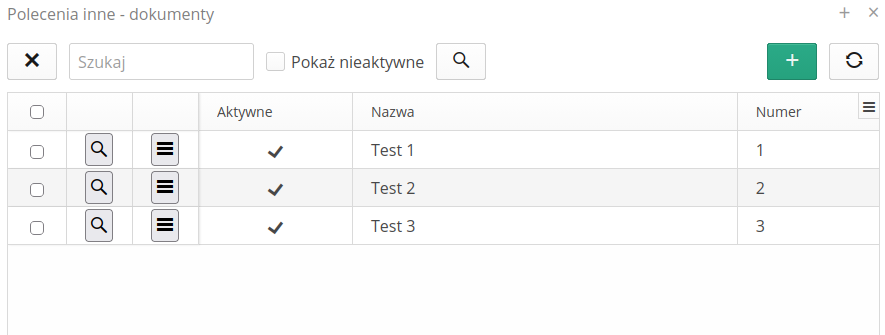
nowe menu Polecenia inne - dokumenty w administracji poleceń — słownik z nazwą, aktywnością i kolejnością wyświetlania (dostęp na uprawnieniach słownikowych poleceń, jak dla pozostałych słowników),
-
zakładka Wymagane dokumenty w edytorze polecenia — dwie listy wyboru: Tak oraz Nie dotyczy; zaznaczenie dokumentu w jednej blokuje go w drugiej (jeden dokument = jedna odpowiedź). Zakładka pojawia się tylko dla typów innych niż niebezpieczne — dla poleceń niebezpiecznych obowiązuje dotychczasowy formularz,
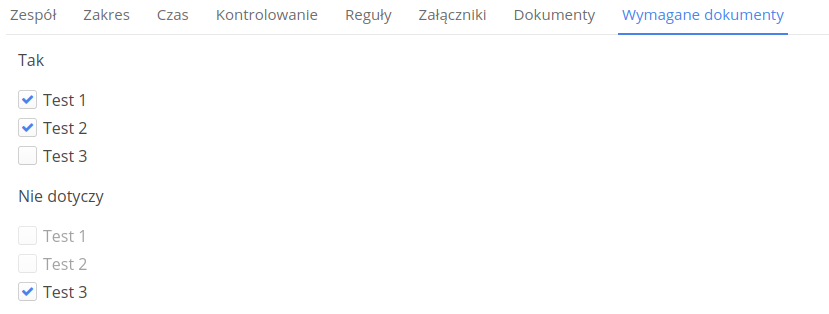
-
zakładka z dokumentami i zaznaczeniami w szczegółach zapisanego polecenia,

-
raport z polecenia (
ReportWorkPermitNormal) — sekcja dokumentów generowana jest teraz dynamicznie z wyborów: każda pozycja ze słownika z odhaczonym TAK albo NIE DOTYCZY. Polecenia bez wyborów drukują się jak dotychczas (statyczna tabela).

Dzięki temu wymagania dokumentowe dla zwykłych poleceń pracy da się dostosować do potrzeb organizacji bez zmian w programie.
Zobacz też: polecenia na pracę w dokumencie BHP
| Dostępność: Polecenia pracy |
Inspekcje w kontekście dostaw, transportów i pakietów
Wykonania inspekcji można teraz wiązać nie tylko z zasobami, ale też z obiektami logistycznymi: dostawą, transportem oraz pakietem transportowym. Dzięki temu inspekcję przyjęcia, stanu plomby czy kompletności przesyłki da się zarejestrować bezpośrednio przy obiekcie, którego dotyczy — bez wymyślania zasobu „zastępczego”.
Co doszło:
-
na widoku dostawy, transportu i pakietu transportowego dostępna jest zakładka Inspekcje z listą wykonań powiązanych z tym obiektem — tak samo jak dotychczas na zasobach czy lokalizacjach,
-
nazwa takiego wykonania pokazuje kontekst logistyczny: numer dostawy (WZ), numer transportu lub numer pakietu; jeżeli wykonanie dotyczy jednocześnie zasobu, zawsze wyświetlana jest nazwa zasobu,
-
listę wykonań można filtrować po dostawie, transporcie i pakiecie — tak jak po pozostałych atrybutach,
-
istniejące inspekcje zasobowe i licznikowe działają bez zmian.
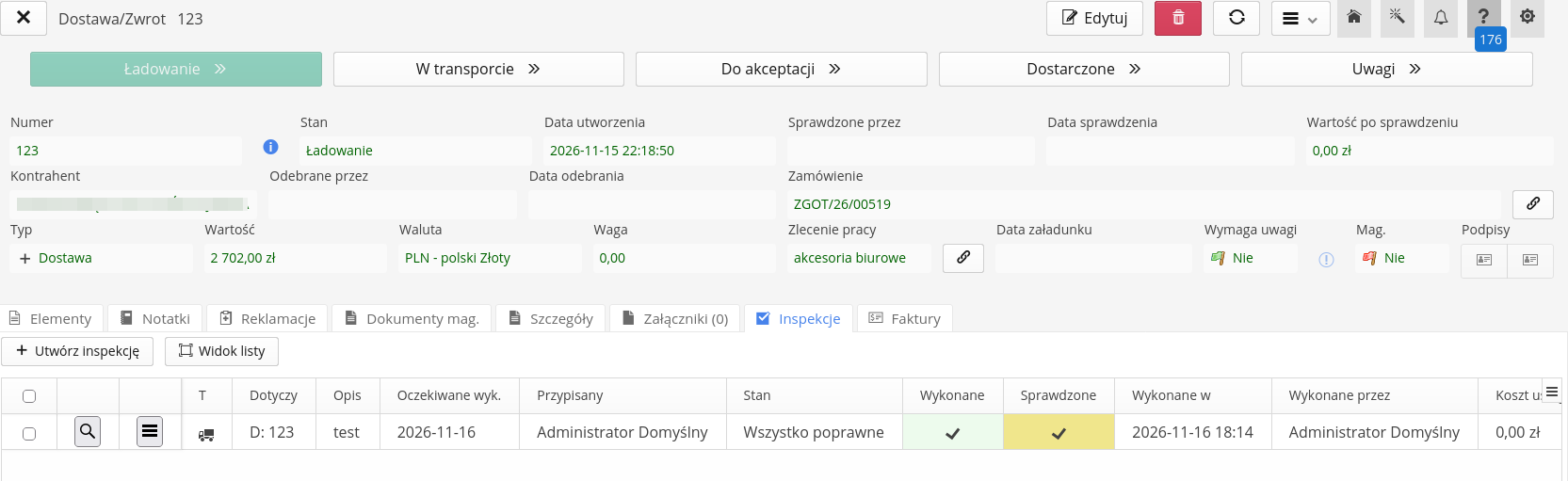
Zobacz też: inspekcje dostaw w dokumencie dostaw
| Dostępność: Inspekcje, Dostawy, Transport |
Magazyny — inwentaryzacje
W module magazynu wprowadzana jest nowa funkcjonalność: inwentaryzacje. W tej wersji udostępnione zostały wszystkie zaplanowane części: lista przebiegów inwentaryzacji w aplikacji desktop, praca terenowa w aplikacji mobilnej oraz raport z inwentaryzacji.
Widok Inwentaryzacje dostępny jest z menu (desktop: Magazyn → Inwentaryzacje, mobile: pozycja menu Inwentaryzacje) — pod warunkiem, że w konfiguracji włączono opcję feature_warehouse_stocktaking (domyślnie jest wyłączona, więc tuż po aktualizacji w menu nic nie przybędzie). Gdy opcja pozostaje wyłączona, wpisu w menu nie widać, a bezpośrednie wejście do widoku kończy się odmową dostępu.
Lista (desktop) przedstawia inwentaryzacje z kolumnami: Numer, Nazwa, Stan (Nowa / W trakcie / Zakończona), Wykonujący, Rozpoczęto i Zakończono, z filtrem wyszukiwania i licznikiem wyników. Każda inwentaryzacja obejmuje wybrane magazyny wraz z osobami odpowiedzialnymi i zakresem dat.
Praca terenowa (mobile):
-
przycisk „+” tworzy nową inwentaryzację,
-
na liście każda inwentaryzacja ma akcje Skanuj i Zakończ,
-
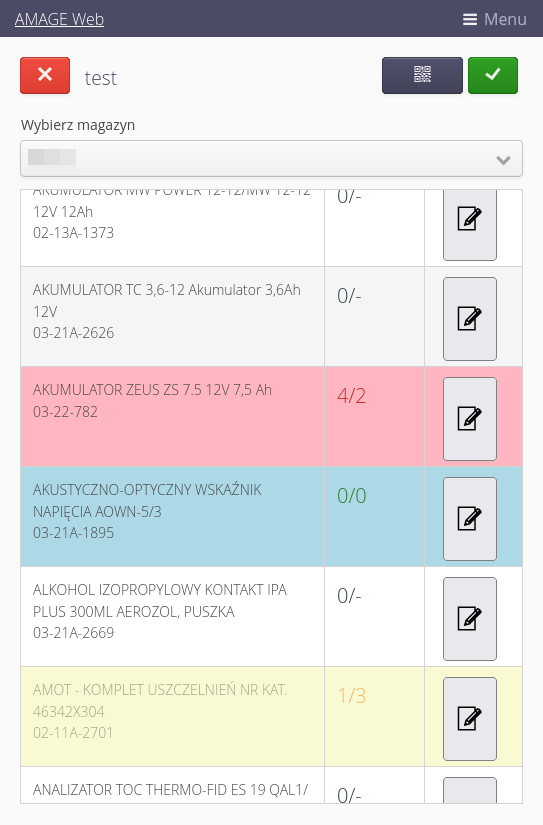
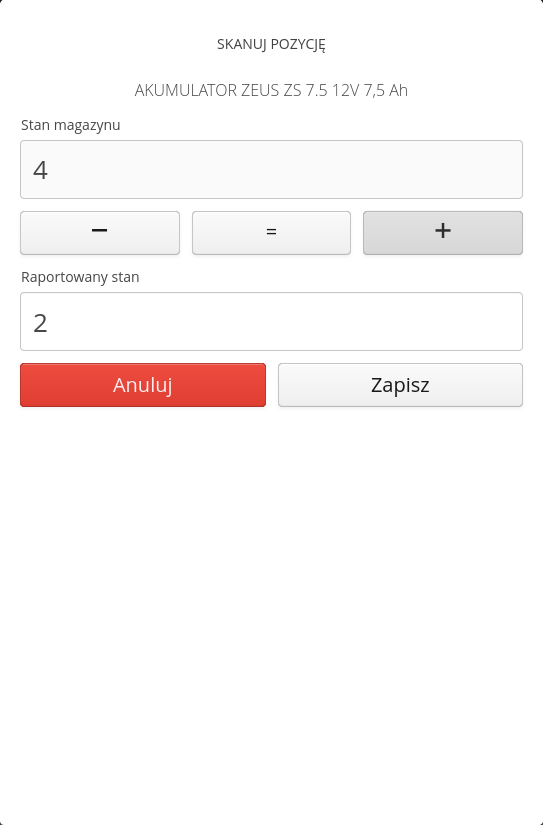
skanowanie otwiera okno Skanuj pozycję z polami Kod i Ilość — kod z czytnika (albo wpis ręczny) dopasowuje pozycję po identyfikatorze (QR) przypisanym do typu elementu; gdy żaden towar nie odpowiada kodowi, system zgłasza czytelny komunikat „Nie znaleziono kodu w magazynie”, a udany skan porównuje zeskanowaną ilość ze stanem i oznacza wynik: zgodny, za mało lub za dużo,
-
Zakończ domyka inwentaryzację; zakończenie jest możliwe dopiero, gdy wszystkie objęte magazyny rozliczono.
Stan inwentaryzacji wyróżniony jest kolorem na liście, a potwierdzenia („Utworzono”, „Zapisano skan”, „Inwentaryzacja zakończona”) pojawiają się przy każdej operacji.
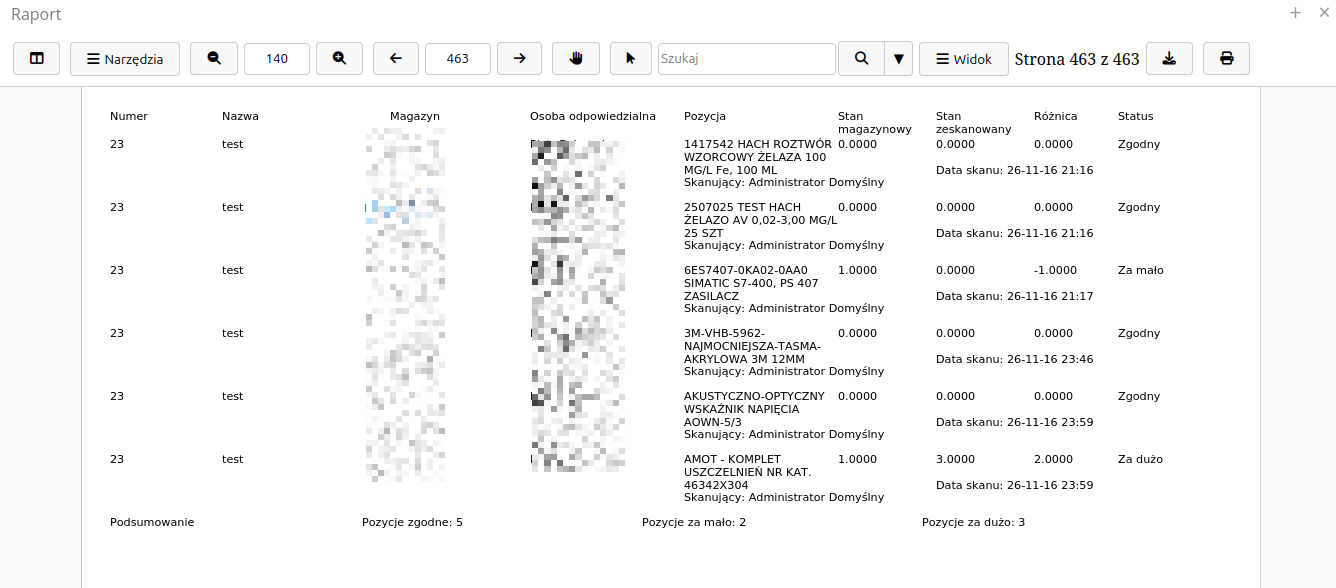
Raport: w katalogu raportów Magazyn → Raport inwentaryzacji dostępny jest wydruk z inwentaryzacji. Wiersze raportu to pozycje magazynowe wraz z zeskanowanymi ilościami: Numer, Nazwa, Magazyn, Osoba odpowiedzialna, Pozycja, Stan magazynowy, Stan zeskanowany, Różnica, Status, Skanujący i Data skanu. Podsumowanie raportu podaje liczbę pozycji zgodnych, za mało i za dużo. Raport można wygenerować dla wskazanej inwentaryzacji, a gdy nie wskażesz żadnej — drukuje się ostatnia zakończona. Raport pojawia się w katalogu dopiero po włączeniu opcji feature_warehouse_stocktaking.
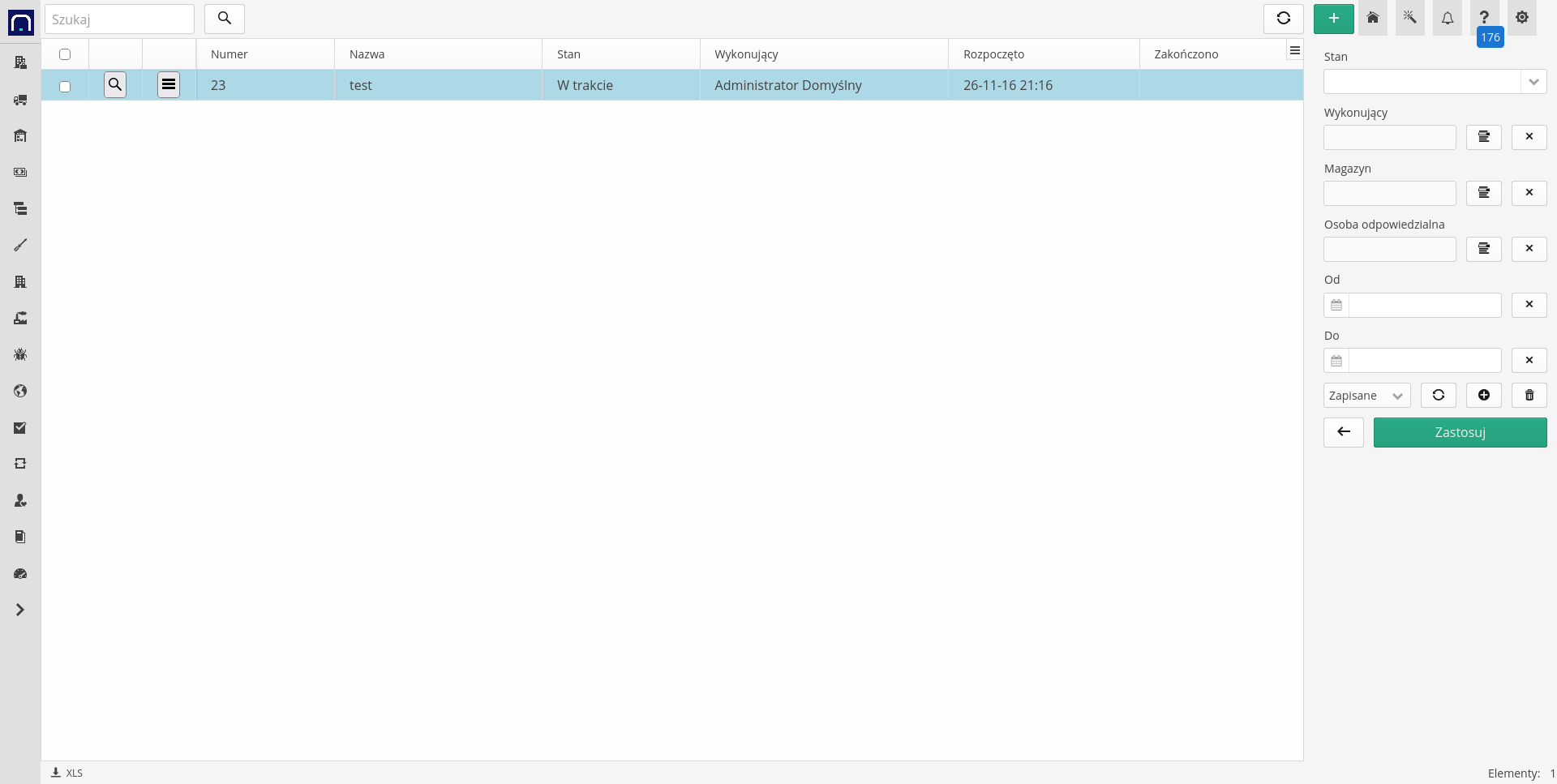
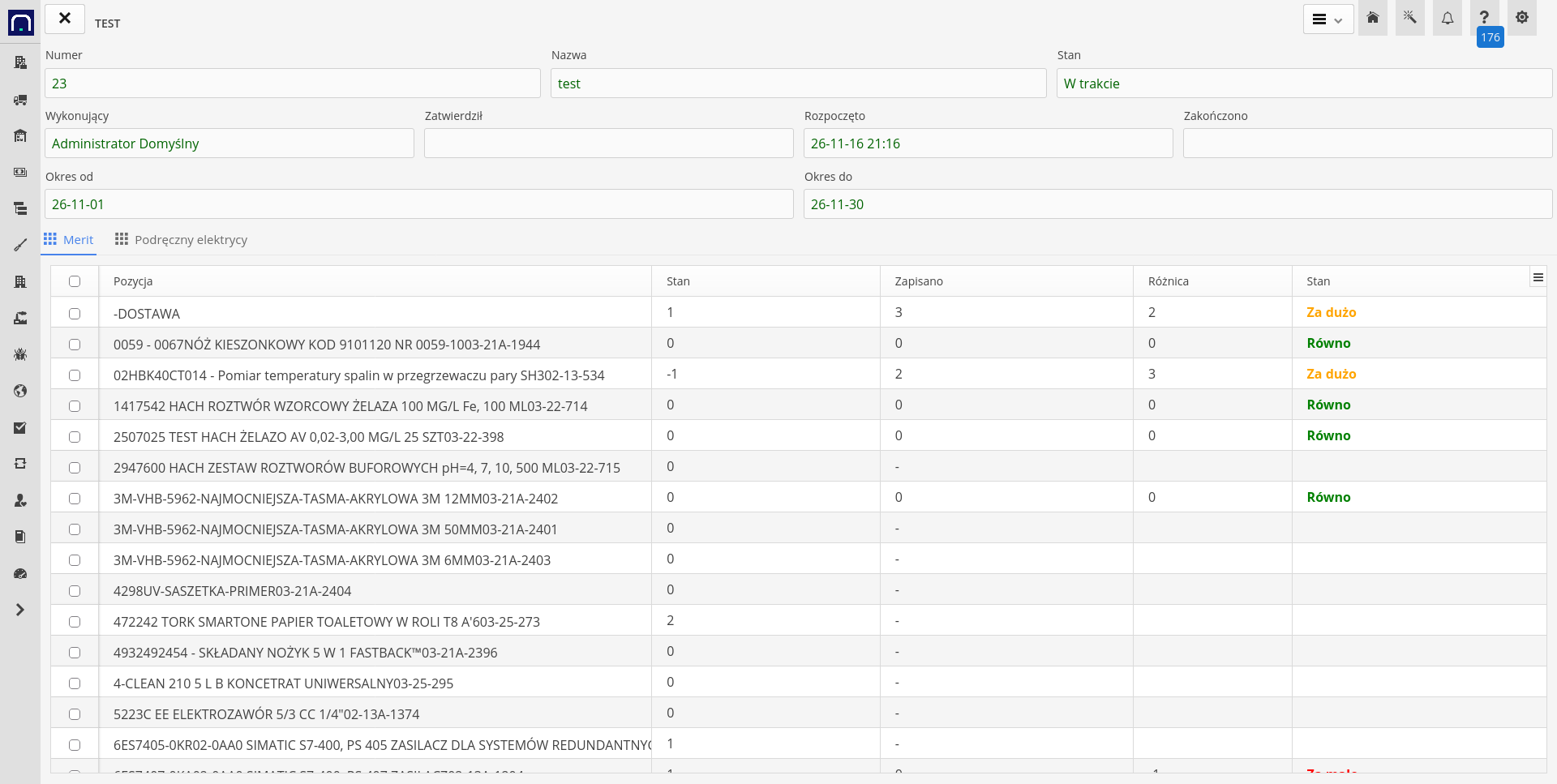
Zobacz też: rozdział inwentaryzacje w dokumencie magazynów
Dostępność: Magazyny (desktop i mobile), po włączeniu feature_warehouse_stocktaking
|
Inspekcje mobilne — oznaczanie sprawdzonych zasobów
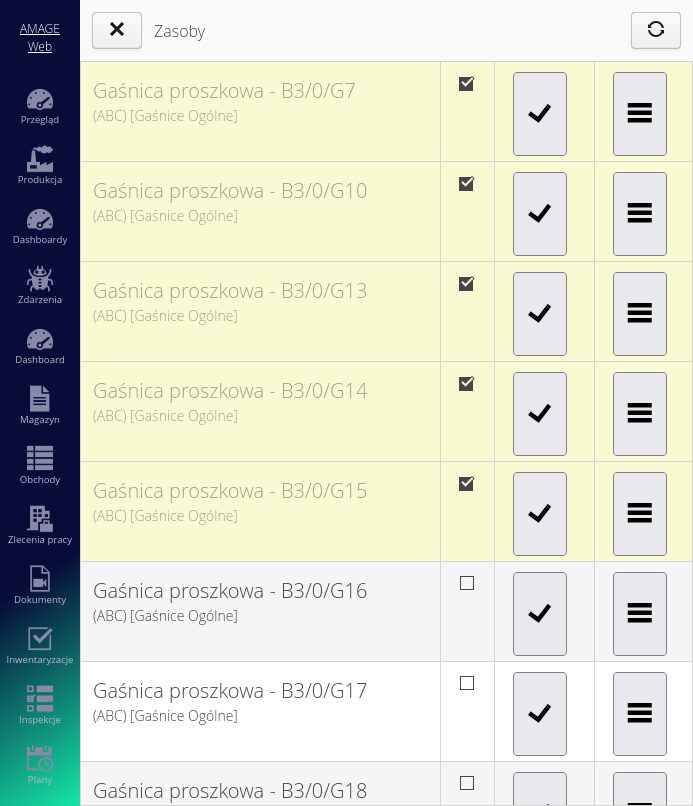
Przy wykonaniu inspekcji zbiorczej (dotyczącej wielu zasobów naraz) każdy zasób można teraz oznaczyć jako sprawdzony jednym kliknięciem — bez wchodzenia w każdy zasób z osobna i kończenia jego wykonania.
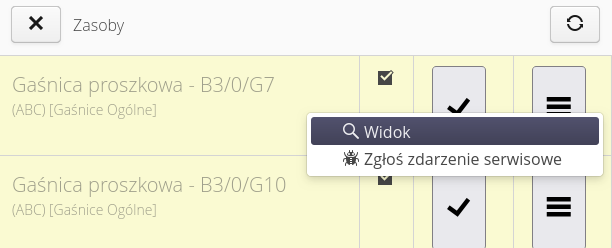
Na mobilnym widoku listy zasobów wykonania każdy wiersz ma przycisk Sprawdź: kliknięcie oznacza zasób (potwierdzenie „Zasób oznaczony jako sprawdzony"), kolejne kliknięcie cofa oznaczenie („Zasób odznaczony"). Oznaczenie zapisywane jest natychmiast i pozostaje po odświeżeniu czy ponownym wejściu do wykonania.
Przy zasobie dostępne są również akcje kontekstowe:
-
Zgłoś zdarzenie serwisowe — szybkie zgłoszenie usterki stwierdzonej przy zasobie,
-
Widok — przejście do karty zasobu, gdzie można dokończyć szczegóły zdarzenia i zajrzeć do historii zasobu.
Dzięki temu przejście przez inspekcję zbiorczą (np. obchód gaśnic) sprowadza się do listy „zaznacz — zgłoś, jeśli coś nie gra", a personel nie musi otwierać każdego zasobu, gdy wszystko jest w porządku.
| Dostępność: Inspekcje |
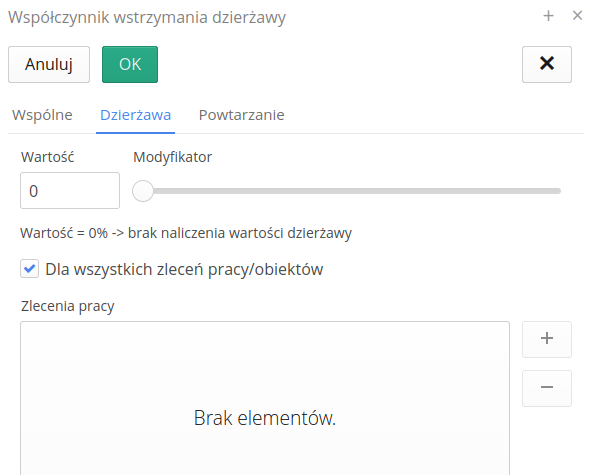
Dzierżawy — wstrzymania: domyślne zaznaczenie „wszystkie zlecenia pracy"
Nowy wpis wstrzymania pracy (modyfikator stawki) tworzony ze słownika ma teraz domyślnie zaznaczoną opcję wszystkie zlecenia pracy — nie trzeba jej klikać ręcznie przy każdej definicji.
Zachowanie zależne od kontekstu:
-
tworzenie z poziomu słownika wstrzymań (bez wskazania zlecenia) → flaga zaznaczona domyślnie, bo taki wpis ma objąć wszystkie zlecenia,
-
tworzenie wstrzymania z listy zleceń pracy konkretnej dzierżawy (wpis dotyczy wskazanego zlecenia) → flaga pozostaje niezaznaczona, żeby przez przypadek nie rozszerzyć wstrzymania na pozostałe zlecenia,
-
edycja istniejącego wpisu bez zmian — ustawione dotąd wartości nie zostają nadpisane.
Oczywiście obie wartości można zawsze zmienić ręcznie w edytorze — zmiana dotyczy wyłącznie wartości domyślnej nowego wpisu.
Zobacz też: wstrzymania i rozliczenia w dokumencie dzierżaw
| Dostępność: Dzierżawy |
Dzierżawy — rozliczenie korekt po zleceniach
Rozliczenie korekt w rozliczeniu dzierżawy ewidencjonowane jest teraz osobno dla każdego zlecenia pracy, a nie jedną wspólną flagą dla całego okresu. Dzięki temu widać, które zlecenia mają korekty już rozliczone, a które dopiero przed nami.
Co się zmieniło:
-
w tabeli rozliczenia pojawiła się kolumna Rozliczono — zaznaczony wiersz oznacza, że korekty tego zlecenia zostały rozliczone w bieżącym okresie,
-
w panelu wyliczeń dostępny jest przycisk Oznacz jako rozliczone — zapisuje oznaczenie dla zlecenia, z którego otwarto panel, bez zmiany pozostałych wierszy,
-
przy przenoszeniu pozycji do korekt zlecenie docelowe jest ustawiane automatycznie na zlecenie z tego wiersza i nie da się go zmienić — rozliczenie zawsze trafia na konto źródłowe tego rozliczenia, co eliminuje przypadkowe przerzucenie korekty na inne zlecenie.
Oznaczenie „rozliczone" zapisywane jest w nowym polu okresu rozliczeniowego, dodawanym przy aktualizacji systemu. W instalacjach, które korzystały już z dotychczasowej, wspólnej dla całego okresu flagi „rozliczone", oznaczenia sprzed aktualizacji nie zostaną przeniesione automatycznie — po aktualizacji należy je potwierdzić i zaznaczyć ponownie, już per zlecenie. W nowych instalacjach pole startuje jako puste, czyli „brak rozliczonych korekt".
Zobacz też: rozliczenia w dokumencie dzierżaw
| Dostępność: Dzierżawy |


Legislacja — monitor zmian aktu prawnego
System potrafi teraz sam pilnować, czy akt prawny prowadzony w rejestrze legislacji nie został zmieniony przez nowy akt zmieniający — i od razu o tym poinformować.
Jak to działa:
-
cykliczne zadanie monitor zmian aktu prawnego sprawdza publikacje aktu w publicznym serwisie dzienników urzędowych (identyfikatory ELI, rozpoznawane zarówno z numerów w stylu
Dz.U. 2024 poz. 1984, jak i z adresów redakcyjnych), -
gdy pojawi się nowy akt zmieniający śledzony dokument, wysyłane jest powiadomienie e-mail do adresatów wskazanych w konfiguracji zadania, z tytułem aktu i wskazaniem aktu zmieniającego,
-
pierwszy przebieg zadania dla danego dokumentu tylko rejestruje stan wyjściowy — bez wysyłki, więc tuż po włączeniu zadania skrzynka nie zaleje się historią sprzed lat.
Na liście aktów prawnych:
-
akt, dla którego system wykrył zmianę, jest wyróżniony kolorem ostrzegawczym w wierszu,
-
we menu kontekstowym wiersza dostępna jest akcja „Przejdź do zmienianego dokumentu” — przenosi bezpośrednio do dokumentu, którego zmiana dotyczy.
Dzięki temu zmiany przepisów (np. nowe rozporządzenie zmieniające rozporządzenie bazowe) nie czekają na to, aż ktoś sam sprawdzi dziennik urzędowy — zespół dowiaduje się o nich e-mailem, a w systemie od razu widzi, który wpis wymaga aktualizacji.
Zobacz też: akta prawne w dokumencie legislacji
| Dostępność: Legislacja |
Legislacja — przeniesienie zmiany aktu do rejestru
Gdy akt prawny zostaje zmieniony nowym aktem (np. rozporządzeniem zmieniającym), nowej treści nie trzeba już przepisywać do systemu ręcznie — wystarczy przenieść ją do rejestru jednym kliknięciem.
Na liście aktów prawnych akt, który zmienia inny dokument prowadzony w systemie, wyróżniony jest kolorem ostrzegawczym (funkcja monitorowania zmian). W menu kontekstowym takiego wiersza dostępna jest akcja „Przenieś do rejestru”. Otwiera się okno, w którym:
-
wskazujesz, którego dokumentu dotyczy zmiana (Dotyczy),
-
wpisujesz opis zasadności — krótkie uzasadnienie, dlaczego nowy akt wchodzi do rejestru.
Po zatwierdzeniu system wykonuje przeniesienie:
-
nowy akt zostaje dodany do rejestru jako pozycja aktywna, z Twoją oceną zasadności,
-
akt zmieniany zostaje wyłączony z aktywnych (zachowany w historii) i powiązany z nowym — oba dokumenty wskazują na siebie w powiązaniach, bez duplikatów.
Dzięki temu rejestr legislacji nadąża za zmianami przepisów, a ścieżka „stary akt → nowy akt” pozostaje widoczna dla audytu.
Zobacz też: akta prawne w dokumencie legislacji
| Dostępność: Legislacja (uprawnienie edycji aktów prawnych) |
Inspekcje w kontekście dostaw i pakietów — filtry i widok mobilny
Uzupełnienie inspekcji logistycznych: listę wykonań inspekcji można teraz filtrować po obiektach logistycznych bezpośrednio z panelu wyszukiwania, a mobilne wykonanie na zasobach pokazuje kontekst, którego dotyczy.
Filtry na liście (desktop):
-
na liście wykonań inspekcji w panelu filtrów dostępne są nowe pola: Dostawa i Pakiet transportowy — po ich wyborze lista pokazuje tylko inspekcje związane ze wskazaną dostawą albo pakietem,
-
wybór pakietu transportowego odbywa się na liście pakietów (jak przy innych wyborach w systemie),
-
widoki szczegółów transportu i pakietu zachowują zakładkę Inspekcje z listą powiązanych wykonań.
Widok mobilny: na mobilnym widoku zasobów wykonania inspekcji pierwszym wierszem wyświetlany jest nagłówek kontekstu — „Kontekst: …” z nazwą dostawy albo pakietu transportowego, którego dotyczą inspekcje. Kontekst czytany jest z zapisanego wykonania, a przy otwarciu widoku z listy dostaw lub pakietów — ze wskazanego tam obiektu; gdy wykonanie nie ma kontekstu logistycznego, wiersz pokazuje „Brak kontekstu logistycznego”. Wiersz kontekstu jest informacyjny — bez podglądu i kliknięcia, za to lista zasobów i sama inspekcja działają dokładnie jak poprzednio.
Dzięki temu przy rozliczaniu przyjęcia albo kontroli przesyłki zespół widzi od razu, jakie inspekcje wykonano (lub czekają na wykonanie) dla konkretnego obiektu logistycznego — bez szukania ich po nazwach, również w terenie na urządzeniu mobilnym.
Zobacz też: wykonania inspekcji w dokumencie inspekcji
| Dostępność: Inspekcje |
Struktura pracy — rozliczenia kontraktu (widok realizacji)
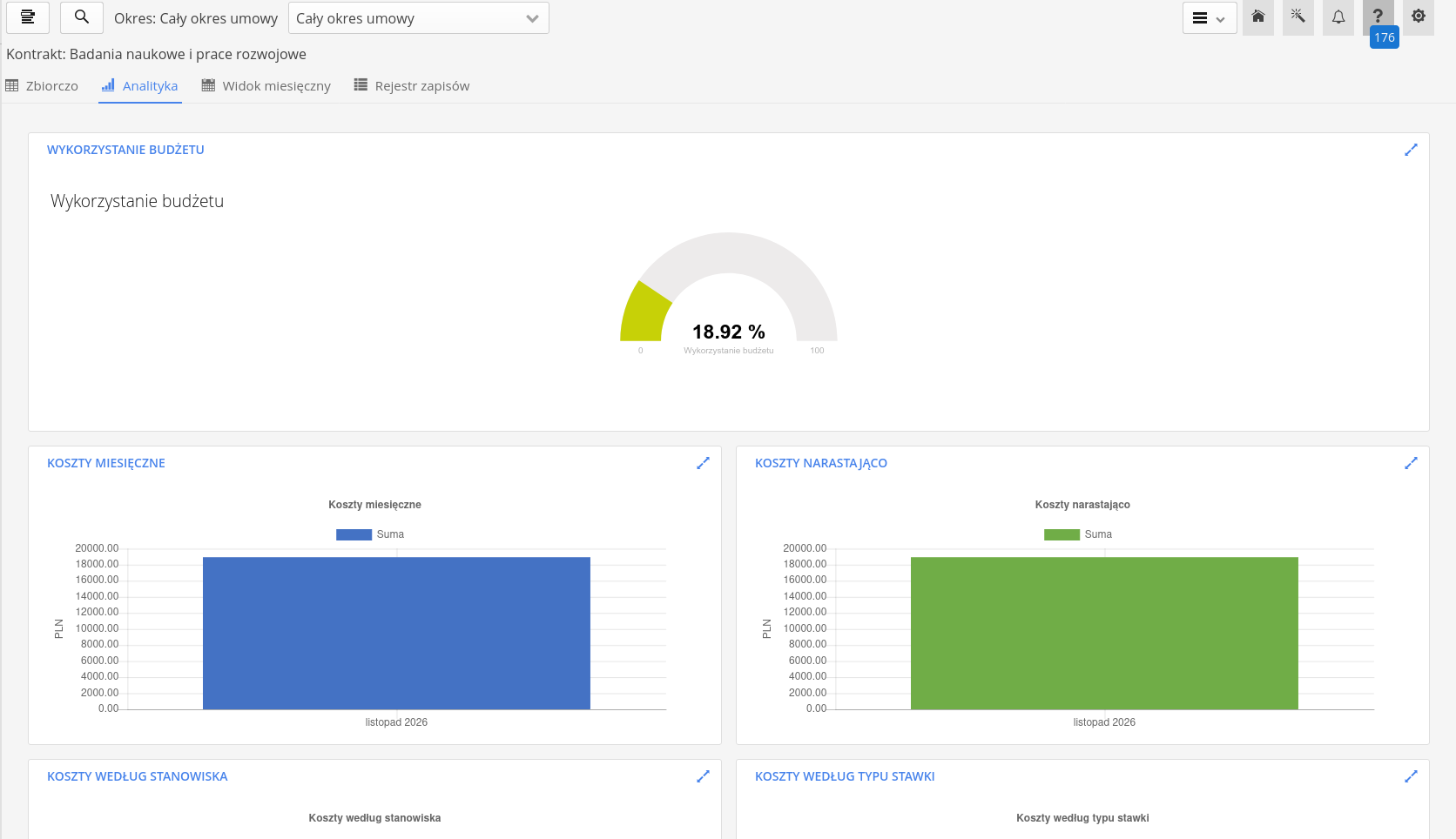
Dla kontraktów rozliczanych godzinowo (podwykonawcy, usługi utrzymaniowe) dostępny jest nowy widok Rozliczenia kontraktu — w menu Struktura Pracy. Pokazuje on realizację umowy na tle ustalonego budżetu, bez zbierania danych w arkuszu.
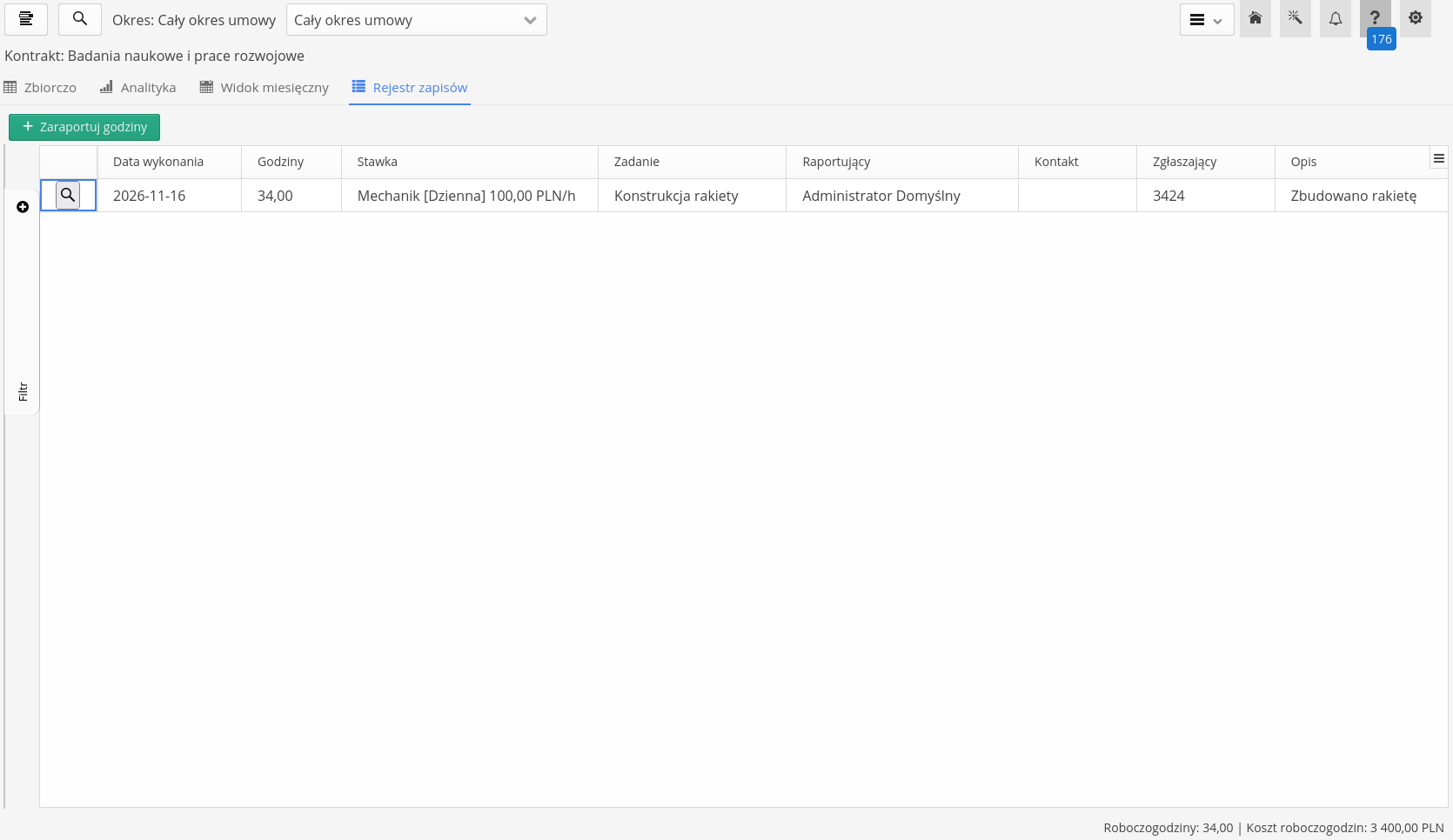
Po wybraniu kontraktu (i okresu rozliczeń — budżetu rocznego albo obejmującego całą umowę) widok prezentuje cztery zakładki:
-
Zbiorczo — miernik Wykorzystanie budżetu oraz liczby Wykorzystano i Pozostało, a pod nimi zestawienie miesięczne: Miesiąc, Roboczogodziny, Koszt roboczogodzin, Koszty stałe (ryczałt miesięczny) i Suma, z sumami dla całego okresu pod tabelą,
-
Analityka — narastający postęp realizacji umowy z miesiąca na miesiąc,
-
Widok miesięczny — wpisy bieżącego miesiąca,
-
Rejestr zapisów — wszystkie wpisy godzin: Data, Roboczogodziny, Stawka (stanowisko, typ stawki i cena za godzinę, np. „Ślusarz[RBG] · Stawka zwykła 6-14 · 50 zł/h”), Zadanie, Raportujący, Zgłaszający i Opis.
Przy przekroczeniu budżetu system nie ukrywa faktu — wartość pozostała jest ujemna, a widok pokazuje wyraźne ostrzeżenie „Przekroczono budżet — wartość pozostała jest ujemna".
Dzięki temu kontrola, ile godzin i pieniędzy „zjadła" już umowa i czy mieści się w budżecie, odbywa się w jednym miejscu — z rozbiciem na miesiące, stanowiska i stawki.
| Dostępność: Struktura Pracy (uprawnienie listowania kontraktów) |
Integracje — Widok OCR: podgląd dokumentu z podświetleniem rozpoznanego tekstu
Do szczegółu przychodzącej integracji (integration incoming) doszła nowa zakładka Widok OCR, która pozwala od razu zobaczyć, co system rozpoznał w dokumencie — bez otwierania obrazu w zewnętrznym programie i porównywania go „na oko” z danymi.
Jak to działa: gdy integracja ma parę załączników — dokument (PDF, JPG albo PNG) oraz plik z rozpoznaniem (X_layout.csv) — w jej szczegółach pojawia się zakładka Widok OCR. Nałożona na podgląd dokumentu pokazuje ona rozpoznane bloki tekstu (linie i słowa) tam, gdzie faktycznie występują na stronie.
-
dokument i plik rozpoznania dobierają się parami po nazwie pliku (
faktura.pdf+faktura_layout.csv), -
nawigacja stron działa jak w standardowym podglądzie, a licznik stron towarzyszy przeglądaniu,
-
plik rozpoznania jest widoczny wyłącznie we Widoku OCR — w pozostałych zakładkach pozostaje ukryty, żeby nie zastawiać listy.
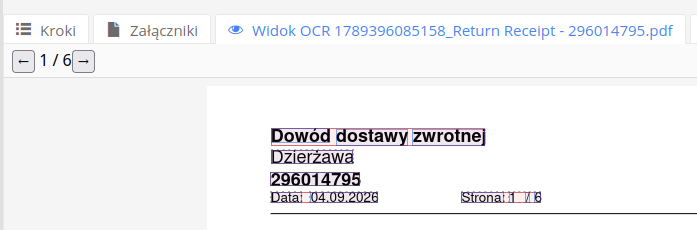
Widok działa w tle języka systemu (polski albo angielski) i korzysta z tego samego mechanizmu rozpoznania, na którym oparte są zautomatyzowane przetwarzania integracji — więc to, co widzisz, to dokładnie te same dane, na których system liczy.
Dzięki temu weryfikacja, czy OCR nie pominął wiersza, nie poprzestawiał kolumn albo nie odczytał błędnie kwoty, sprowadza się do kliknięcia w zakładkę, zamiast żmudnego porównywania dwóch okien.
Zobacz też: przychodzące integracje w dokumencie integracji
| Dostępność: Integracje |
Polecenia pracy — wybór kontrahenta tylko wśród firm z kontaktami
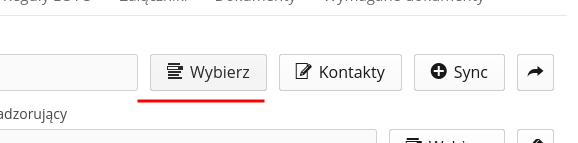
Przy tworzeniu i edycji polecenia na prace przycisk wyboru kontrahenta pokazuje teraz wyłącznie te firmy, które mają choć jeden wpis w swojej liście Kontakty.
Dlaczego to ważne: osoby z kontrahenta wykonującego prace — kierownika czy brygadzistę pracy — wybiera się właśnie spośród kontaktów przypisanych do firmy. Wcześniejszy wybór firmy bez kontaktów oznaczał ślepą uliczkę: w polach osoby nie dało się wybrać nikogo.
Teraz takie firmy w ogóle nie pojawiają się na liście wyboru, więc każda wyświetlona pozycja to firma, z której da się od razu wskazać osobę. Firmy sortują się alfabetycznie po nazwie.
Warto dbać o aktualność kontaktów w kartotece kontrahenta — jeśli firmy nie widać na liście wyboru, najprawdopodobniej nie dodano w niej jeszcze żadnego kontaktu.
| Dostępność: Polecenia pracy |
Dzierżawy — szybsze ładowanie dashboardu startowego
Widok dashboardu dzierżaw (ekran startowy obszaru dzierżaw) ładuje się teraz znacznie szybciej, nawet przy dużej liczbie zleceń pracy i rozbudowanych elementach konstrukcyjnych. System nie odpytuje już bazy osobno dla każdego elementu — dane kont i wartości liczone są zbiorczo, a wartość tego samego konta uwzględniana w wyliczeniach tylko raz.
Zmiana jest w pełni przejrzysta dla użytkownika: dashboard przedstawia te same co wcześniej wartości (suma wartości dzierżawy, stany magazynu, wykresy), tylko pojawiają się one w ułamku dotychczasowego czasu.
| Dostępność: Dzierżawy |
Dzierżawy — raport częściowej płatności po zmianach
Raport częściowej płatności dla dzierżaw przedstawia teraz czytelniejsze dane rozliczeniowe.
Zmiany w raporcie:
-
w nagłówku szczegółów zlecenia obok pierwszej daty dokumentu pojawiły się nowe informacje identyfikacyjne: Konto oraz Konto dostawcy — dzięki temu wydruk od razu wiąże się z kontami rozliczeniowymi,
-
usunięta została kolumna Całkowita wartość towaru — pokazywała liczbę, która nie była wykorzystywana przy rozliczeniach,
-
ostatnia data pokazuje teraz datę końcową zadaną w filtrze raportu (np. ostatni dzień kwietnia dla raportu za kwiecień), a nie datę ostatniego dokumentu,
-
w szczegółach raportu dostępne są rozliczenia dzienne (pierwszy dzień, ostatni dzień, maksymalna wartość) zarówno dla wartości magazynu, jak i dzierżawy (z rozbiciem na wartość z wstrzymaniami i bez wstrzymań),
-
widok szczegółów został uproszczony — informacje o pierwszej dacie dokumentu, koncie i koncie dostawcy zebrano w jednej linii, a dwie tabele (potencjał oraz okresy o niezmienionej stawce dzierżawy) ustawiono obok siebie.
| Dostępność: Dzierżawy |
Magazyn — porządek po usunięciu dokumentu magazynowego
Przy usuwaniu dokumentu magazynowego system usuwa teraz również powiązane z nim definicje wstrzymań dzierżawy. Wcześniej taka definicja pozostawała w systemie bez dokumentu, przez co jej podgląd lub edycja mogły kończyć się błędem.
Widok dokumentów magazynowych jest dzięki temu spójny — usunięcie dokumentu oznacza usunięcie także danych, które są od niego zależne, bez pozostawiania „wiszących" rekordów.
| Dostępność: Magazyny, Dzierżawy |
Obiekty — uproszczona historia zmian rekordu
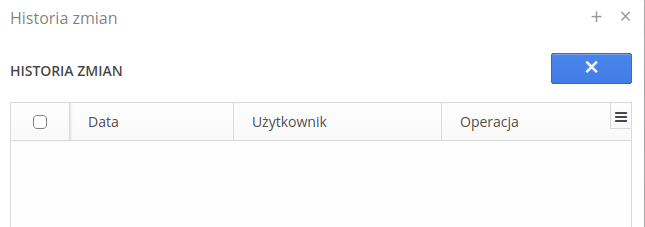
Na pasku tytułowym widoków szczegółowych obiektów — typów elementów, zasobów, lokalizacji, zleceń pracy, zgłoszeń serwisowych oraz kart pracownika — obok przycisku z danymi identyfikacyjnymi pojawił się przycisk Historia zmian (ikona zegara).
Po jego kliknięciu otwiera się okno Historia zmian z tabelą trzech kolumn: Data, Użytkownik i Operacja. Widać w niej od razu, kto i kiedy utworzył, zmodyfikował lub usunął dany rekord — bez wchodzenia do interfejsu konfiguracyjnego. Operacje automatów systemowych (scheduler) nie są pokazywane, bo nie pochodzą od użytkownika.
Rozwiązanie służy szybkiej odpowiedzi na pytanie „kto to zmienił?" w codziennej pracy. Użytkownik z uprawnieniami konfiguracyjnymi może zawsze sięgnąć po pełne szczegóły zdarzeń w widoku logowania operacji w konfiguracji systemu.

| Dostępność: Obiekty, Zlecenia pracy, Zgłoszenia serwisowe, Pracownik |
Magazyn — wydruk etykiet dla wszystkich materiałów z dokumentu
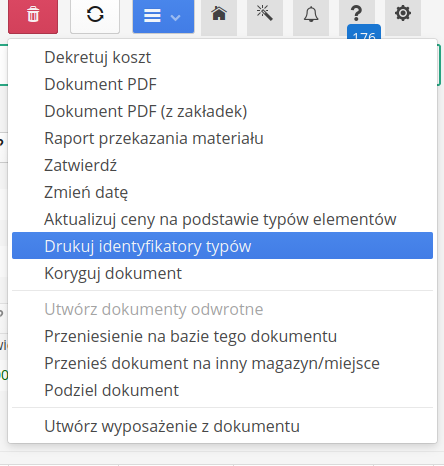
Z menu kontekstowego dokumentu magazynowego dostępna jest akcja Drukuj identyfikatory typów. System zbiera typy elementów (asortyment) ze wszystkich pozycji dokumentu, usuwa powtórzenia — jeśli ten sam typ występuje w kilku pozycjach, trafi do wydruku tylko raz — i przekazuje je do standardowego mechanizmu generowania identyfikatorów, tego samego, którego używa wydruk etykiet zasobów.
Dzięki temu przyjmując lub wydając materiał można od razu wydrukować etykiety dla całego asortymentu z dokumentu, bez przechodzenia do słownika typów i ręcznego zaznaczania pozycji. Przyda się to np. przy oznaczaniu półek magazynowych dla bieżącej dostawy. Dokument bez pozycji z typem elementu nie wywoła wydruku — system pokaże jedynie informację, że dokument nie zawiera typów elementów do wydruku.
Zobacz też: dokumenty magazynowe w dokumencie magazynów
| Dostępność: Magazyny |
Urządzenia mobilne — ostatnia data komunikacji dla wszystkich modeli
Pole Ostatnia data komunikacji oraz powiązana z nią informacja w zakładce informacji technicznych urządzenia mobilnego są teraz aktualizowane dla wszystkich modeli urządzeń — nie tylko agregatorów danych, ale też urządzeń typu Android pracujących z aplikacjami mobilnymi.
Wystarczy, że urządzenie wykona dowolne poprawnie obsłużone zapytanie synchronizacji offline (REST sync/v1). Urządzenie rozpoznawane jest po kluczu API wykorzystanym do autoryzacji zapytania, a jako informację towarzyszącą zapisywana jest ścieżka wywołanego interfejsu synchronizacji.
Dla wydajności system nie zapisuje danych przy każdym pojedynczym wywołaniu REST — odświeżenie następuje okresowo, nie częściej niż raz na minutę dla danego klucza API. Dzięki temu na liście urządzeń mobilnych oraz w podglądzie informacji technicznych łatwo sprawdzisz, kiedy urządzenie faktycznie ostatnio łączyło się z serwerem, bez obciążania bazy przy intensywnych cyklach synchronizacji.
Zobacz też: urządzenia mobilne w dokumentacji konfiguracji
| Dostępność: Konfiguracja |
Integracje — podpowiedź pasujących kont przy rozwiązywaniu problemu
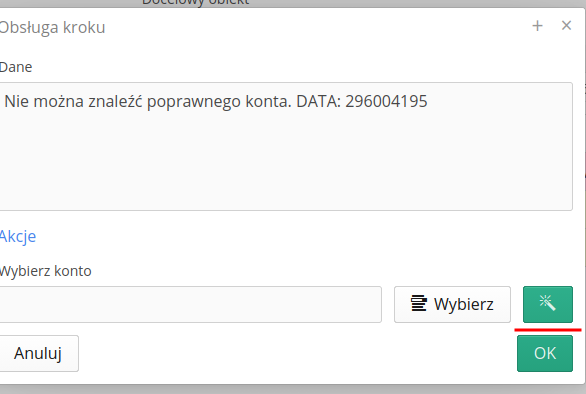
Gdy integracja dokumentu od dostawcy (NOE, Doka, Peri, Ulma, Palisander) nie potrafi sama znaleźć konta rozliczeniowego, zatrzymuje się na kroku z prośbą o decyzję użytkownika. W oknie rozwiązywania problemu przy wyborze konta pojawił się nowy przycisk z ikoną różdżki — Proponowane konta.
System porównuje klucz konta rozpoznany w dokumencie z tekstami dopasowania kont (pole accountMatcherText na koncie), licząc podobieństwo zbliżone do ludzkiego „prawie takie samo”. Działa to nawet wtedy, gdy OCR przekręci znaki — na przykład zamiast T wczyta 1. Przycisk podświetla się na zielono, gdy znaleziono konta wystarczająco podobne do klucza.
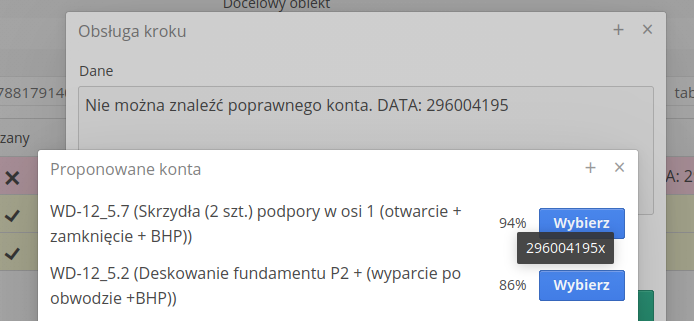
Po kliknięciu rozwija się lista propozycji — konta posortowane od najbardziej podobnego, z przyciskiem Wybierz przy każdym. Wybór ustawia konto dokładnie tak, jakby zostało wskazane w zwykłym selektorze, a problem można zatwierdzić jak zwykle. Podpowiedź jest tylko pomocą — ręczny wybór konta pozostaje dostępny cały czas.
| Dostępność: Integracje |
Eksporter danych produkcyjnych
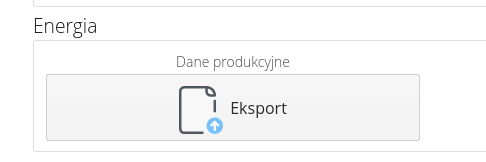
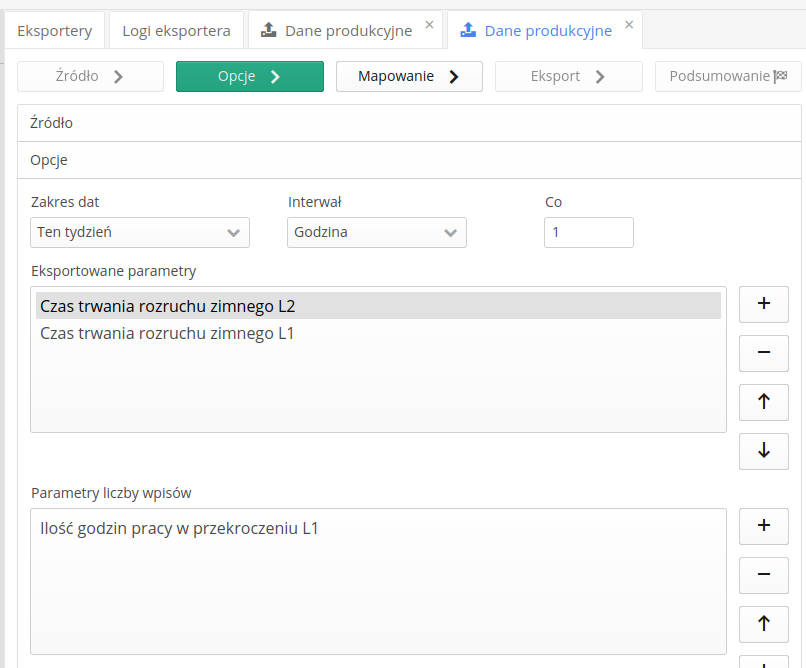
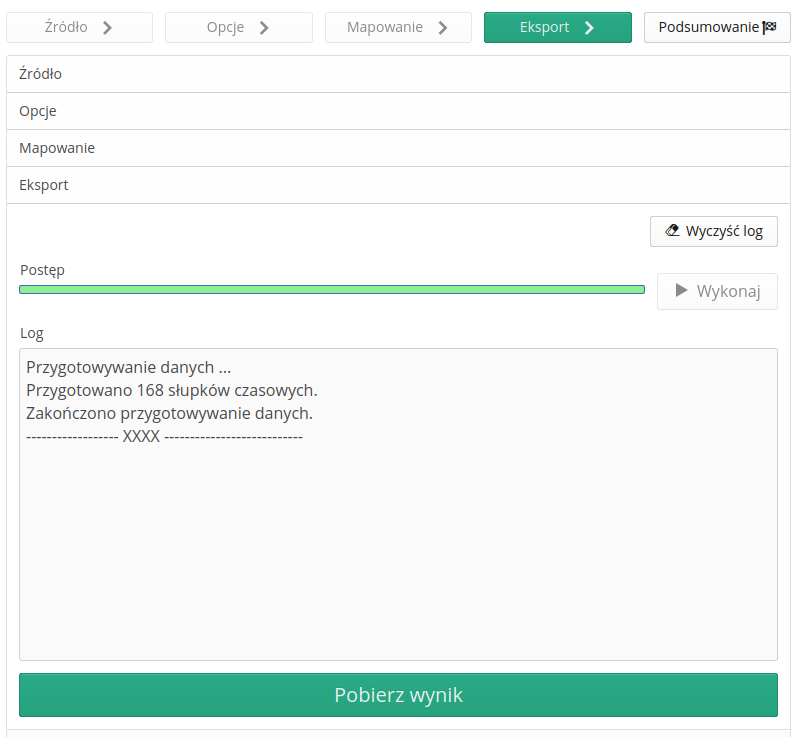
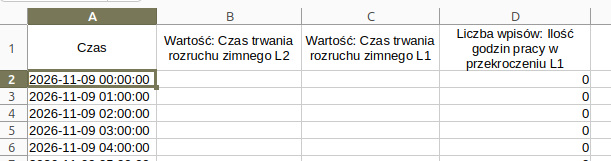
W widoku Eksportery (Wymiana danych) pojawił się nowy eksporter — Dane produkcyjne, dostępny w sekcji Energia. Pozwala okresowo wyeksportować zapisane dane produkcyjne do pliku CSV/XLS w układzie słupków czasowych — gotowym do dalszej analizy w arkuszu kalkulacyjnym lub do zasilania innych procesów.
Eksporter wyróżnia krok Opcje, który wypełniamy przed listą mapowania:
-
Zakres dat — dzisiaj, wczoraj, ten tydzień, względny (przesunięcia dni od dziś, np. od
-10do-5czyli od dziesięciu do pięciu dni wstecz) albo własne daty. -
Interwał — minuta, godzina, dzień lub miesiąc wraz z krotnością (np. co 1 godzina, co 5 minut).
Następnie wybieramy dwa rodzaje parametrów produkcyjnych:
-
Eksportowane parametry — wartość wybranej danej produkcyjnej przypadająca na każdy słupek czasu.
-
Parametry liczby wpisów — zamiast wartości eksportowana jest liczba zapisów w historii danej produkcyjnej w danym słupku.
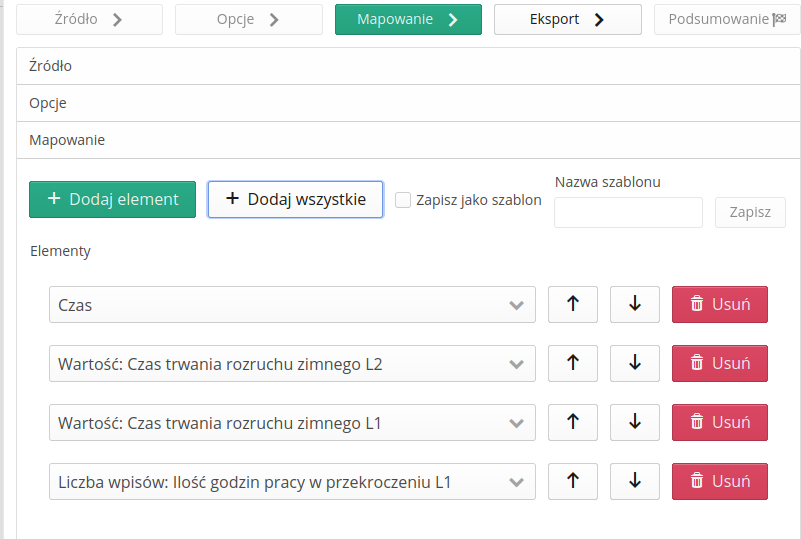
Dostępne pozycje mapowania generują się automatycznie z naszych wyborów — słupek czasu oraz osobne kolumny dla każdego wybranego parametru wartości i liczby wpisów — a ich kolejność ustalamy jak w każdym innym eksporterze. Ustawienia razem z mapowaniem można zapisać jako szablon, a sam eksport może być uruchamiany automatycznie przez inne moduły systemu.
| Dostępność: Integracje |
Polecenia pracy — synchronizacja kontaktów kontrahenta z użytkownikami systemu
Przy tworzeniu polecenia na prace kontaktów kontrahenta nie trzeba już wprowadzać ręcznie, gdy osoba wykonująca prace jest pracownikiem firmy w systemie. Obok przycisku Kontakty w sekcji kontrahenta stanął nowy przycisk Sync.
Jak to działa: po kliknięciu Sync otwiera się okno wyboru użytkowników systemu, w którym można zaznaczyć wiele osób naraz. Po zatwierdzeniu dla każdej wybranej osoby system wyszukuje kontakt o tym samym imieniu i nazwisku w kartotece firmy będącej jej pracodawcą — jeśli go znajdzie, aktualizuje go, a jeśli nie — tworzy nowy kontakt w tej firmie. Z użytkownika kopiowane są imię, nazwisko, telefon, e-mail, stanowisko (trafia do roli kontaktu) oraz notatka. Razem z danymi osobowymi kontakt przejmuje listę uprawnień pracownika (typ, dowód, data ważności, wymagana weryfikacja).
Każda osoba musi mieć w swoim karcie pracownika ustawionego pracodawcę (kontrahenta) — użytkownicy bez pracodawcy nie zostaną przeniesieni, a system pokaże ich listę w ostrzeżeniu. Na koniec pojawia się komunikat z liczbą zsynchronizowanych kontaktów.

Dzięki temu osoby z kartoteki pracowników trafiają do listy kontaktów kontrahenta bez przepisywania danych — a to właśnie z kontaktów wybiera się później osoby realizujące prace i wykonujące pomiary.
Zobacz też: safety - polecenia na prace w dokumentacji
| Dostępność: Polecenia pracy |
Polecenia pracy inne niż niebezpieczne — pole i raport Koordynator BHP
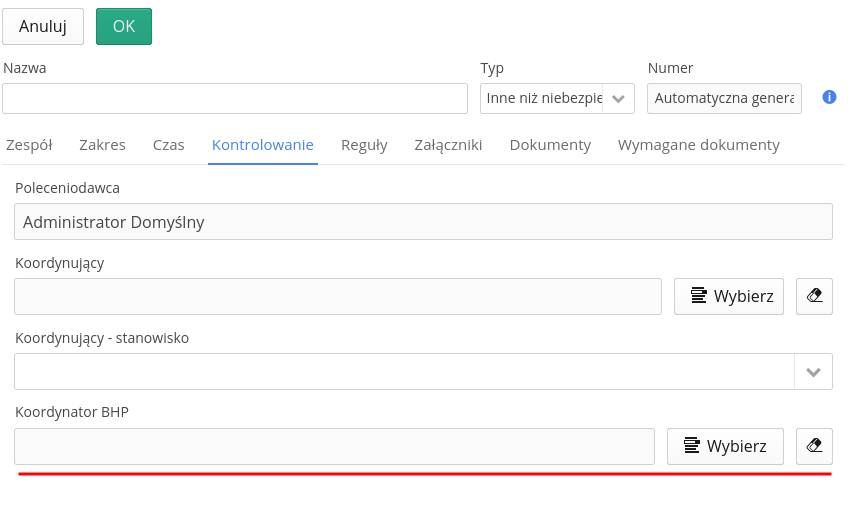
Polecenia na prace inne niż niebezpieczne mają teraz w edytorze pole Koordynator BHP — dotąd dostępne tylko dla poleceń niebezpiecznych.
Gdzie: w zakładce Kontrolowanie, tuż pod polami koordynującego. Pole działa tak samo jak dla prac niebezpiecznych: przycisk Wybierz otwiera selektor kontaktów, a obok jest przycisk czyszczenia wyboru. System pilnuje też, by koordynator BHP nie był tą samą osobą co kierujący zespołem, nadzorujący czy kierownik robót.
Na raporcie polecenia innego niż niebezpieczne koordynator BHP ma teraz własny, 4. punkt — z imieniem i nazwiskiem oraz numerem telefonu tej osoby. Wcześniej punkt 4 raportu odtwarzał osobę z punktu 3 (koordynującego), przez co w dokumencie ta sama osoba pojawia się dwa razy. Teraz punkt 3 pokazuje koordynującego (lub jego stanowisko), a punkt 4 — właśnie koordynatora BHP.

Zobacz też: safety - polecenia na prace w dokumentacji
| Dostępność: Polecenia pracy |
Uprawnienia dostępu do magazynów
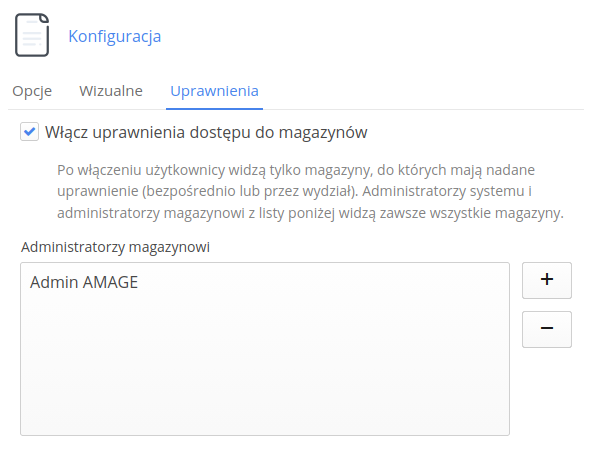
Moduł magazynowy zyskał możliwość ograniczenia widoczności danych per magazyn. Po włączeniu flagi Włącz uprawnienia dostępu do magazynów w konfiguracji ogólnej modułu magazynowego (zakładka Uprawnienia) użytkownicy widzą tylko te magazyny, do których mają nadane uprawnienie — ograniczenie działa niezależnie od pozostałych filtrów w widokach stanów magazynowych, dokumentów magazynowych i ruchów magazynowych.
Zasady dostępu:
-
administratorzy systemu i lista
Administratorzy magazynowi(definiowana w konfiguracji ogólnej, przyciski+/-) — zawsze pełny dostęp do wszystkich magazynów, -
pozostali użytkownicy — dostęp przez wydział (
Wydziały z dostępem, wraz z podwydziałami) albo bezpośrednio (Użytkownicy z dostępem); obie listy definiujemy na nowej zakładceUprawnieniaw edytorze magazynu, -
użytkownik bez żadnego uprawnienia nie zobaczy żadnych magazynów.
Przy wyłączonej fladze globalnej moduł działa jak dotychczas (pełna widoczność), a zakładka Uprawnienia w edytorze magazynu wyświetla jedynie informację o konieczności jej włączenia.
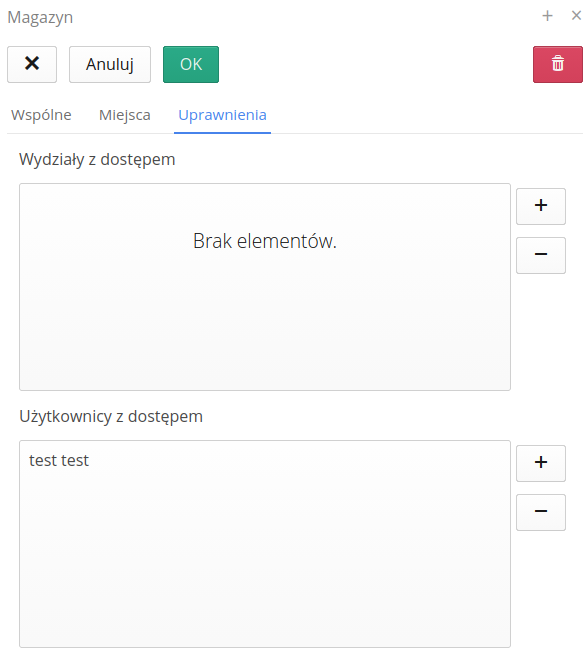
Uprawnienia: wydziały i użytkownicy z dostępem| Dostępność: Magazyny |
Legislacja — dane legislacji z systemów zewnętrznych (Sejm RP)
Nowy widok Dane legislacji (menu Legislacja) przegląda publikacje aktów prawnych bezpośrednio z zewnętrznego systemu — dla polskiej wersji jest to serwis ELI Sejmu RP (Dziennik Ustaw i Monitor Polski). Nie trzeba już ręcznie przeszukiwać isap.sejm.gov.pl — kandydatury do rejestru przenosi się jednym kliknięciem.
Na widoku dostępne są:
-
dwie zakładki — Dziennik Ustaw i Monitor Polski — z kolumnami: Pozycja, Tytuł, Publikator, Data ogłoszenia i Data wejścia w życie,
-
wybór roku publikacji oraz wyszukiwarka po tytule i etykietach aktu,
-
przycisk Synchronizuj — pobiera listę publikacji danego roku z API Sejmu; przy każdej pozycji zapamiętywany jest pełny rekord źródłowy wraz z etykietami (keywords), dzięki czemu wyszukiwanie działa także po słowach kluczowych nadanych przez system Sejmu,
-
wskaźnik Ostatnia synchronizacja — gdy dane mają więcej niż dzień, widok oznacza je jako nieaktualne z podaniem liczby dni,
-
pozycje Zignorowane i Ukryte — menu kontekstowe pozwala odrzucić nieistotne publikacje albo schować je z listy, bez usuwania śladu w systemie,
-
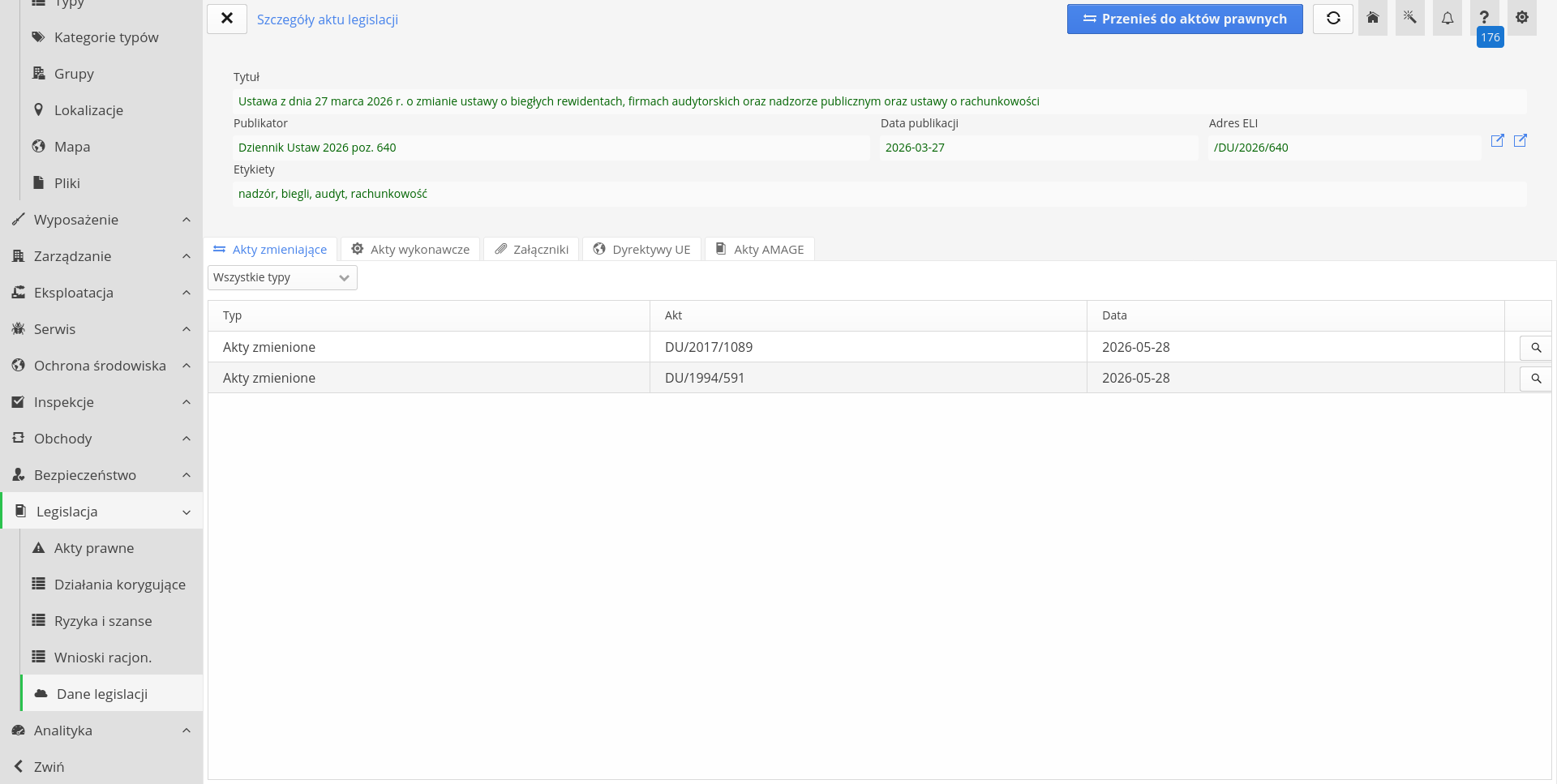
podgląd aktu: otwarcie adresu ELI oraz publikacji źródłowej w nowej karcie, a w szczegółach aktu — zakładka Akty zmieni pokazująca publikacje zmieniające dany akt.
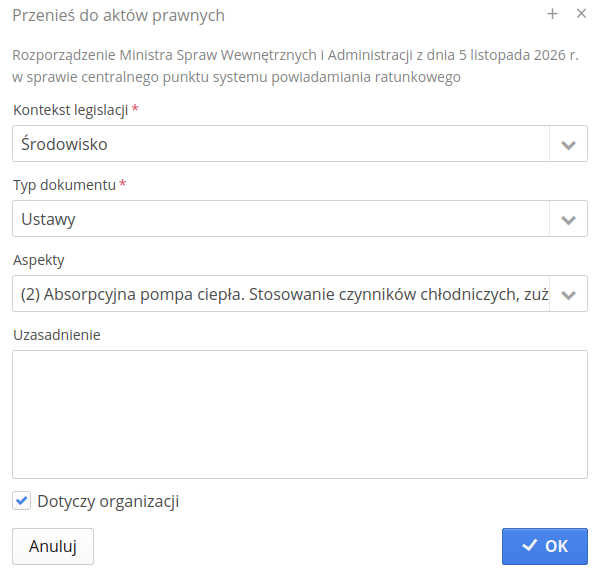
Najważniejsza akcja to Przenieś do aktów prawnych: wybrany akt zewnętrzny można jednym ruchem włączyć do rejestru aktów prawnych systemu. W oknie przeniesienia wskazujesz Kontekst legislacji, Typ dokumentu, Aspekty, czy akt Dotyczy organizacji oraz wpisujesz uzasadnienie stosowania aktu w Twojej organizacji. Po zatwierdzeniu w rejestrze aktów prawnych pojawia się gotowy dokument, a powiązanie z aktem zewnętrznym pozwala nawigować między nimi w obie strony.
Dane synchronizują się do osobnego obszaru (LegislationExternalAct) i nie zaśmiecają rejestru — do aktów prawnych trafiają tylko pozycje świadomie przeniesione przez użytkownika.
Zobacz też: dane legislacji w dokumencie legislacji
| Dostępność: Legislacja |