Wersje 5.00.x
Zmiany i nowości
Wersja 5.0.0.0
Legislacja - wybór aktu prawnego przy dodawaniu przypomnienia
Tworząc przypomnienie z listy wszystkich przypomnień (menu Legislacja → Przypomnienia), w edytorze dostępne jest dodatkowo pole powiązania przypomnienia z aktem prawnym. Kliknięcie przycisku wyboru otwiera selektor dokumentów legislacji, a wybrany akt staje się przedmiotem przypomnienia.
Gdy przypomnienie zakładamy bezpośrednio z poziomu konkretnego aktu, jego przedmiot ustawia się automatycznie i pole wyboru pozostaje ukryte.
Zobacz też: przypomnienia w dokumentacji legislacji
| Dostępność: Legislacja |
Polecenia na pracę - zmiana stanu tylko przez koordynującego lub dopuszczającego
Zamknięcie polecenia na pracę oraz zmiana jego stanu są teraz zastrzeżone dla osób wskazanych w samym poleceniu. Poleceniodawca nie może już zamknąć ani zmienić stanu wydanego przez siebie polecenia.
Prawo do zmiany stanu ma użytkownik wpisany w polu Koordynujący lub Dopuszczający. Gdy w poleceniu podano tylko stanowisko zamiast osoby, wystarczy, że stanowisko użytkownika odpowiada stanowisku koordynującego albo dopuszczającego. Osoba bez uprawnień widzi komunikat:
Tylko koordynator lub osoba dopuszczająca wpisana w poleceniu może je zamknąć. Poleceniodawca nie może.

Zobacz też: polecenia na pracę w dokumentacji
| Dostępność: Bezpieczeństwo |
Polecenia na pracę inne - kopia z szablonu z aktualnym twórcą i czasem
Podczas tworzenia polecenia na pracę na podstawie szablonu pola Twórca oraz czas utworzenia były przepisywane z szablonu. Teraz nowe polecenie zapisuje aktualnego użytkownika jako twórcę oraz bieżący czas utworzenia.
Zmieniono również raport normalnych prac - jako osobę wydającą polecenie prezentuje on poleceniodawcę (pole Poleceniodawca), a nie twórcę zapisu.
Zobacz też: polecenia na pracę w dokumentacji
| Dostępność: Bezpieczeństwo |
Decyzje administracyjne - pobieranie załączników z okna decyzji
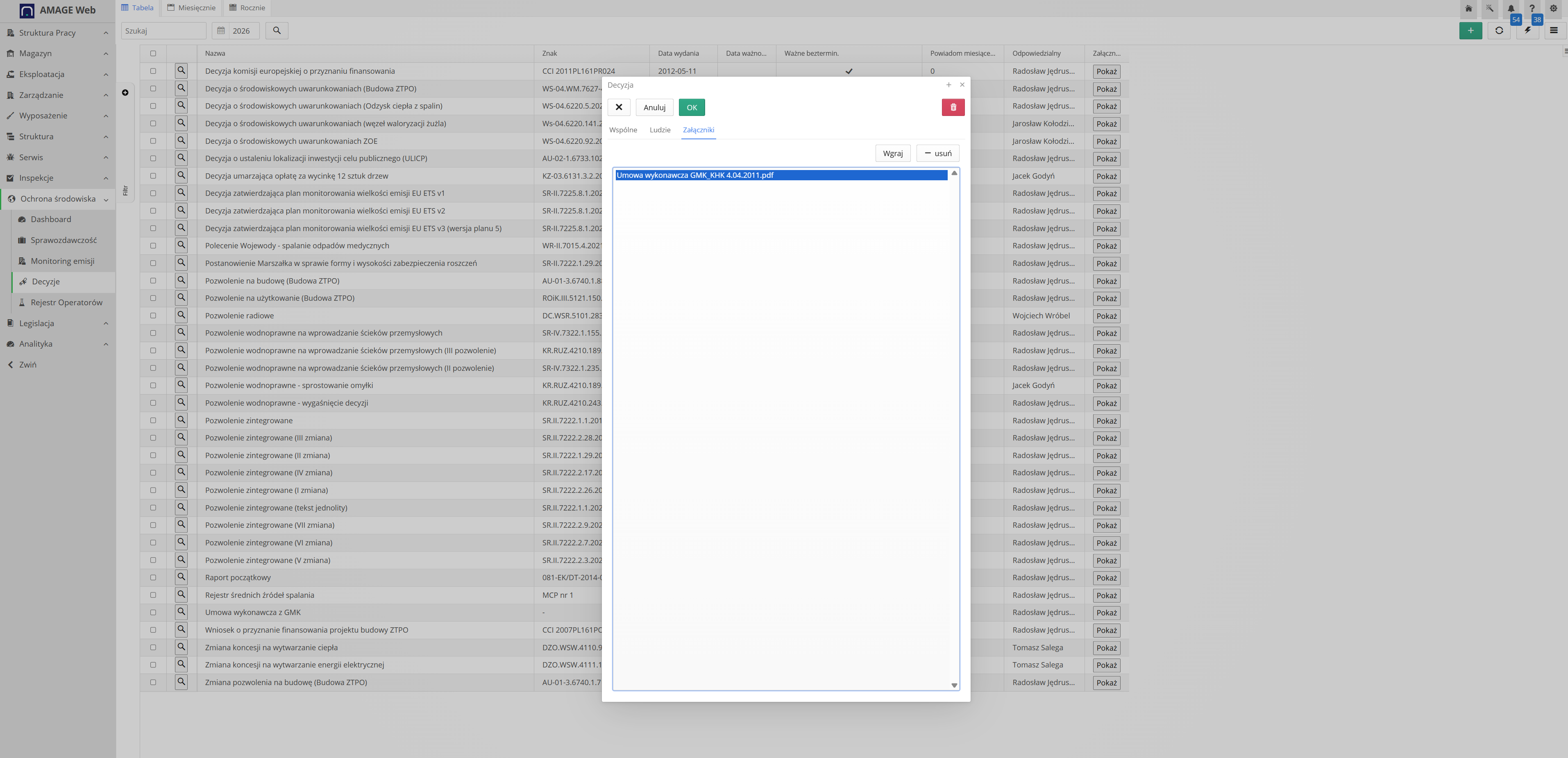
Na zakładce Załączniki w oknie decyzji administracyjnej (ochrona środowiska → decyzje) dostępny jest przycisk Pobierz. Zaznaczamy na liście potrzebne pliki i pobieramy je na dysk bez konieczności otwierania każdego dokumentu z osobna.
Zobacz też: decyzje administracyjne w dokumentacji
| Dostępność: Środowisko |
Polecenia na pracę - załączniki w regułach polecenia
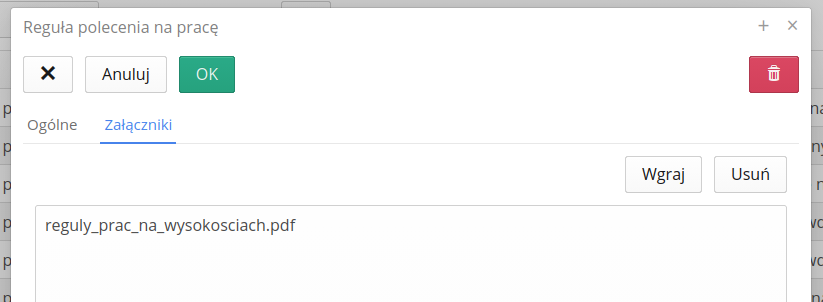
Reguły poleceń na pracę prowadzone w słowniku Reguły mogą teraz posiadać własne załączniki. W edytorze reguły obok zakładki Ogólne pojawia się zakładka Załączniki z przyciskami Wgraj i Usuń, tak jak ma to miejsce w definicjach zagrożeń.
Załączniki przypięte do reguł dołączają się do zestawu plików polecenia na pracę. Obejmuje je akcja Drukuj załączniki oraz formularz wydruku i pobierania plików polecenia, więc osoby realizujące pracę dostają instrukcje wraz z poleceniem bez ręcznego załączania ich każdy raz osobno.

Zobacz też: polecenia na pracę w dokumentacji
| Dostępność: Bezpieczeństwo |
Polecenia na pracę - szersze okno wydruku i pobierania plików
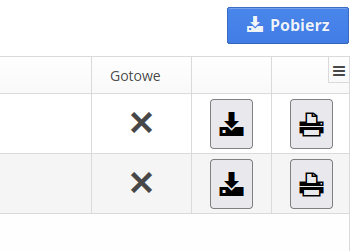
Okno dialogowe wydruku oraz pobierania plików polecenia na pracę jest znacznie szersze niż dotychczas. Na ekranie Full HD widoczne są od razu przyciski Pobierz i Drukuj przypisane do poszczególnych pozycji, bez szukania ich poza prawą krawędzią okna.
Zobacz też: polecenia na pracę w dokumentacji
| Dostępność: Bezpieczeństwo |
Polecenia na pracę inne niż niebezpieczne - wiele lokalizacji
Polecenia na pracę innego typu niż niebezpieczne mogą teraz obejmować więcej niż jedno miejsce wykonania prac. W edytorze, pod podstawowym polem Lokalizacja, znajduje się lista Dodatkowe lokalizacje obsługiwana przyciskami + i -. Pozycje dodajemy przez standardowy selektor lokalizacji, przy czym lokalizacja główna nie powtarza się na liście dodatków.
Lista jest widoczna tylko dla poleceń innych niż niebezpieczne - polecenia niebezpieczne zachowują pojedynczą lokalizację. Dodane lokalizacje widać w podglądzie szczegółów polecenia, a w raporcie wszystkie lokalizacje prezentowane są w jednej linii: najpierw lokalizacja główna, potem dodatkowe, oddzielone przecinkami.
Wielolokalizacyjne polecenie w edytorze opisano w dokumentacji modułu bezpieczeństwa.
Zobacz też: polecenia na pracę w dokumentacji
| Dostępność: Bezpieczeństwo |
Polecenia na pracę - akcje z listy dostępne na dashboardzie
Na kafelkach dashboardu poleceń na pracę, obok przycisków zamknięcia i zmiany stanu, pojawił się przycisk menu z akcjami znanymi z listy poleceń:
-
Drukuj - wydruk raportu polecenia na pracę
-
Utwórz szablon (z tego elementu) - utworzenie szablonu na podstawie istniejącego polecenia
-
Utwórz polecenie na pracę (z tego elementu) - utworzenie nowego polecenia na podstawie istniejącego
Dzięki temu najczęstsze operacje wykonamy bezpośrednio w widoku dashboardu, bez przechodzenia do rejestru poleceń.

Zobacz też: polecenia na pracę w dokumentacji
| Dostępność: Bezpieczeństwo |
Polecenia na pracę - dodawanie reguł z selektora, wiele zasobów i modyfikacje dashboardu
W module poleceń na pracę usprawniono edytor oraz dashboard.
Przy wyborze reguł dotyczących przygotowania miejsca pracy oraz narzędzi i czynności związanych z bezpieczeństwem uprawniony użytkownik zobaczy w oknie selektora przycisk Dodaj nową regułę. Otwiera on edytor słownikowy reguły, a zapisana pozycja zostaje natychmiast zaznaczona na liście selektora i dołączona do polecenia.
Przy wyborze zasobów w edytorze polecenia selektor udostępnia wybór wielu zasobów naraz - wszystkie wybrane pozycje trafiają do listy dodatkowych zasobów polecenia.
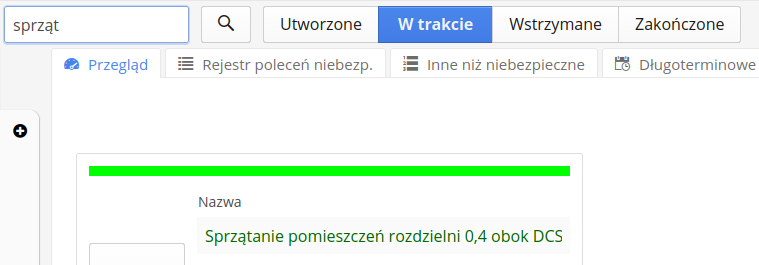
W pasku filtrów nad dashboardem poleceń:
-
wyszukiwanie Szukaj filtruje teraz również kafelki dashboardu, nie tylko rejestr poleceń,
-
przyciski statusów (Utworzone, W trakcie, Wstrzymane, Zakończone) działają jak wybór pojedynczy - kliknięcie kolejnego statusu przełącza filtr zamiast dołączać następny stan.
Zobacz też: polecenia na pracę w dokumentacji
| Dostępność: Bezpieczeństwo |
Legislacja - filtry typu dokumentu, kategorie i wyróżnienie opracowanych aktów
W widoku Dane legislacji (publikacje z API Sejmu RP) dodano nowe możliwości filtrowania i wizualizacji tabeli.
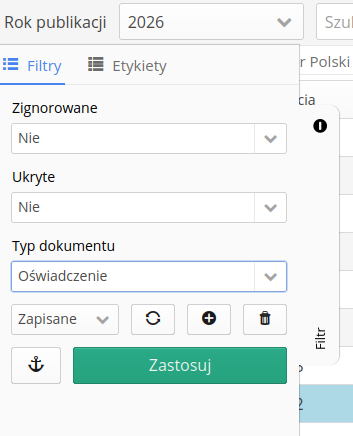
W panelu filtrów, w zakładce Filtry, dostępne jest pole Typ dokumentu - wybór typu publikacji (na przykład Oświadczenie, Ustawa, Rozporządzenie). Lista typów obejmuje pozycje słownika API Sejmu uzupełnione o typy faktycznie występujące w już pobranych aktach.
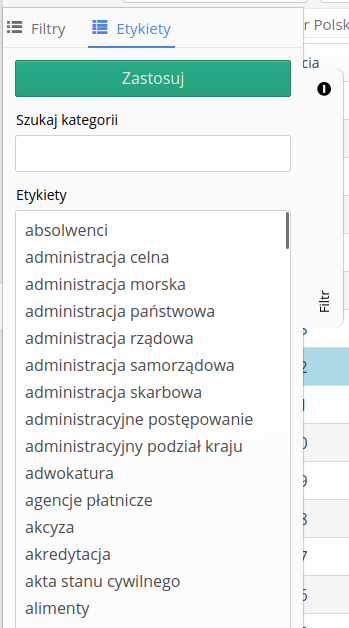
Druga zakładka panelu, Etykiety, służy do filtrowania po kategoriach dokumentów legislacji. Znajduje się w niej pole Szukaj kategorii oraz lista kategorii (słów kluczowych) zapisanych w pobranych aktach; wybór jednej kategorii zawęża listę aktów do jej zawierających. Filtr typu dokumentu i kategorii łączy się z pozostałymi filtrami (rok publikacji, ignorowane, ukryte) i działa dla obu publikatorów - Dziennika Ustaw i Monitora Polskiego. Lista kategorii odświeża się po synchronizacji i przy wejściu do widoku.
Tabela dokumentów rozszerza kolorowanie rzędów - na niebiesko oznaczone są rzędy, które mają wpisane w systemie opracowanie aktu legislacji, czyli są powiązane z dokumentem rejestru aktów prawnych.
Zobacz też: dane legislacji w dokumentacji
| Dostępność: Legislacja |
Pracownicy - raport harmonogramu z filtrami, grupowaniem i kolorowaniem
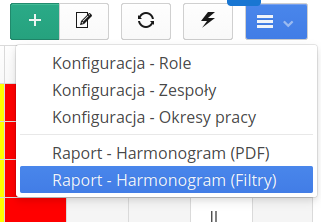
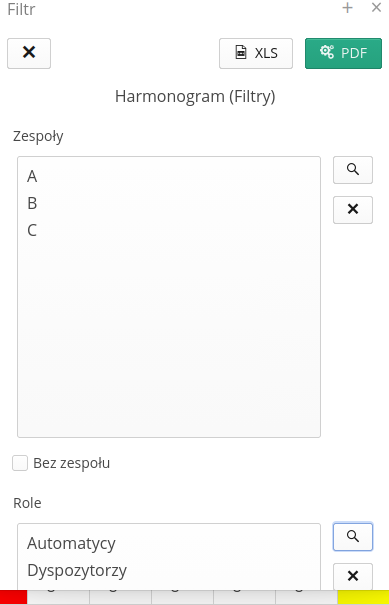
W widoku Pracownicy - Harmonogram dostępna jest nowa akcja Raport - Harmonogram (Filtry). Zamiast od razu generować plik, otwiera ona okno filtru, w którym wybieramy, kogo ma objąć wydruk:
-
Zespoły - lista wybranych zespołów (wybór wielu pozycji przez selektor); dodatkowa opcja Bez zespołu dokłada pracowników nieprzypisanych do żadnego zespołu,
-
Role - lista wybranych ról pracowników (wybór wielu pozycji przez selektor); dodatkowa opcja Bez roli dokłada pracowników bez przypisanej roli,
-
Grupuj po zespole oraz Grupuj po roli - ustawiają porządek raportu, dzieląc go na odpowiednie sekcje.
W oknie filtru dostępne są oba formaty wyjścia: przycisk PDF generuje i otwiera wydruk, a przycisk XLS pobiera arkusz Excel. Wybór zapisuje się w konfiguracji harmonogramu, więc następne wywołanie raportu odtwarza te same kryteria.
Raport - podobnie jak widok w aplikacji - zachowuje kolorowanie: komórka z nazwiskiem pracownika ma tło w kolorze jego roli, a komórki dni przejmują kolory przypisane okresom pracy, dzięki czemu ten sam grafik czytamy równie wygodnie na papierze i w Excelu.
Zobacz też: harmonogramy pracowników w dokumentacji
| Dostępność: Struktura |
Doka - dokumenty zwrotu również w formacie XLSX

Integracja z systemem dzierżaw Doka rozpoznawała dotychczas wyłącznie dokumenty PDF (rozpoznawane przez AMAGE-AI), zarówno dostawy, jak i zwroty. Doka przekazuje równolegle dokumenty zwrotu w formacie arkusza XLSX, więc teraz system akceptuje oba formaty.
Wybór obsługiwanych formatów ustawia się w konfiguracji endpointu, w zakładce Ogólne — trzy niezależne opcje:
-
Akceptuj dokumenty DOSTAWY (PDF),
-
Akceptuj dokumenty ZWROTU (XLS/XLSX),
-
Akceptuj dokumenty ZWROTU (PDF).
Domyślnie wszystkie są wyłączone. Włącz tylko te rodzaje dokumentów, które kontrahent faktycznie wysyła — niezaakceptowany plik nie tworzy dokumentów w systemie.
Akceptacja jest dwustopniowa: najpierw plik jest rozpoznawany (PDF przez AMAGE-AI, XLSX przez dedykowany parser danych z arkusza), a dokument trafia do dalszego przetwarzania dopiero wtedy, gdy odpowiada mu włączona opcja formatu. Opcje można zmieniać w dowolnym momencie; zmianę sygnalizuje potwierdzenie zapytania o zapis konfiguracji.
Dane z arkusza XLSX trafiają do tych samych dokumentów co dane z PDF — bez zmian w dalszej części integracji.
Szczegóły konfiguracji endpointu: Integracje - Doka - akceptacja dokumentów w formatach PDF i XLSX.
Huennebeck - automatyczna integracja dokumentów XLSX

Dodano nową integrację z systemem Huennebeck — automatyczne przetwarzanie dokumentów dostaw i zwrotów dostarczanych jako arkusze XLSX, analogicznie do obsługiwanych już integracji DOKA czy NOE.
Integrację definiuje się jak inne integracje automatyczne (typ Dostawa - XLSX - Huennebeck), a w edytorze konfiguracji endpointu ustawia:
-
Filtr plików dokumentów (fragment nazwy pliku) — przetwarzane są tylko pliki XLSX z tym tekstem w nazwie; zostaw puste, aby przetwarzać wszystkie. Typ dokumentu rozstrzygany jest po zawartości arkusza (nazwa arkusza / znacznik RMA), nie po nazwie pliku,
-
Tworz AUTOMATYCZNIE typ elementu na podstawie dokumentów,
-
Wymuś aktualizację numeru origin dokumentu zwrotu — zapis bieżącego numeru dokumentu źródłowego w dokumencie zwrotu,
-
Tworz AUTOMATYCZNIE wszystkie dokumenty Dostawa/Zwrot,
-
Tworz AUTOMATYCZNIE wszystkie dokumenty magazynowe,
-
Konto domyślne i Dostawca domyślny — miejsca, do których trafiają utworzone dokumenty (z przyciskami Wybierz i możliwością utworzenia elementu na miejscu).
Szczegóły konfiguracji: Integracje - HUENNEBECK - automatyczna integracja dokumentów XLSX.
Energia - poprawne ceny energii na wykresach i wizualizacjach
Wykresy i wizualizacje energii pobierają teraz ceny z interfejsów danych PSE/TGE. Wcześniej wykresy korzystały wyłącznie ze starych typów cen, przez co przy danych pobranych nowymi interfejsami ceny na wykresach wychodziły na zero, mimo że widok cen energii wyświetlał je poprawnie.
System dla każdej godziny dobiera pierwszą dostępną cenę według priorytetu typu. Dla rynku dnia następnego (RDN) to cena godzinowa RDN, a gdy jej brak - typy szczegółowe RDN (RDN łącznie waż, RDN fixing 1 waż, RDN fixing 1). Dla rynku bilansującego (RB) to cena RB, a w razie braku - cena RB CEB SR. Gdy w danym typie cena istnieje tylko w podziale na kwadranse, system wylicza z nich średnią dla godziny.
Cena RDN jest również podstawą wartości energii i danych przesunięcia (SHIFT) na dashboardzie.
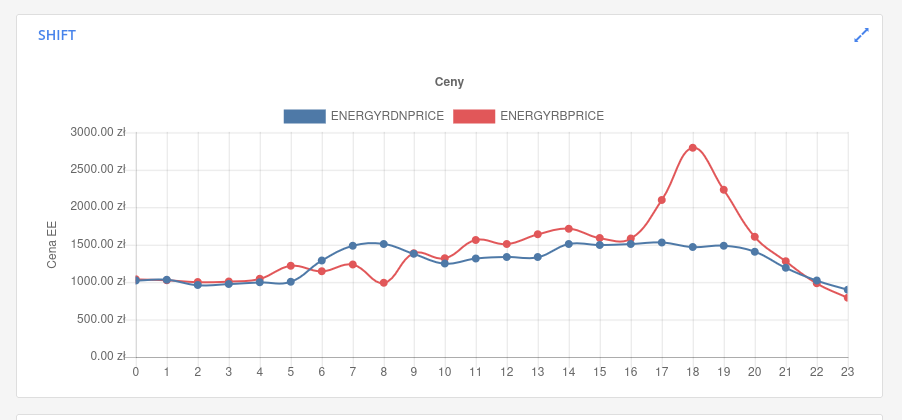
Zobacz też: ceny energii w dokumentacji
| Dostępność: Energia |