Portal podwykonawcy
Wprowadzenie
Portal Podwykonawcy to wydzielona część systemu AMAGE dostępna bez konieczności logowania się do głównego systemu lub tworzenia kont użytkowników. Przeznaczony jest dla zewnętrznych firm i podwykonawców realizujących prace na zlecenie użytkownika systemu AMAGE.
Poprzez Portal Podwykonawcy możliwe jest m.in.:
-
Zgłaszanie i realizacja zapotrzebowań na materiały,
-
Deklaracja dostaw,
-
Wystawianie faktur do zrealizowanych prac,
-
Dodawanie nowych typów elementów (asortymentu).
| Portal Podwykonawcy ma ograniczoną funkcjonalność – można na nim wykonać wyłącznie czynności niezbędne do realizacji określonej funkcjonalności. Dostęp do pełnej wersji systemu nie jest możliwy przez ten mechanizm. |
Dostęp do portalu generowany jest zwykle automatycznie przez główny system poprzez wysłanie wiadomości email z odpowiednim linkiem i tokenem logowania. Token jest tajnym kluczem umożliwiającym dostęp do określonych zasobów systemu.
| Token jest główną informacją służącą do dostępu do interfejsu podwykonawcy. W przypadku gdy token dostanie się do osób niepowołanych, osoby te mogą wprowadzić lub zmodyfikować informacje w systemie. Należy odpowiednio zabezpieczyć się przed przekazaniem tych informacji do osób nieuprawnionych. |
Ustawienia kontrahenta
Przed udostępnieniem dostępu do Portalu Podwykonawcy należy skonfigurować odpowiednie uprawnienia dla danego kontrahenta w głównym systemie. W sekcji Kontrahenci administratorzy systemu mogą określić zakres dostępnych akcji oraz nadać token dostępu.
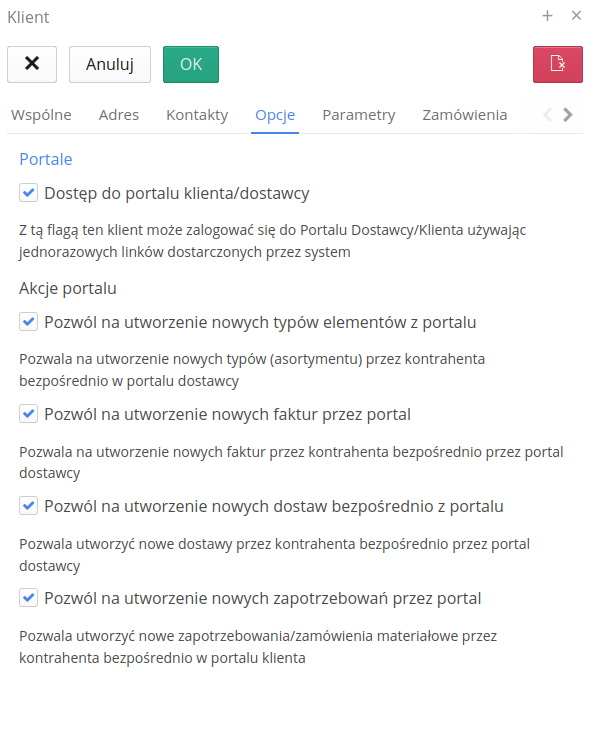
W ustawieniach kontrahenta można zdefiniować, które akcje będą dostępne dla podwykonawcy w widoku głównym portalu. Dostępność poszczególnych funkcji (zapotrzebowania, dostawy, faktury, nowe typy elementów) jest zależna od tych uprawnień.
Po skonfigurowaniu uprawnień istnieje możliwość przesłania na wybrane adresy email tokenu wraz z linkiem do logowania do portalu.
Logowanie
Interfejs Portalu Podwykonawcy jest osobną i wydzieloną sekcją systemu dostępną pod adresem https://<główny_system>/portal. Dostęp do tej sekcji nie wymaga posiadania konta w systemie.
Do zalogowania się wymagane jest posiadanie tokenu dostępu, który jest najczęściej przesyłany w wiadomości email do podwykonawcy. W wiadomości znajduje się token lub bezpośredni link do systemu z już przygotowaną informacją do logowania.
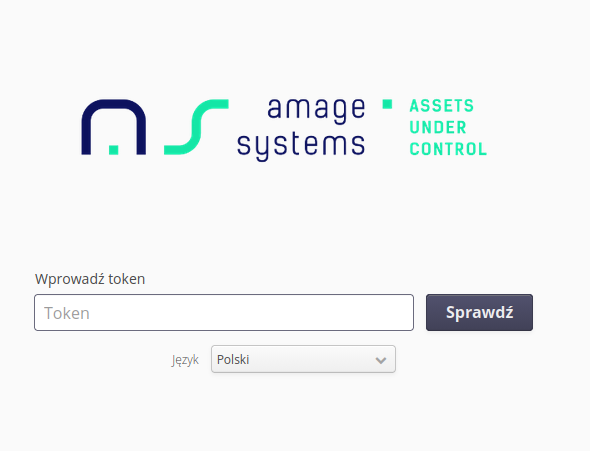
Po wprowadzeniu tokenu w oknie logowania system weryfikuje jego poprawność i przekierowuje użytkownika do odpowiedniego widoku portalu. W oknie logowania można również wybrać język interfejsu użytkownika.
Widok główny
Po zalogowaniu za pomocą ogólnego tokenu podwykonawcy wyświetlany jest widok główny portalu z dostępnymi akcjami. Widoczność poszczególnych akcji jest uzależniona od uprawnień nadanych danemu kontrahentowi przez administratorów systemu.
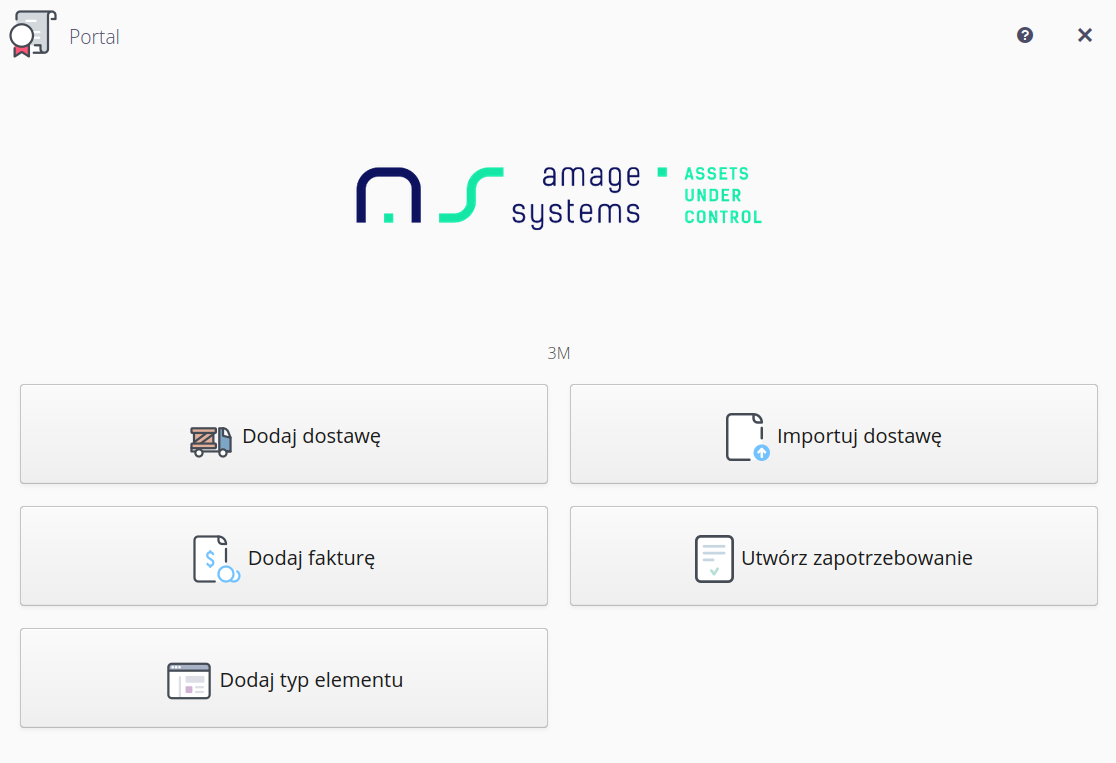
W zależności od nadanych uprawnień kontrahent ma możliwość:
-
Złożenia nowego zapotrzebowania na materiały lub usługi,
-
Deklaracji nowej dostawy (bez sparowanego zamówienia),
-
Importu dostawy z zewnętrznego pliku,
-
Dodania faktury,
-
Dodania nowego typu elementu (asortymentu).
Zapotrzebowanie
Podwykonawca posiadający odpowiednie uprawnienia może zgłosić zapotrzebowanie na materiały lub usługi bezpośrednio przez Portal. Pozwala to na samodzielne przekazywanie informacji o potrzebach do wewnętrznego systemu bez konieczności kontaktu telefonicznego lub mailowego.
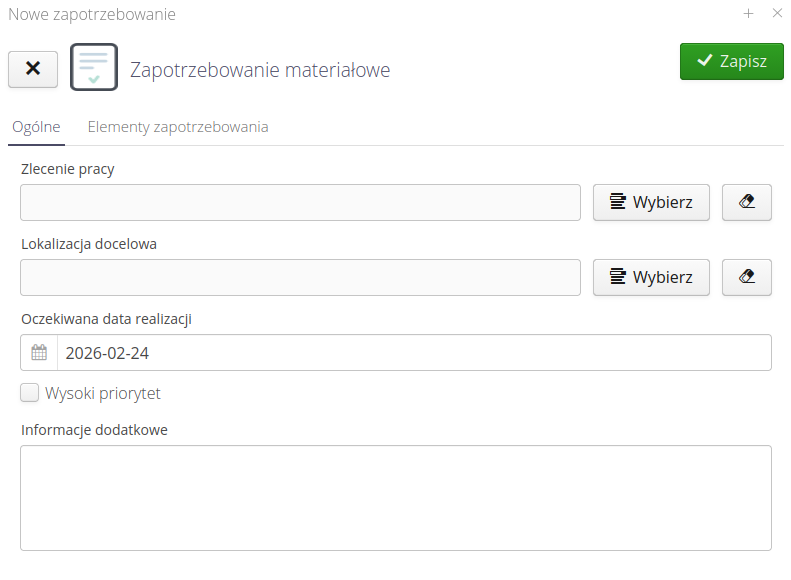
Formularz nowego zapotrzebowania pozwala na wprowadzenie podstawowych informacji takich jak: tytuł, opis, termin realizacji oraz przypisanie do odpowiedniego projektu lub lokalizacji.
Po wypełnieniu nagłówka zapotrzebowania należy dodać pozycje – czyli konkretne elementy asortymentu, których dotyczy zapotrzebowanie.
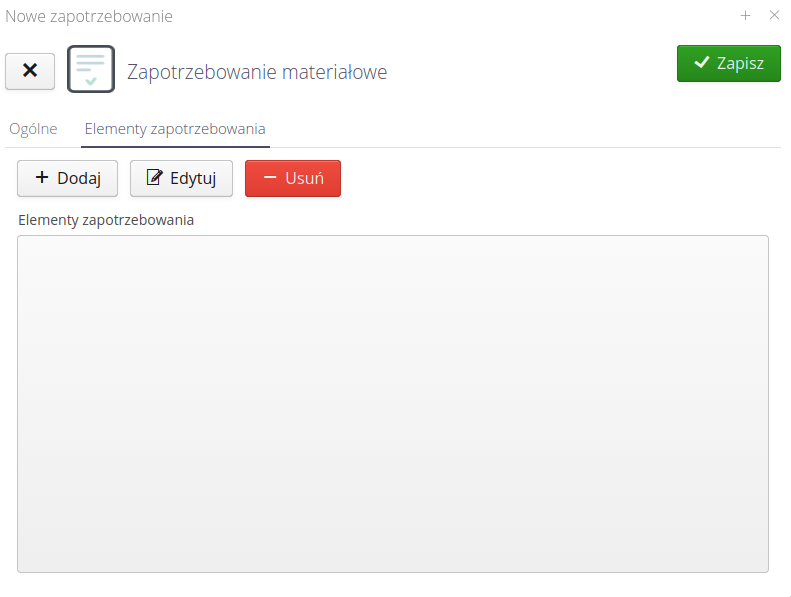
Wybór pozycji realizowany jest z listy dostępnych typów elementów zdefiniowanych w systemie. Użytkownik może wyszukać interesujący go typ elementu i dodać go do zapotrzebowania z podaniem żądanej ilości.
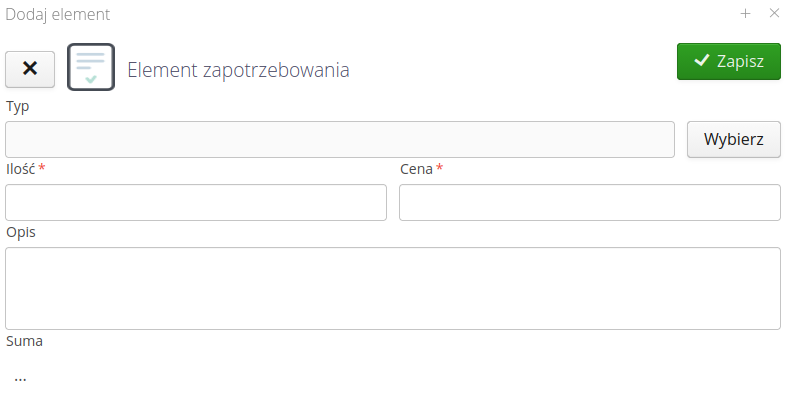
Po dodaniu wszystkich pozycji zapotrzebowanie należy zatwierdzić. Po zatwierdzeniu jest ono widoczne w głównym systemie i uruchamiana jest jego procedura obsługi zgodnie z konfiguracją systemu. Koordynatorzy odpowiedzialni za obsługę zapotrzebowań otrzymają powiadomienie w systemie.
| Funkcja zapotrzebowania jest aktywna wyłącznie dla kontrahentów posiadających odpowiednie uprawnienia nadane przez administratorów systemu. |
Dostawa
Podwykonawca ma możliwość deklaracji dostawy bezpośrednio przez Portal. Pozwala to na przekazywanie informacji o realizowanej dostawie bezpośrednio do systemu bez konieczności posiadania wcześniej zarejestrowanego zamówienia w systemie.
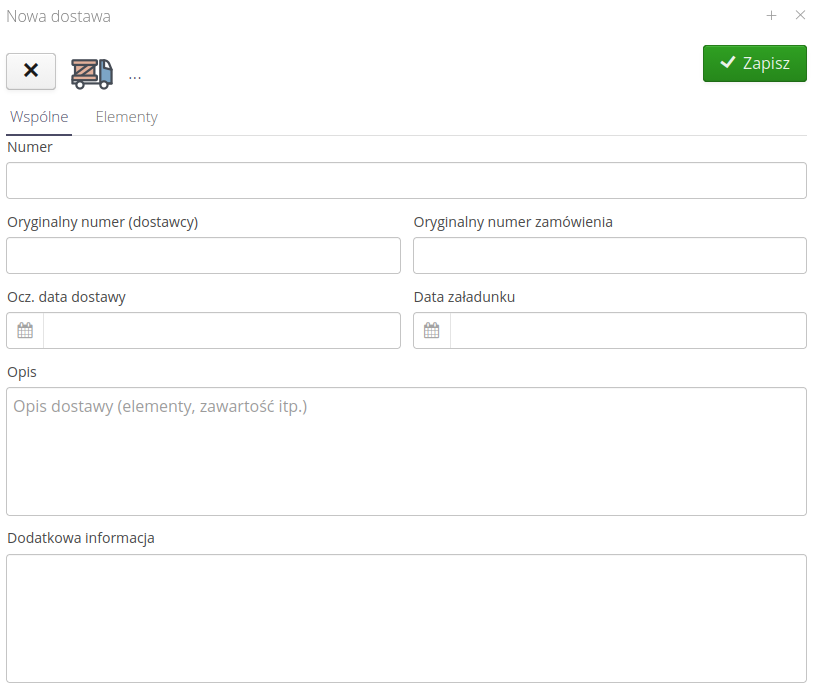
Formularz nowej dostawy pozwala na wprowadzenie podstawowych informacji o dostawie: numer dostawy, daty, informacje dodatkowe oraz elementy asortymentu wchodzące w skład dostawy.
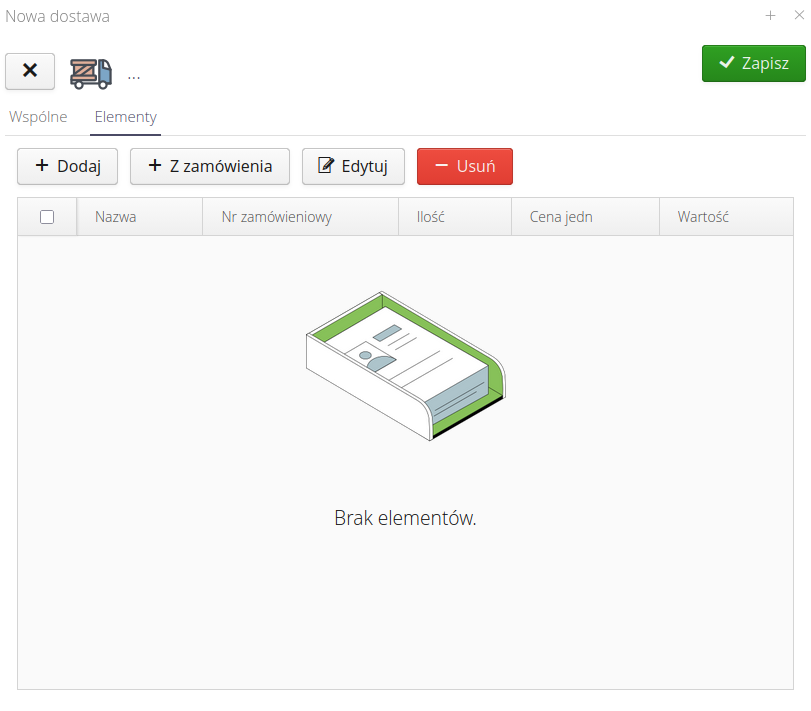
W widoku elementów dostawy mamy możliwość dodania nowego asortymentu, edycji elementów lub usunięcia wybranych elementów z listy. Po wybraniu akcji Dodaj element pojawia się okno dodania nowego elementu z asortymentu. Należy podać wszystkie niezbędne informacje i zapisać wszystkie elementy.
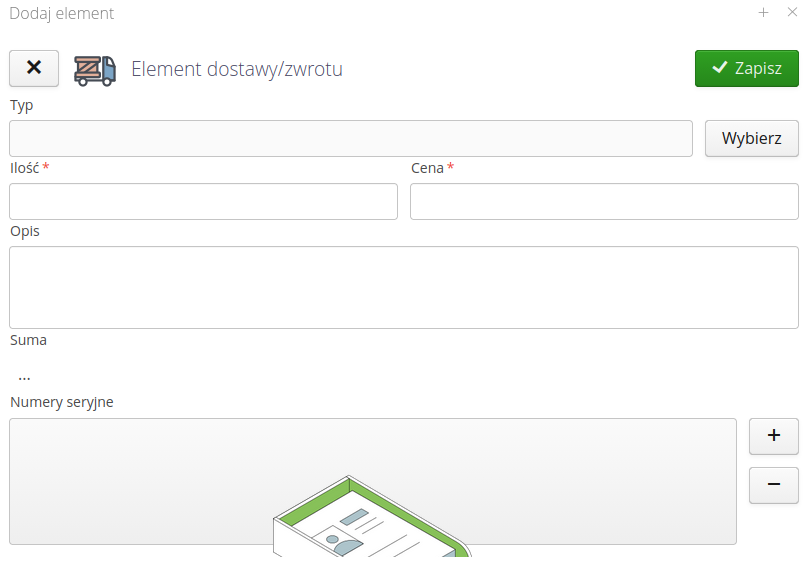
Przy dodawaniu elementu należy wskazać typ elementu (asortyment), podać ilość oraz opcjonalnie numery seryjne dla elementów, które tego wymagają. Po uzupełnieniu wszystkich wymaganych informacji należy zatwierdzić operację.
| Wprowadzanie numerów seryjnych dotyczy elementów dostawy, które wymagają tej informacji. W systemie po wprowadzeniu tych numerów istnieje możliwość dalszej obsługi np. nadania nadzoru automatycznie na podstawie dostawy. |
Po zapisaniu dostawy jest ona dostępna w głównym systemie i uruchamiana jest jej procedura zgodnie z odpowiednimi ustawieniami systemu.
Import dostawy
System pozwala na ułatwione dodanie elementów asortymentu poprzez akcję importu z zewnętrznego pliku. Wybierając przycisk Import użytkownikowi wyświetla się okno dialogowe z możliwością określenia formatu importowanych danych oraz wskazania pliku importu.
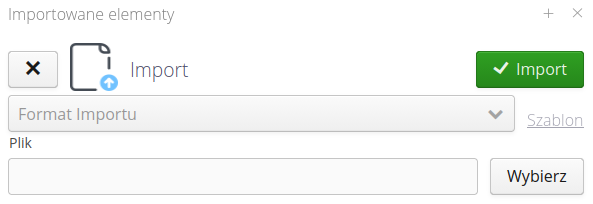
Format i obsługiwane funkcjonalności zależą od wybranego typu importu. Po imporcie dane dostawy są uzupełniane z pliku – tworzone są elementy dostawy. Po zapisaniu dostawy jest ona dostępna w głównym systemie.
| Formaty plików CSV/XML importu dostawy są dostępne dla zespołów programistycznych w trakcie realizacji prac wdrożeniowych. System udostępnia zestaw predefiniowanych szablonów. |
Faktura
W przypadku aktywnego modułu finansowego system pozwala na dodanie faktury bezpośrednio przez Portal Podwykonawcy. Interfejs dodania faktury umożliwia uproszczone dodanie faktury do systemu – dodanie ogólnych informacji finansowych oraz załączników w postaci oryginalnego dokumentu faktury.
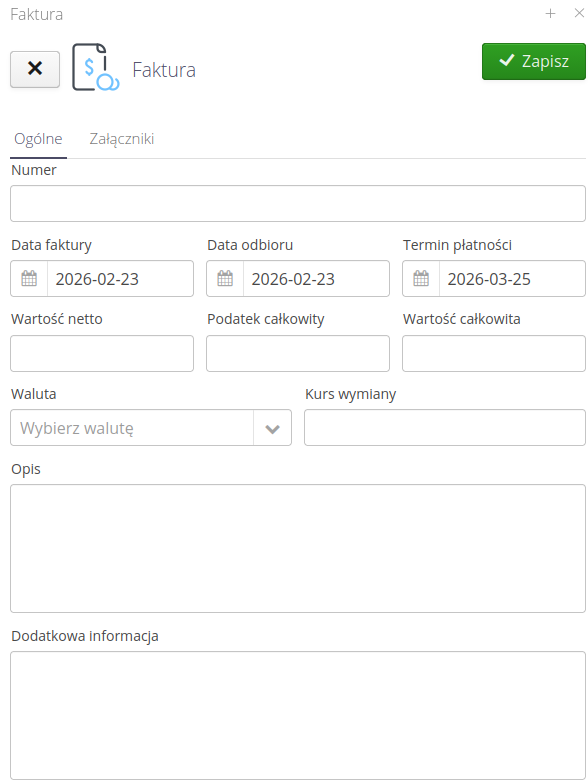
Formularz ogólny faktury pozwala na określenie terminów (wystawienia faktury, odbioru, płatności) oraz wartości faktury, waluty i kursu wymiany. System jest spięty z systemem NBP określającym stawki konwersji waluty na wybrany dzień.
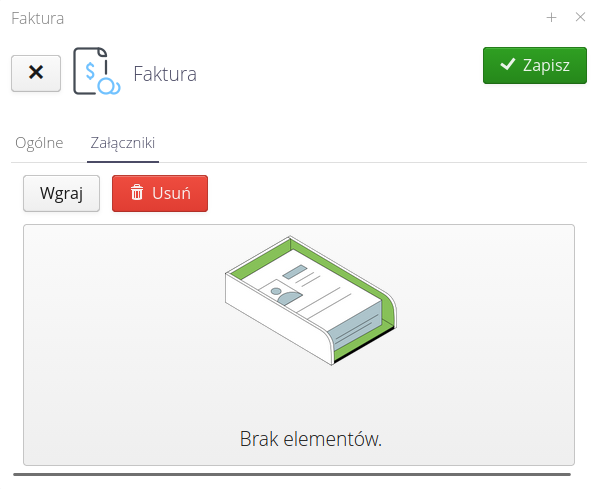
W sekcji załączników można dodać dowolną liczbę dokumentów – faktura, specyfikacja faktury, protokół odbioru itp.
| System automatycznie powiąże fakturę z odpowiednim zamówieniem lub dostawą w przypadku, gdy dodawanie faktury realizowane jest bezpośrednio z widoków tych elementów. |
Nowe typy elementów
W przypadku gdy kontrahent ma odpowiednie uprawnienia, ma możliwość dodania nowego typu asortymentu do systemu. Pozwala to na samodzielne dodanie asortymentu i określenie jego podstawowych informacji takich jak cena bazowa, indeksy, numery zamówieniowe itp.
Interfejs dodania nowego typu elementu pozwala na określenie wszystkich niezbędnych parametrów opisujących dany typ asortymentu.
| Funkcja ta jest wymagana w momencie, gdy podwykonawca dodaje dostawy lub faktury na elementy, które jeszcze nie istnieją w systemie. |