Tryb offline - nadzór
Funkcjonalność nadzoru do pracy w trybie bez dostępu do sieci (offline) pozwala na realizację rejestracji stanów nadzoru w terenie, bez konieczności posiadania dostępu do internetu. Dane nadzoru są synchronizowane z centralnym systemem w kierunku: pobieranie słownika nadzoru na urządzenie oraz odesłanie zarejestrowanych stanów i historii nadzoru do centralnego systemu.
| Ogólny interfejs trybu offline jest opisany w osobnym rozdziale. Odnieś się do niego po szczegóły Tryb offline. |
Synchronizacja danych z centralnym serwerem
Podczas synchronizacji z centralnym serwerem aplikacja:
-
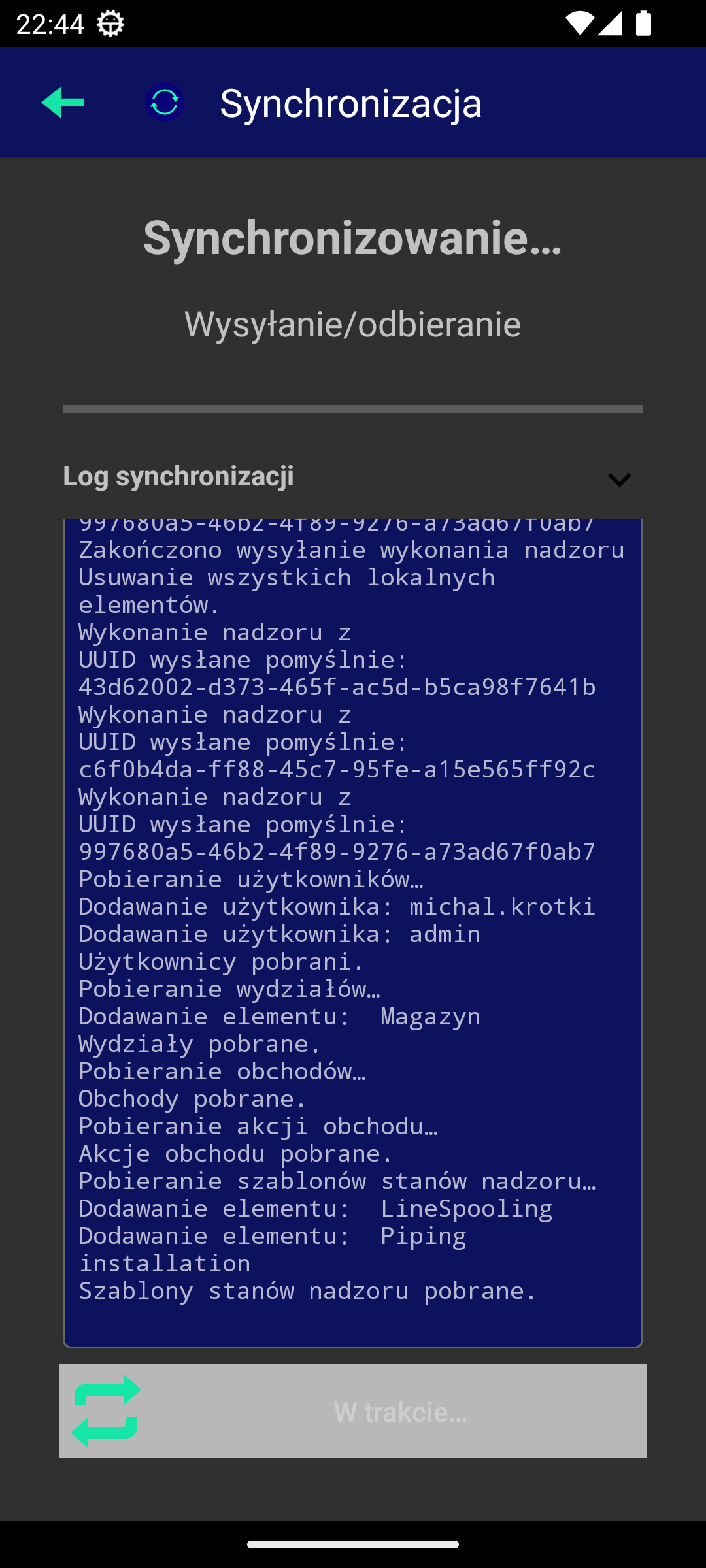
wysyła zarejestrowane na urządzeniu wykonanie nadzoru (zmiany stanów wraz z historią czynności),
-
pobiera słownik nadzoru - szablony stanów nadzoru wraz z pozycjami (stanami), elementy nadzorowane z lokalizacjami oraz parametry obserwowane.
W logu synchronizacji widoczne są kolejne etapy - wysyłanie wykonania nadzoru oraz pobieranie szablonów stanów nadzoru.
Widok startowy
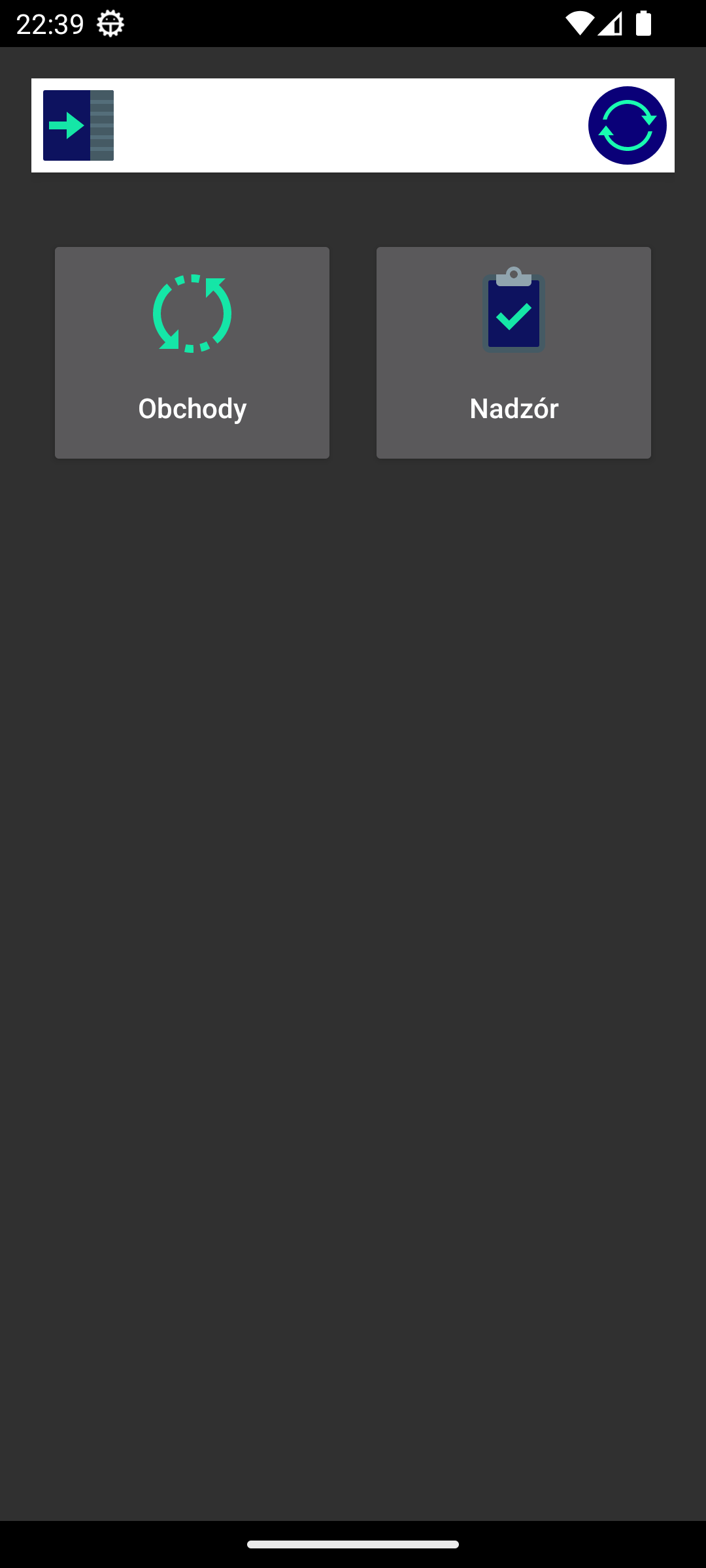
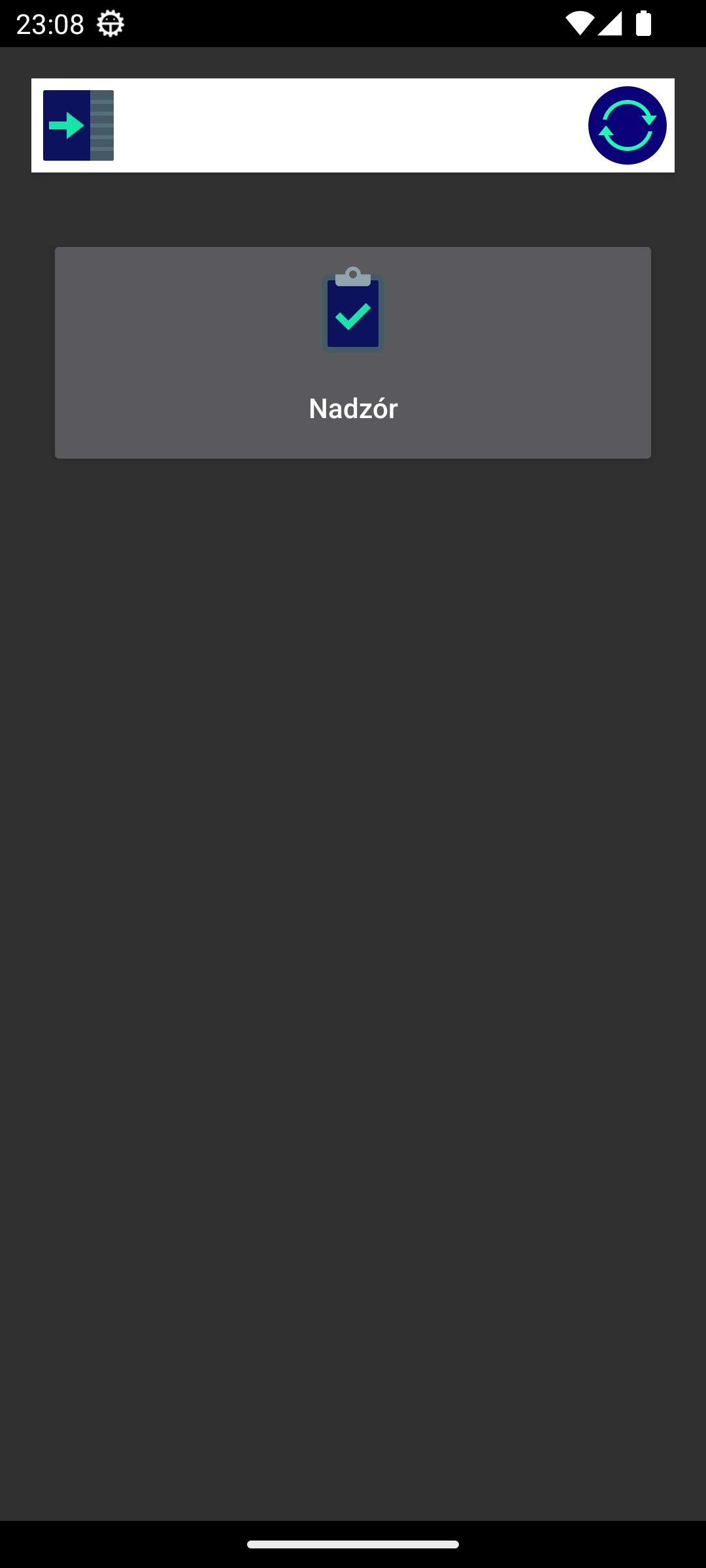
Po wejściu do trybu offline w widoku startowym aplikacji dostępne są moduły, do których użytkownik ma dostęp w systemie głównym - obchody techniczne oraz nadzór. Zależnie od aktywnych modułów w systemie głównym na ekranie startowym widoczny jest pojedynczy moduł Nadzór lub oba moduły - Obchody i Nadzór.
Lista elementów nadzorowanych
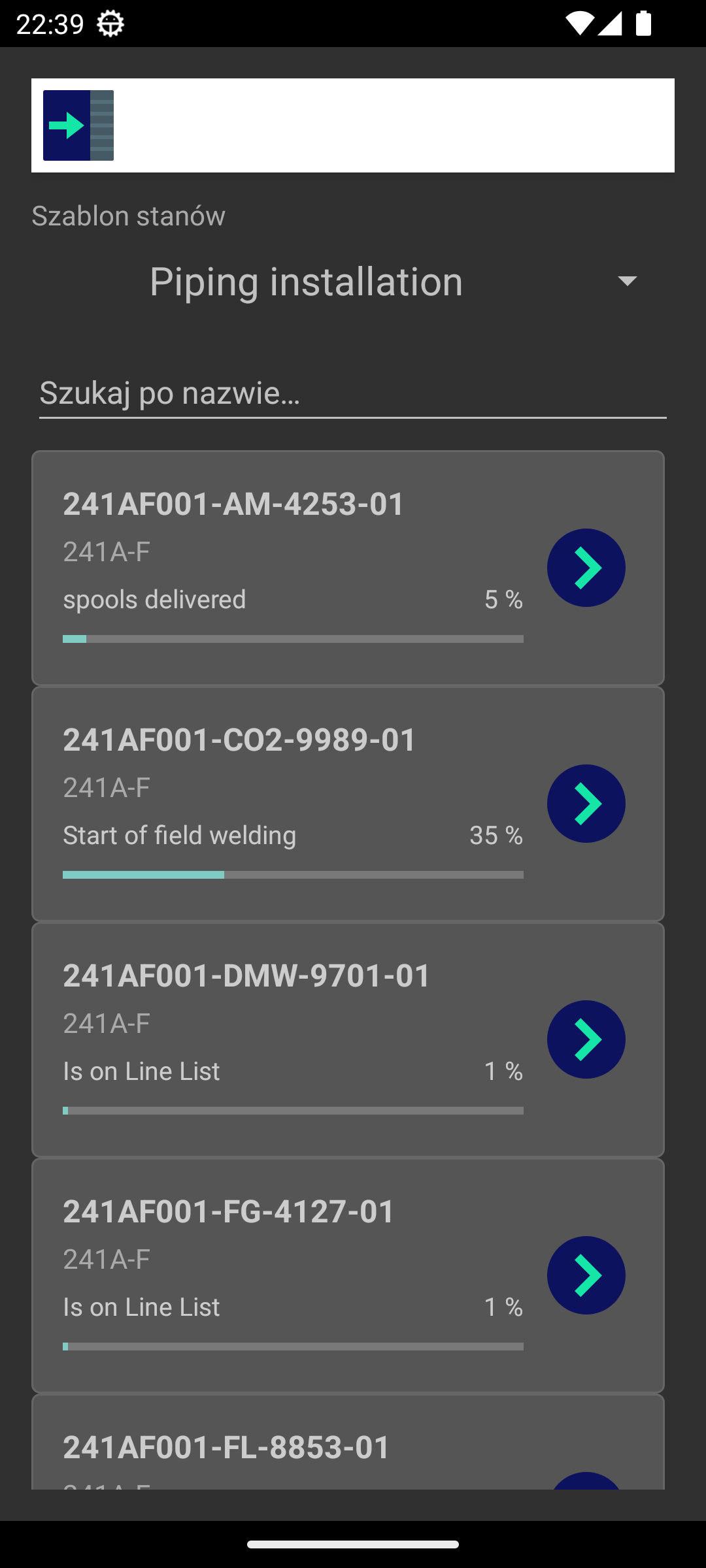
Po wybraniu modułu nadzoru przechodzimy do listy elementów nadzorowanych. Na górze widoku znajduje się selektor szablonu nadzoru - wybór szablonu filtruje listę elementów. Każdy element w liście zawiera:
-
identyfikator i oznaczenie elementu (np. kod linii),
-
aktualny stan nadzoru,
-
pasek postępu wykonania danego stanu wraz z wartością procentową,
-
przycisk przejścia do szczegółów elementu.
Listę można dodatkowo filtrować przez pole wyszukiwania po nazwie elementu.
Szczegóły elementu nadzorowanego
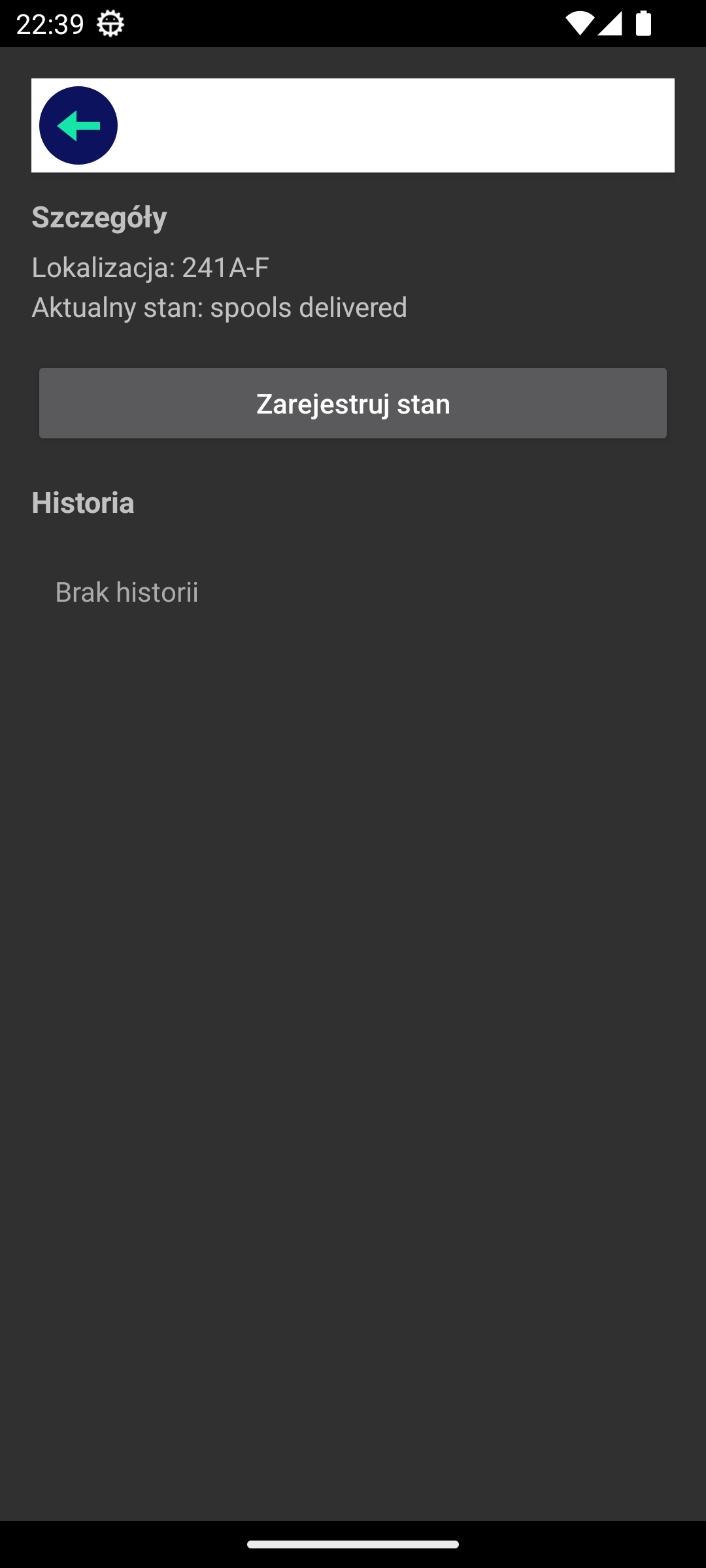
Po wybraniu elementu z listy przechodzimy do jego szczegółów. Widok zawiera sekcję Szczegóły z lokalizacją elementu oraz jego aktualnym stanem nadzoru, przycisk Zarejestruj stan oraz sekcję Historia - lokalną historię nadzoru dla danego elementu (zapisane stany wraz z datą i czasem, ilością oraz wartościami parametrów).
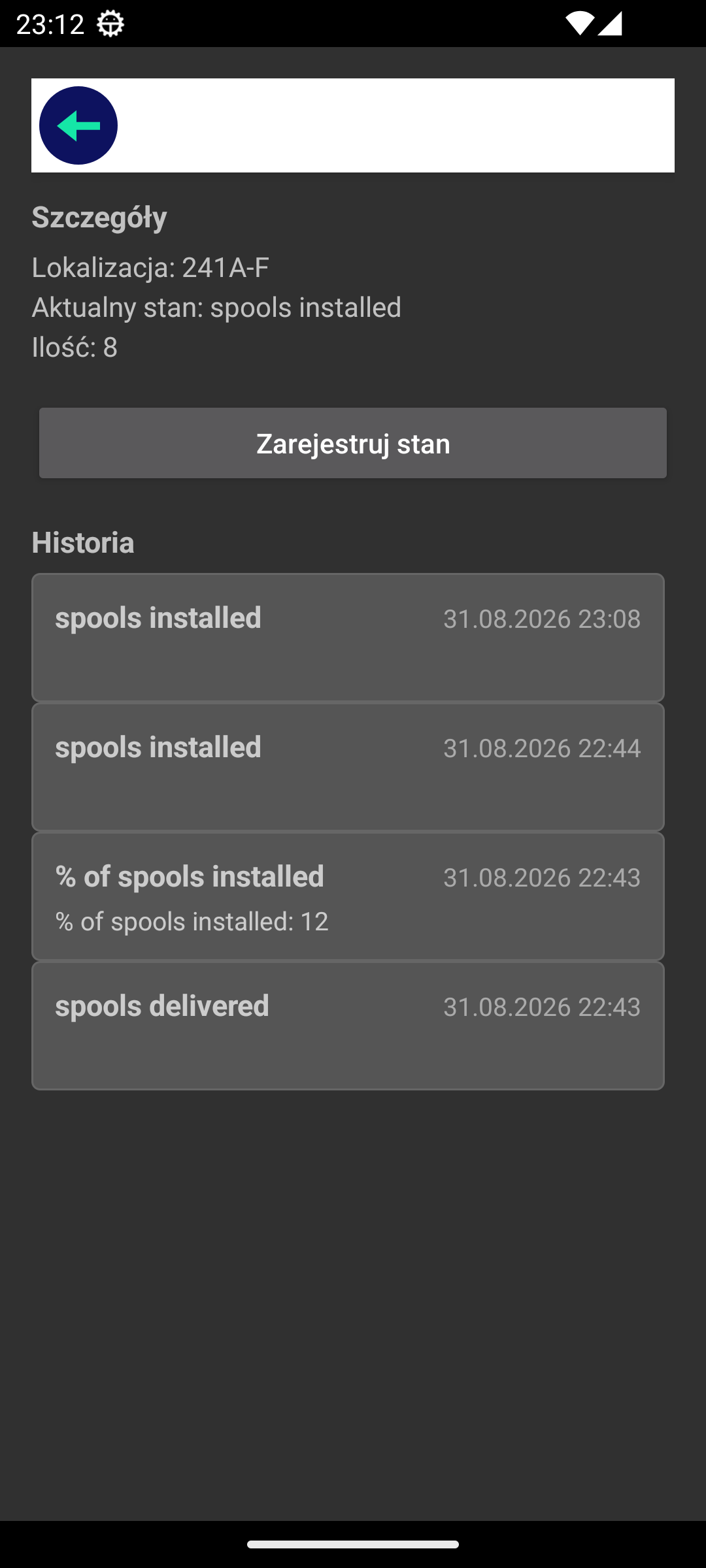
W sekcji historii widoczne są kolejne wpisy - każdy wpis to zarejestrowany stan z datą i czasem oraz wartościami obserwowanych parametrów (jeśli dla danego stanu zdefiniowane są wymagane parametry).
Rejestracja nowego stanu nadzoru
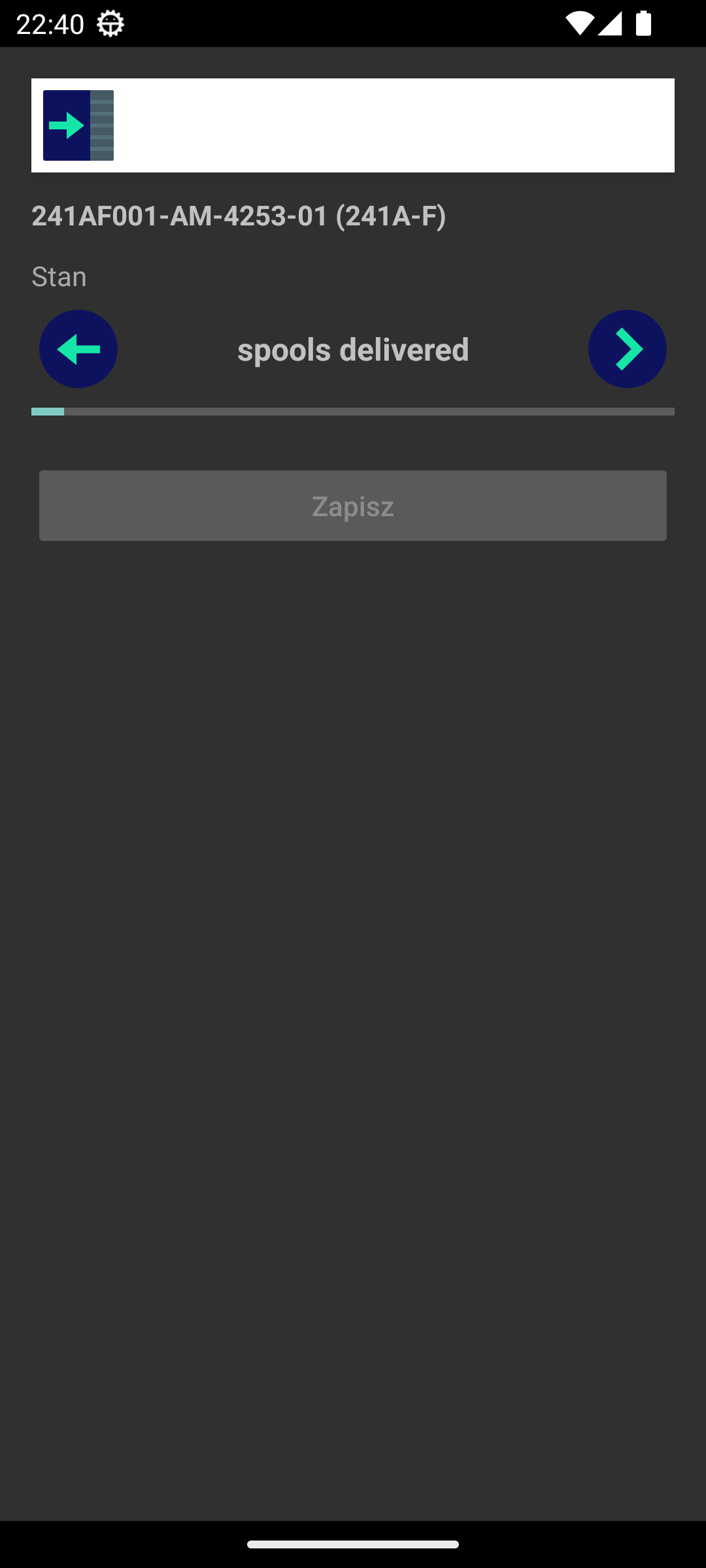
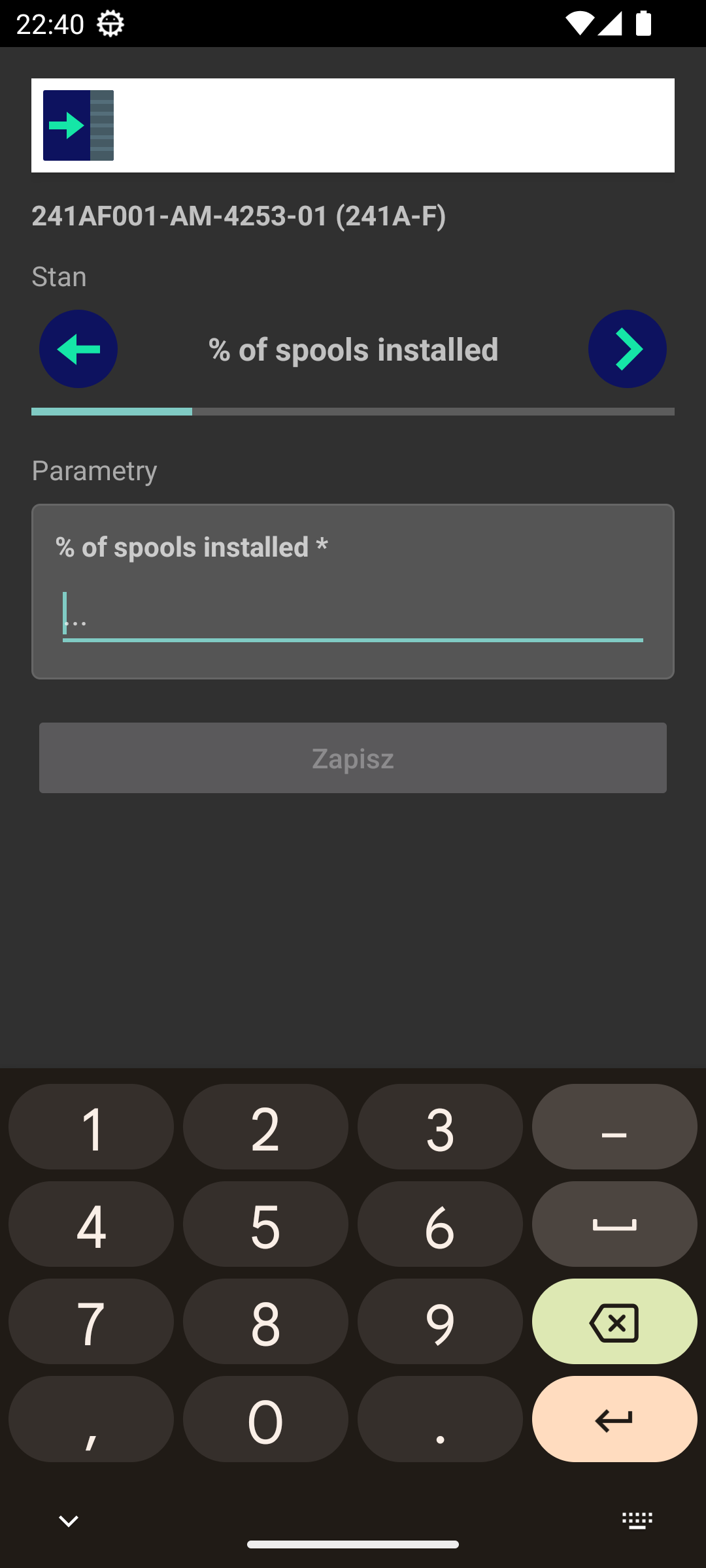
Aby zarejestrować nowy stan, wybieramy w szczegółach elementu przycisk Zarejestruj stan. W otwartym widoku:
-
wybieramy nowy stan z sekwencji stanów szablonu - za pomocą przycisków strzałek po lewej i prawej stronie aktualnego stanu,
-
wpisujemy ilość, w przypadku gdy dla danego stanu ustawiona jest flaga wymagania ilości,
-
wpisujemy wartości parametrów, które są wymagane dla danego stanu (oznaczone znakiem *).
Do momentu uzupełnienia wymaganych pól przycisk Zapisz pozostaje nieaktywny. Po zapisaniu rejestruje się nowy wpis w historii nadzoru elementu, a stan aktualny oraz postęp elementu aktualizowane są w liście elementów.
| Do momentu wysłania danych do centralnego systemu zapisywane stany pozostają w lokalnej bazie urządzenia. Są one widoczne w historii lokalnej i biorą udział w obliczaniu postępu elementu. |
Wgranie pliku weryfikacyjnego
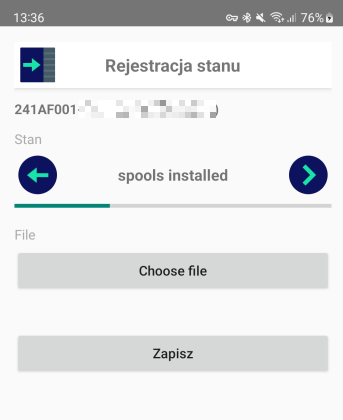
W trybie offline aplikacja AMAGE Shell obsługuje rejestrację stanów nadzoru z wgraniem pliku (np. zdjęcia, dokumentu, protokołu), gdy krok szablonu nadzoru tego wymaga. Plik jest zapisywany w lokalnym magazynie urządzenia i przesyłany do serwera podczas synchronizacji.
Na serwerze plik trafia do dwóch miejsc:
-
Historia nadzoru — jako załącznik danego wpisu w historii nadzoru
-
Powiązany zasób — jako załącznik zasobu
Dzięki temu plik jest dostępny zarówno w kontekście pojedynczego wpisu nadzoru, jak i w kontekście całego cyklu życia zasobu.
Widok historii i aktualizacja stanu
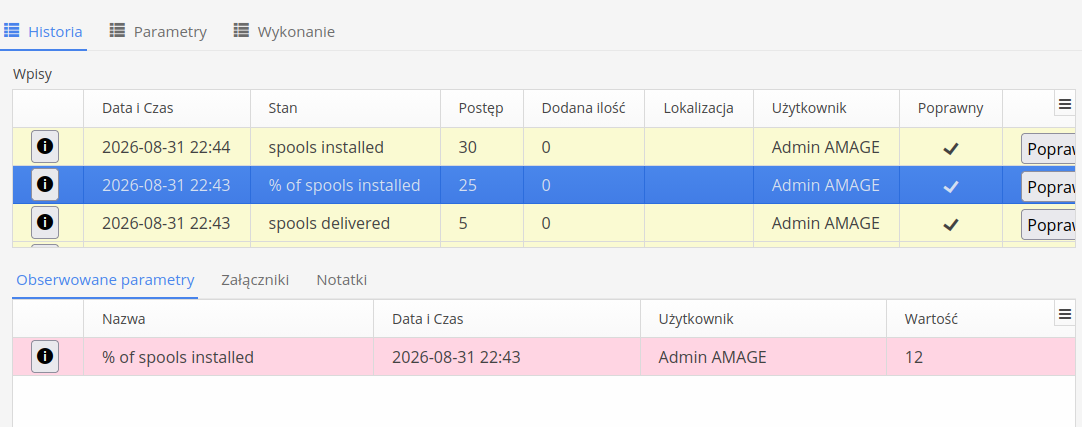
Historia nadzoru elementu dostępna jest w widoku szczegółów (sekcja Historia). W widoku historii wpisy prezentowane są w tabeli z kolumnami: data i czas, stan, postęp, dodana ilość, lokalizacja, użytkownik oraz oznaczenie poprawności wpisu. Zapisane parametry obserwowane widoczne są w dodatkowej zakładce.
Wpis można poprawić (korekta) przed wysłaniem do centralnego systemu - przez akcję Popraw… w wierszu wpisu.
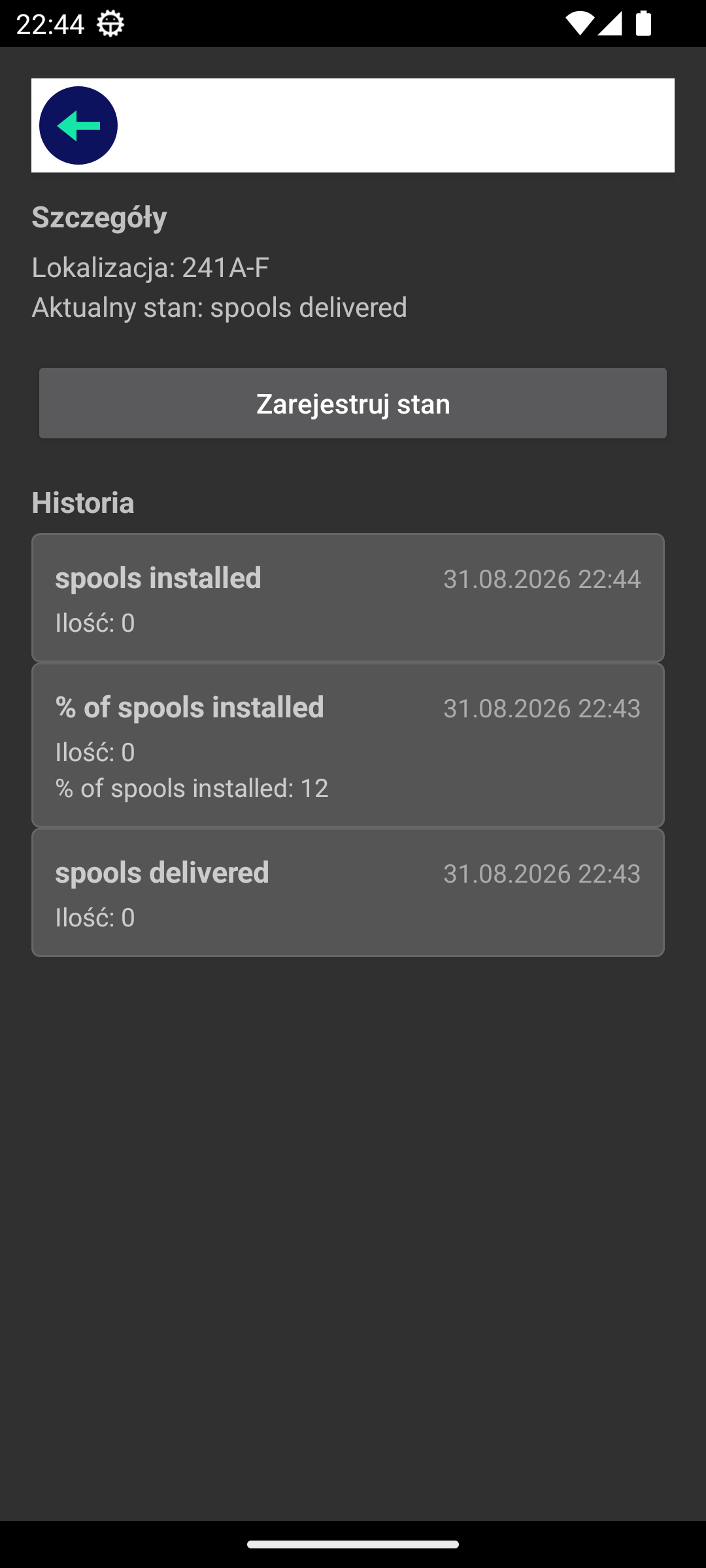
Po zarejestrowaniu nowego stanu stan aktualny elementu aktualizowany jest automatycznie w liście wszystkich elementów - bez konieczności ponownego wejścia do szczegółów.
Synchronizacja zmian do centralnego serwera
Zarejestrowane stany nadzoru wraz z historią czynności są przesyłane do centralnego systemu podczas kolejnej synchronizacji (akcja synchronizacji dostępna w pasku górnym widoku startowego). Po pomyślnej wysyłce wpisy zostają oznaczone jako przesłane; lokalne dane można usunąć z urządzenia.
W centralnym systemie (wersja desktop) zsynchronizowane dane nadzoru są dostępne w widoku nadzoru - historia rejestracji stanów (data i czas, użytkownik, ilość) oraz wartości parametrów obserwowanych.