Wersje 3.00.x
Zmiany i nowości
Wersja 3.00.0.0
Wygląd - możliwość wyboru tematu jasny/ciemny w aplikacji
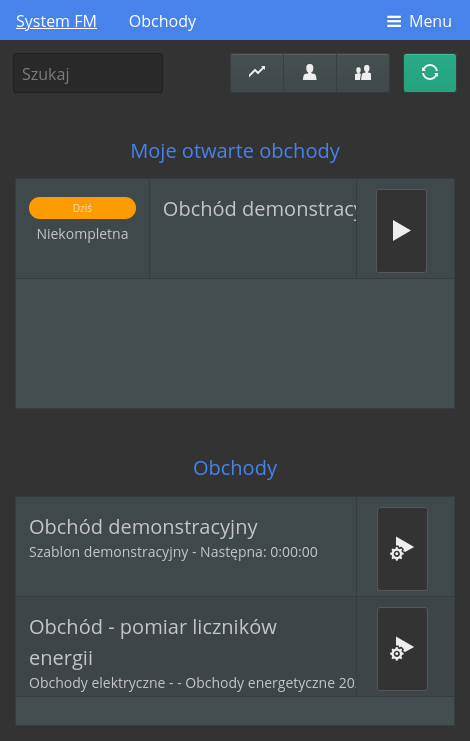
System został rozbudowany o możliwość wyboru motywu jasnego lub ciemnego. Użytkownicy mogą teraz dostosować wygląd aplikacji do swoich preferencji, wybierając między dwoma dostępnymi motywami. Motyw wybieramy podczas logowania. Po wybraniu ciemnego motywu wszystkie interfejsy (desktop, konfiguracja, interfejs mobilny) będą wyświetlane w stylu ciemnym.
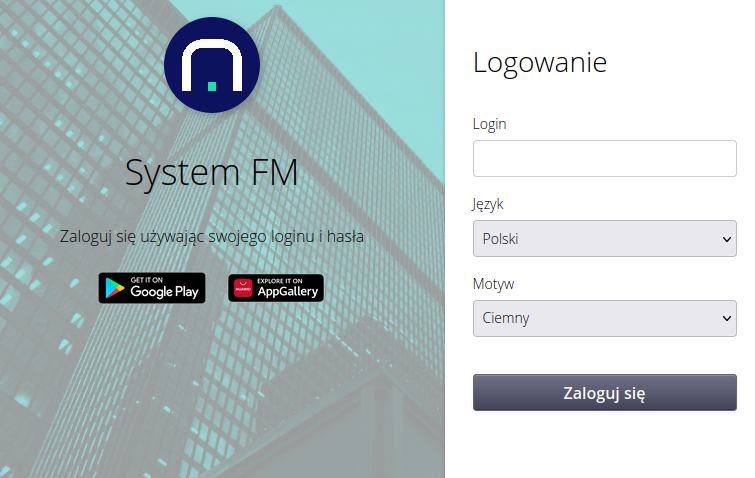
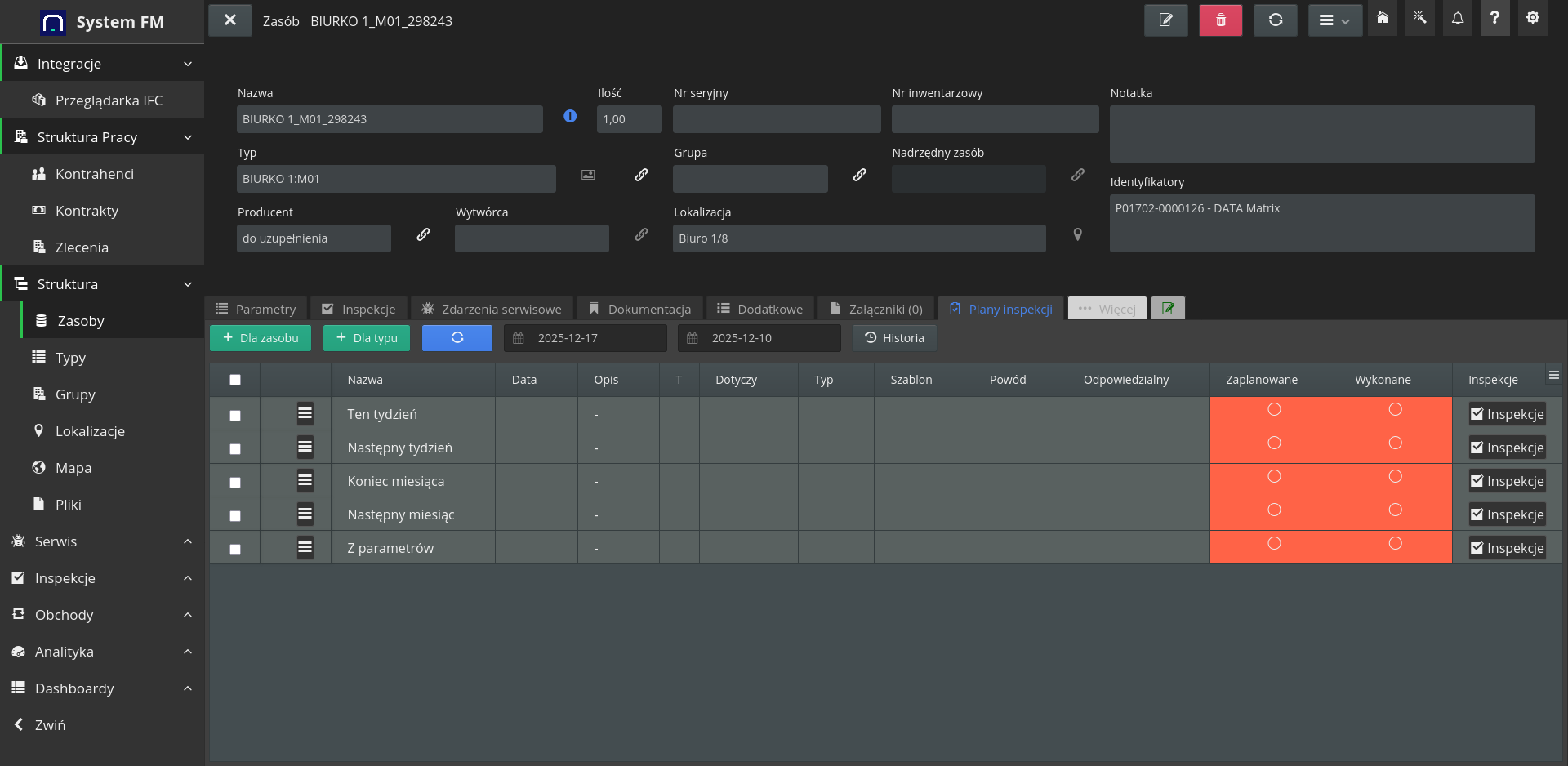
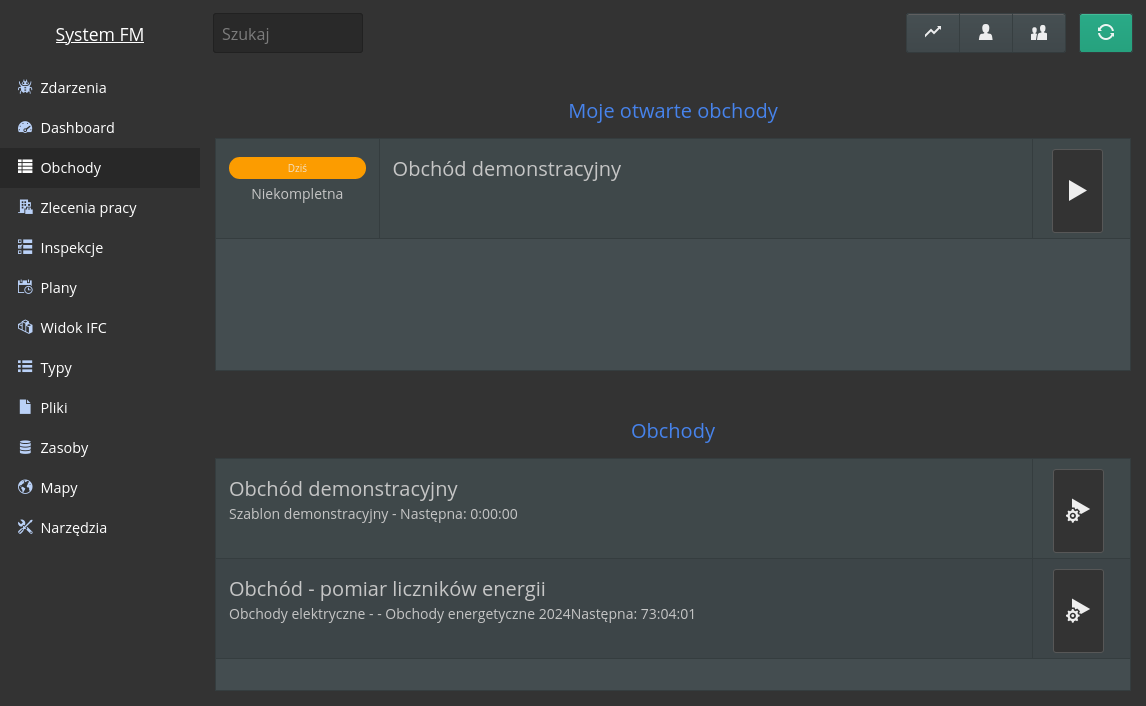
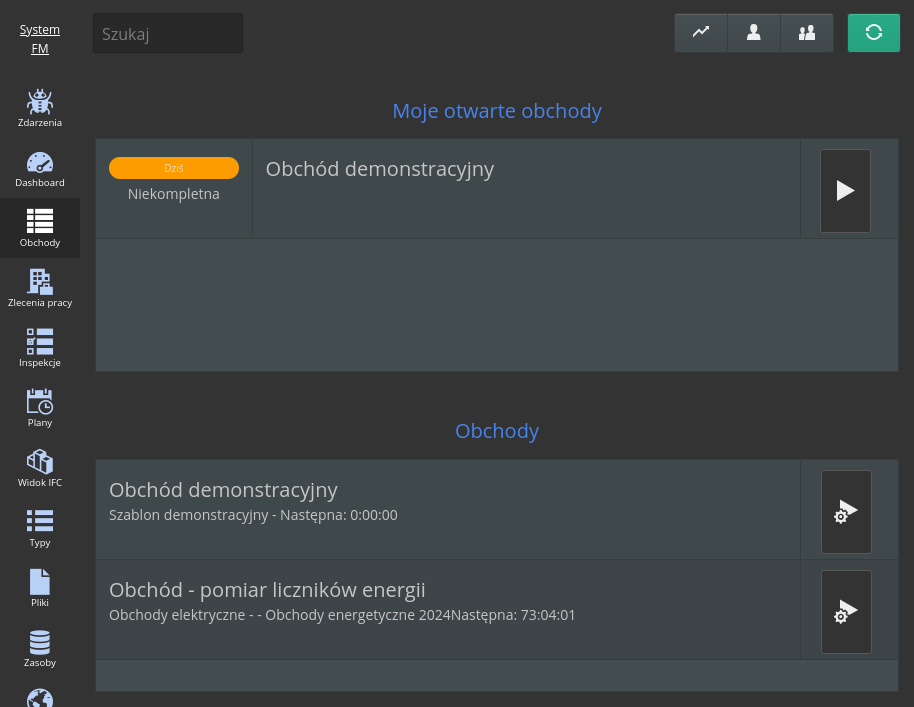
| Dostępność: Wszędzie |
Zasoby - filtr lokalizacji - wybór wielu lokalizacji, opcja pokaż bez lokalizacji
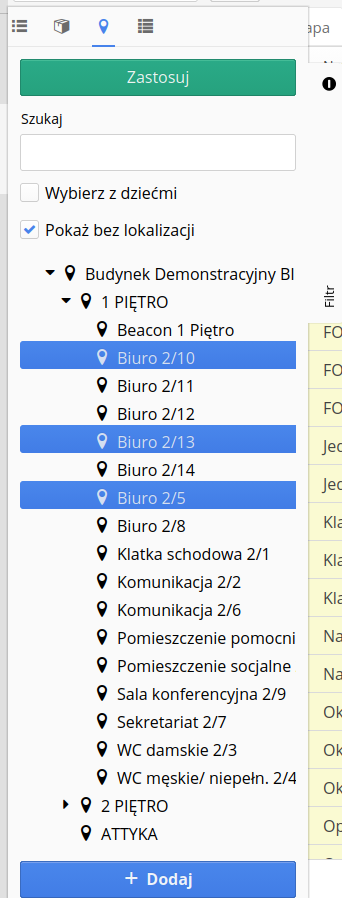
W widoku zasobów dodano możliwość wyboru wielu lokalizacji w filtrze lokalizacji. Dodatkowo, wprowadzono opcję "Pokaż bez lokalizacji", która pozwala na wyświetlenie zasobów nieprzypisanych do żadnej lokalizacji.
| Dostępność: Zasoby |
Zasoby - lista - filtr wielu grup produktów jednocześnie, opcja pokaż bez przypisania do grup
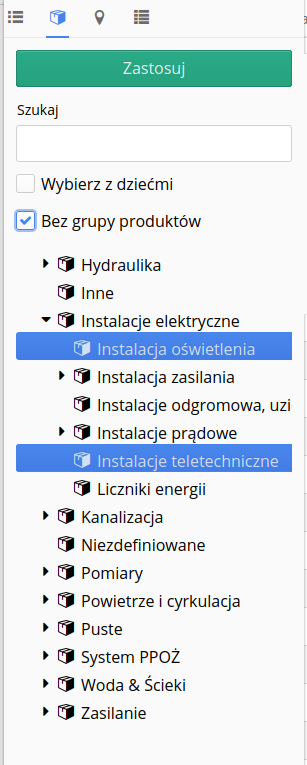
W widoku zasobów dodano możliwość wyboru wielu grup produktów w filtrze grup produktów. Dodatkowo, wprowadzono opcję "Pokaż bez przypisania do grup", która pozwala na wyświetlenie zasobów nieprzypisanych do żadnej grupy produktów.
| Dostępność: Zasoby |
Zamówienia - utwórz dostawę z zamówienia - opcja utworzenia dostawy z brakujących elementów w stosunku do istniejących dostaw
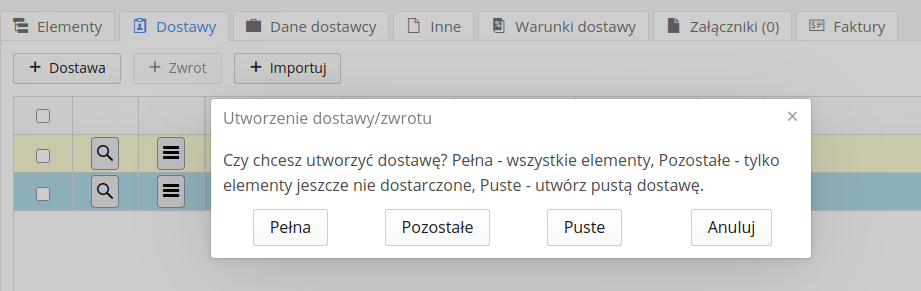
W widoku szczegółów zamówienia można utworzyć dostawy z zamówienia. Dodano nową opcję do wyboru podczas tworzenia dostawy. W przypadku, gdy zamówienie zostało już częściowo zrealizowane poprzez wcześniejsze dostawy, istnieje możliwość utworzenia nowej dostawy zawierającej jedynie brakujące elementy, które nie zostały jeszcze wprowadzone do istniejących już dostaw.
| Dostępność: Zamówienia |
Przeglądarka załączników - usuwanie katalogu z usuwaniem wszystkich elementów podrzędnych
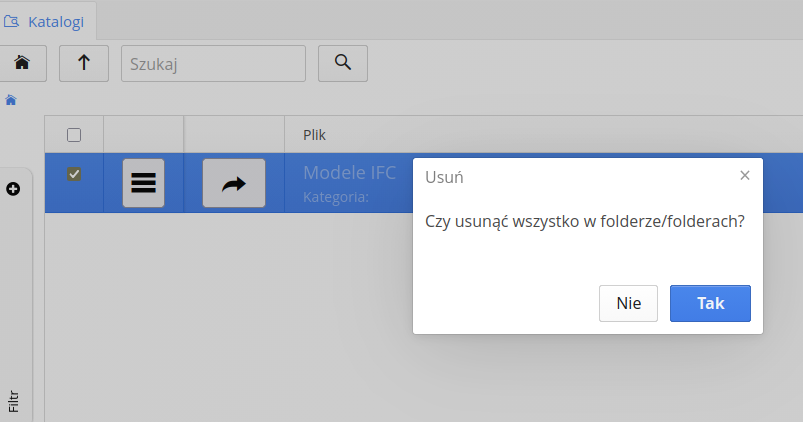
Przeglądarka folderów i załączników umożliwia teraz usuwanie katalogów wraz z wszystkimi ich elementami podrzędnymi (podkatalogi i pliki) za pomocą jednej operacji usuwania. System wykrywa, że chcemy usunąć katalog i wyświetla monit o potwierdzenie tej operacji, informując użytkownika, że wszystkie elementy podrzędne również zostaną usunięte.
| Dostępność: Dokumentacja |
Transport - raport transportu z filtrem lokalizacji od-do
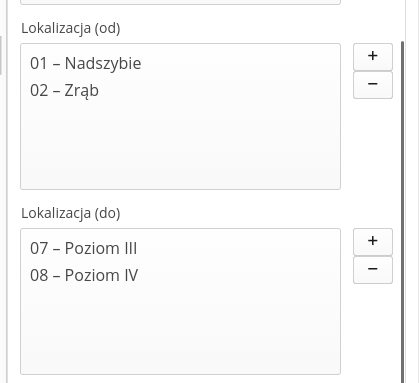
Raport listy transportów został rozszerzony o możliwość filtrowania po lokalizacji początkowej i końcowej transportu. Pozwala to na szybkie znalezienie transportów pomiędzy określonymi lokalizacjami.
| Dostępność: Transport |
Widok zamówień/dostaw - filtr po powiązanych zleceniach (wiele)
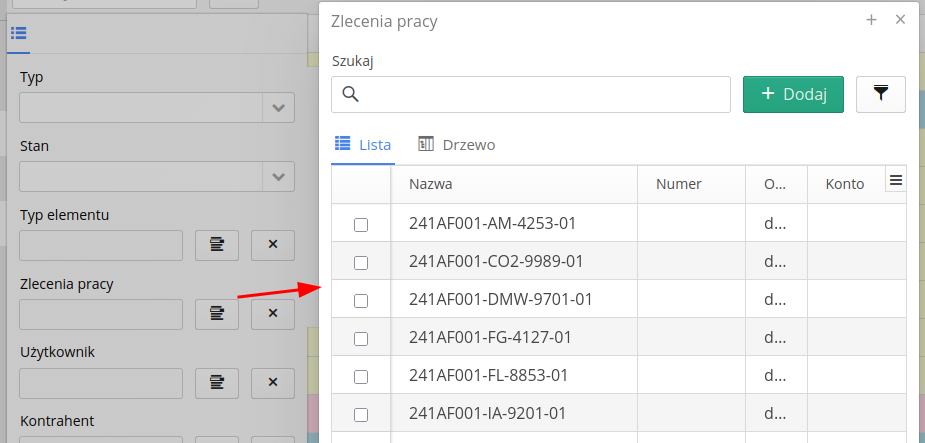
W widoku zamówień/dostaw dodano możliwość filtrowania rekordów po powiązanych zleceniach. Filtr ten pozwala na wyświetlenie tylko tych zamówień/dostaw, które są powiązane z określonymi zleceniami. Możliwość wyboru wielu zleceń umożliwia bardziej precyzyjne zarządzanie i analizę danych.
| Dostępność: Dostawy |
Wykresy Gauge - wprowadzenie do możliwości wizualizacji
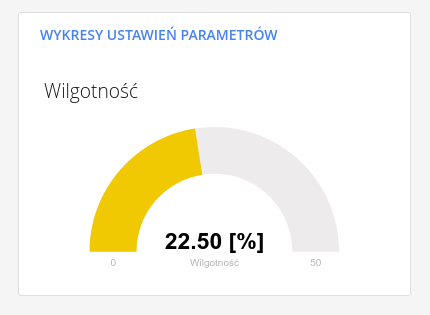
Do wykresów ustawień parametrów dodano możliwość wizualizacji w formie wykresów typu Gauge (wskaźnikowych). Wykresy te pozwalają na przedstawienie wartości parametrów w sposób bardziej intuicyjny i atrakcyjny wizualnie.
| Dostępność: Wizualizacje |
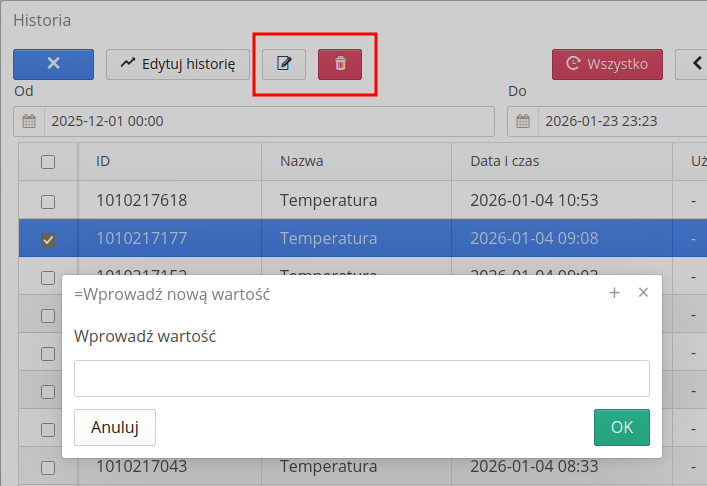
Parametry zasobu - historia - możliwość usunięcia/edycji pojedynczego rekordu
W podglądzie historii ustawień parametrów dodano możliwość usunięcia lub edycji pojedynczego rekordu/ów historii. Pozwala to na łatwiejsze zarządzanie historią bez konieczności usuwania całego rekordu historii lub edytowania wszystkich wpisów.
| Dostępność: Zasoby |
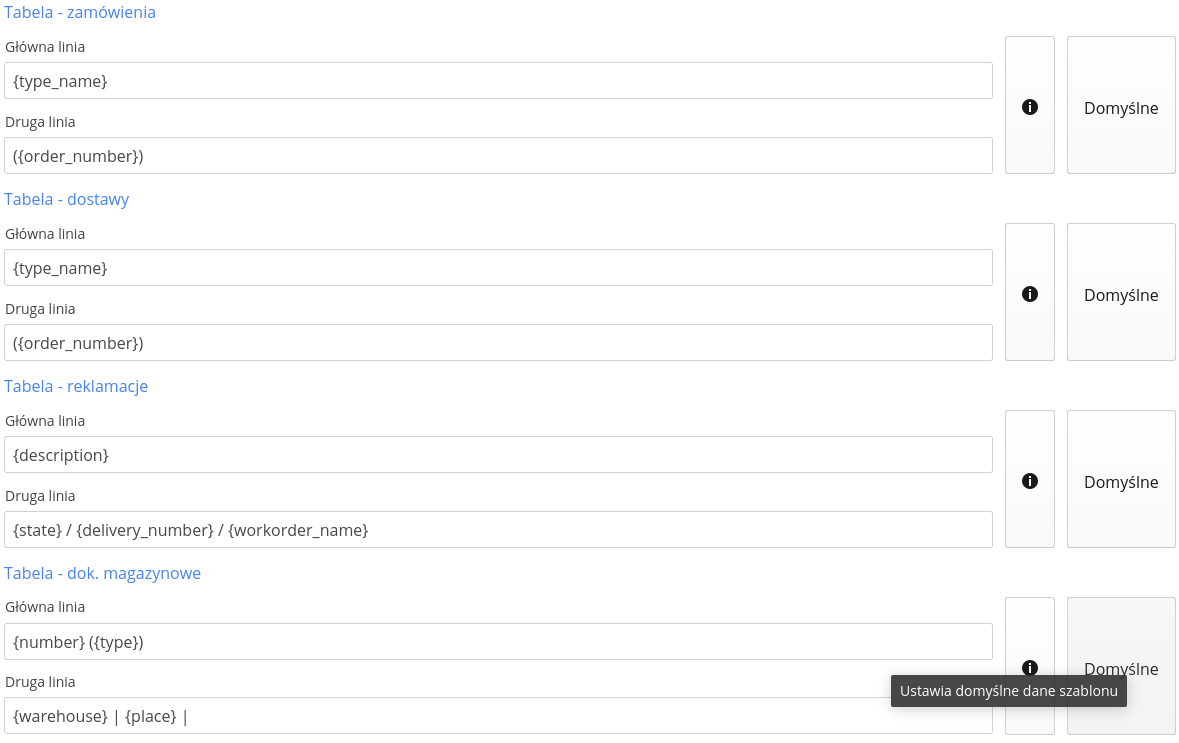
Mobile - Zamówienia, Dostawy, Reklamacje, Dok. Magazynowe - konfigurowalna widoczność pól w listach mobilnych
W konfiguracji systemu rozszerzono możliwość dostosowywania widoczności kolumn w listach mobilnych o następujące moduły: Zamówienia, Dostawy, Reklamacje, Dokumenty magazynowe. Dzięki temu użytkownicy mogą teraz dostosować widoczność poszczególnych pól w tych listach zgodnie z własnymi preferencjami i potrzebami biznesowymi.
| Dostępność: Zamówienia |
Magazyny - usunięcie podzielonego dokumentu magazynowego - wykrycie usuwania połączonych podziałów
Dodano zabezpieczenie przed usunięciem dokumentu magazynowego, który jest podzielony na kilka dokumentów magazynowych (podziały magazynowe). W przypadku próby usunięcia takiego dokumentu magazynowego system wyświetli komunikat ostrzegawczy informujący, że dokument jest podzielony i nie może zostać usunięty bez uprzedniego usunięcia wszystkich powiązanych podziałów magazynowych. Wynika to z tego, że usunięcie dokumentu magazynowego bez usunięcia jego podziałów mogłoby prowadzić do niespójności danych w systemie magazynowym.
| Dostępność: Magazyny |
Importer - dokumenty magazynowe - numer dokumentu automatycznie generowany z licznika podczas importu
Zmodyfikowano importer dokumentów magazynowych, aby umożliwić automatyczne generowanie numeru dokumentu na podstawie licznika podczas importu danych. Od teraz, jeśli w mapowaniu importu zostanie podany numer dokumentu i nie będzie on pusty podczas importu, to zostanie on zapisany jako numer dokumentu. Jeśli nie będzie podany lub pole będzie puste, to numer dokumentu zostanie wygenerowany automatycznie na podstawie licznika.
| Dostępność: Integracje |
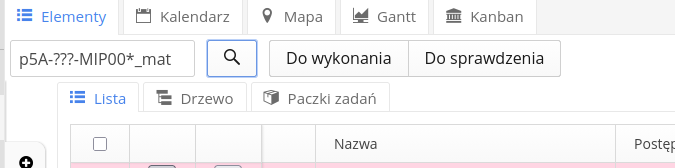
Wszędzie - Pola wyszukiwania w systemie uwzględniają wildcards (*, ?)
Wszystkie pola wyszukiwania w systemie zostały zmodyfikowane, aby uwzględniać wildcards (, ?). Oznacza to, że podczas wyszukiwania danych w różnych modułach systemu, użytkownicy mogą teraz używać znaków wieloznacznych, takich jak gwiazdka () i znak zapytania (?), aby uzyskać bardziej elastyczne i precyzyjne wyniki wyszukiwania. Na przykład, użycie gwiazdki (*) pozwala na zastąpienie dowolnej liczby znaków, podczas gdy znak zapytania (?) zastępuje pojedynczy znak.
| Dostępność: Wszędzie |
Integracje - REST - aktualizacja parametrów w typie na podstawie szablonu parametrów
Do metod REST dla typów elementów dodano możliwość aktualizacji parametrów w typie na podstawie szablonu parametrów.
Metoda:
-
rest/amage/v1/element-types/{element-type-uuid}/parameters/update-from-template/{template-uuid}
Pozwala na aktualizację parametrów w typie elementu na podstawie zdefiniowanego szablonu parametrów. W wyniku wywołania tej metody parametry w typie elementu zostaną zaktualizowane zgodnie z parametrami z szablonu. Nowe parametry z szablonu zostaną dodane do typu elementu, a istniejące parametry zostaną zaktualizowane zgodnie z definicją w szablonie. Nie będą usuwane żadne parametry z typu elementu, które nie znajdują się w szablonie.
| Dostępność: Integracje |
Integracje - REST - aktualizacja ustawień parametrów dla zasobów o określonym typie elementów
Dodano nową metodę REST umożliwiającą inicjalizację ustawień parametrów dla zasobów o określonym typie elementów na podstawie zdefiniowanych ustawień parametrów w typie elementu. Metoda ta pozwala na szybkie i efektywne zastosowanie zdefiniowanych ustawień parametrów do wszystkich zasobów, które są powiązane z danym typem elementu. Wywołujemy ją po zakończeniu operacji konfiguracji parametrów w typie elementu, aby zapewnić spójność ustawień parametrów we wszystkich powiązanych zasobach.
-
metoda - rest/amage/v1/element-types/{element-type-uuid}/parameters/init-parameters-in-assets
Metoda przegląda ustawienia parametrów w zasobach i dodaje brakujące ustawienia parametrów zgodnie z definicją w typie elementu. Nieistniejące ustawienia parametrów w zasobach zostaną usunięte.
| Dostępność: Integracje |
Export XLS - usuwanie formatowania rich-edit/html z komórek podczas eksportu
Zmodyfikowano eksporty dostępne dla każdej tabeli w systemie tak, aby podczas eksportu do formatu XLS usuwać formatowanie z komórek zawierających treści z formatowaniem typu pogrubienie, kursywa, linki, listy itp. Dzięki temu eksportowane pliki XLS będą zawierały jedynie czysty tekst bez dodatkowych znaczników formatowania.
| Dostępne: Wszędzie |
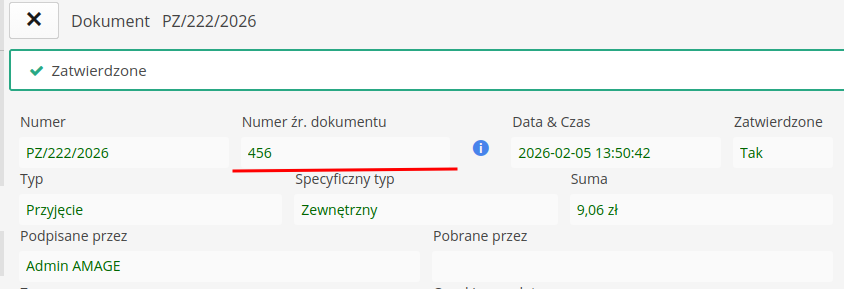
Magazyny - dokument magazynowy - pole "oryginalny nr dokumentu"
Do dokumentu magazynowego dodano pole "Źródłowy numer dokumentu", które pozwala na wprowadzenie numeru dokumentu źródłowego, z którego pochodzi dany dokument magazynowy. Zmiany dostępne w widoku, w edytorach dokumentów w aplikacji oraz w integracji i importerach.
| Dostępność: Magazyny |
Integracje - PERI - obsługa EDI Podsumowania okresowego dokumentów
Dodano obsługę nowego formatu dokumentów EDI Podsumowania okresowego dokumentów (PERI). Dane pozwalają na weryfikację kompletności dokumentów przesłanych poprzez wymianę elektroniczną. W przypadku nieścisłości użytkownik dostaje powiadomienie o brakujących dokumentach.
| Dostępność: Integracje |
Tabele i listy - pamiętanie sortowania i powrót do ustawień przy nawigacji do widoku
Do wszystkich głównych widoków z listami (tabelami) dodano zapamiętywanie aktualnego sortowania listy oraz powrót do tego sortowania po nawigacji do widoku. Oznacza to, że jeśli użytkownik sortuje listę według określonej kolumny, a następnie przechodzi do innego widoku i wraca do listy, to lista będzie nadal posortowana według tej samej kolumny. Działa to w ramach jednej sesji użytkownika do momentu wylogowania lub zamknięcia przeglądarki.

| Dostępność: Wszędzie |
Pracownicy - widok zbiorczy uprawnień pracowników
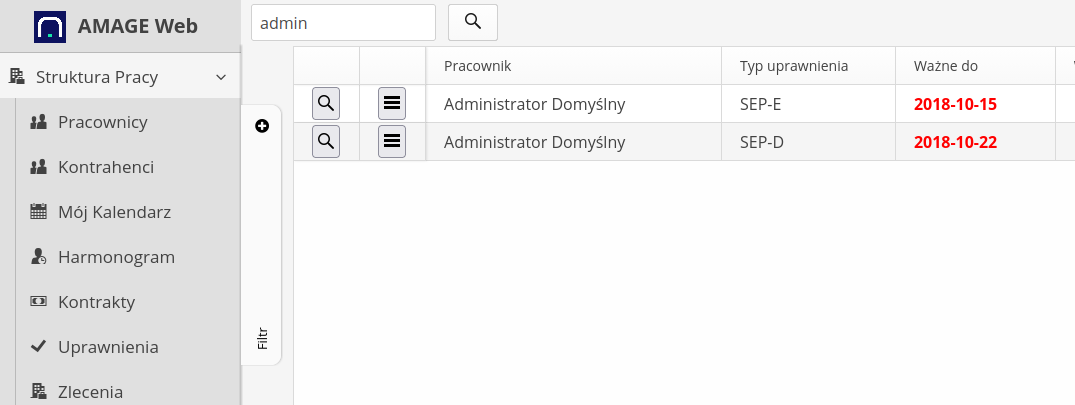
Dodano nowy widok główny w aplikacji, który umożliwia przeglądanie i zarządzanie uprawnieniami pracowników w jednym miejscu. Widok ten pozwala na szybkie sprawdzenie, jakie uprawnienia posiadają poszczególni pracownicy, a także na łatwe dodawanie lub usuwanie uprawnień bez konieczności przechodzenia do różnych sekcji aplikacji. Umożliwia to wyświetlenie kompetencji i uprawnień zbiorczo dla wszystkich użytkowników oraz wyszukanie pracowników o odpowiednich kompetencjach. Widok pozwala również na szybkie wykrycie terminóœ ważności uprawnień, co jest szczególnie przydatne w przypadku uprawnień czasowych lub projektowych. Dzięki temu menedżerowie i administratorzy mogą efektywniej zarządzać zespołem i przypisywać zadania zgodnie z kompetencjami pracowników.
| Dostępność: Pracownicy |
Pracownicy - szczegóły pracownika - wyposażenie na jego stanie
Rozbudowano widok szczegółów pracownika. W przypadku, gdy aktywny jest moduł Wyposażenie, w szczegółach pracownika pojawia się dodatkowa zakładka, w której można zobaczyć wyposażenie przypisane do tego pracownika. Pozwala to na szybki podgląd, jakie wyposażenie jest aktualnie przypisane do danego pracownika, bez konieczności przechodzenia do modułu Wyposażenie i wyszukiwania tam informacji o przypisaniu.

| Dostępność: Wyposażenie |
Serwis - wyszukiwanie "szukaj" przeszukuje też numery zgłoszeń
Pole wyszukiwania Szukaj w serwisie przeszukuje również numery zgłoszeń, co pozwala na szybkie odnalezienie konkretnego zgłoszenia na podstawie jego numeru.
| Dostępność: Serwis |
Rdzeń - osobne pule połączeń do bazy danych dla interfejsu UI oraz usług w tle
Zmodyfikowano system, aby umożliwić korzystanie z osobnych pul połączeń do bazy danych dla interfejsu użytkownika (UI) oraz usług działających w tle. Ta zmiana ma na celu poprawę wydajności i stabilności systemu, umożliwiając lepsze zarządzanie zasobami bazy danych i minimalizując ryzyko przeciążenia. Istnieje możliwość wdrażania funkcji stopniowo, co pozwala na płynne przejście i minimalizację zakłóceń dla użytkowników końcowych.
| Dostępność: Wszędzie |
Magazyn - możliwość korekty pól dokumentu po zatwierdzeniu
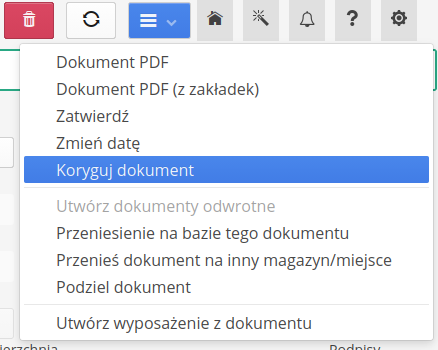
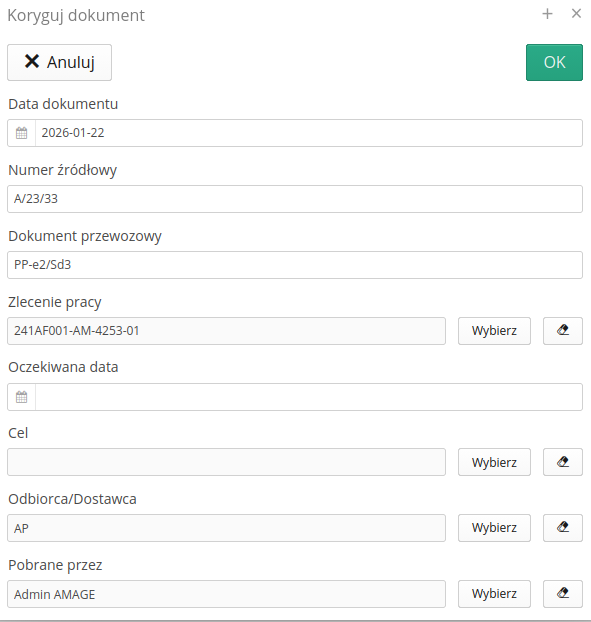
Dodano dodatkową akcję, która pozwala na korektę pól dokumentu magazynowego po jego zatwierdzeniu. Po wybraniu tej opcji użytkownik będzie mógł wprowadzić zmiany w polach dokumentu, takich jak data dokumentu, numer źródłowy dokumentu, cel, zlecenie pracy itp. System zapisuje informacje dotyczące zmian oraz zapisuje historię korekt, co pozwala na śledzenie wprowadzonych modyfikacji. Ta funkcjonalność jest szczególnie przydatna w sytuacjach, gdy po zatwierdzeniu dokumentu magazynowego pojawi się potrzeba wprowadzenia poprawek lub aktualizacji danych.
| Dostępność: Magazyny |
Serwis - filtry z wyborem wielu pozycji (M z N)
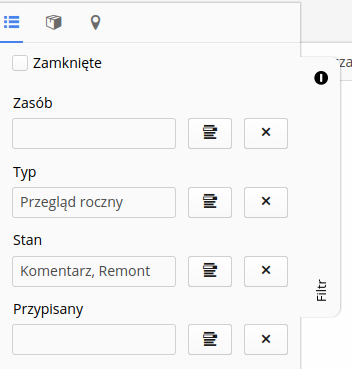
Filtry widoku listy zgłoszeń serwisowych oraz raport zgłoszeń serwisowych pozwalają na wybór wielu pozycji (M z N) dla następujących pól: zasób, typ zgłoszenia, stan zgłoszenia, przypisany. Dzięki temu można łatwo znaleźć zgłoszenia, które spełniają określone kryteria, np. wszystkie zgłoszenia przypisane do konkretnego zasobu lub wszystkich zgłoszeń o określonym typie.
| Dostępność: Serwis |
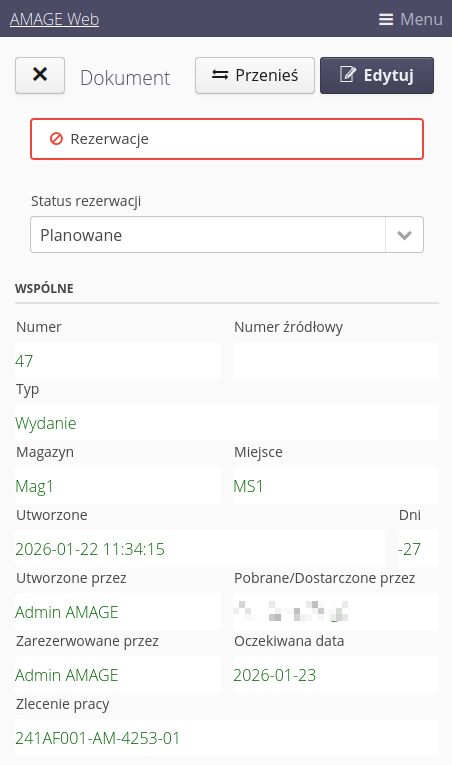
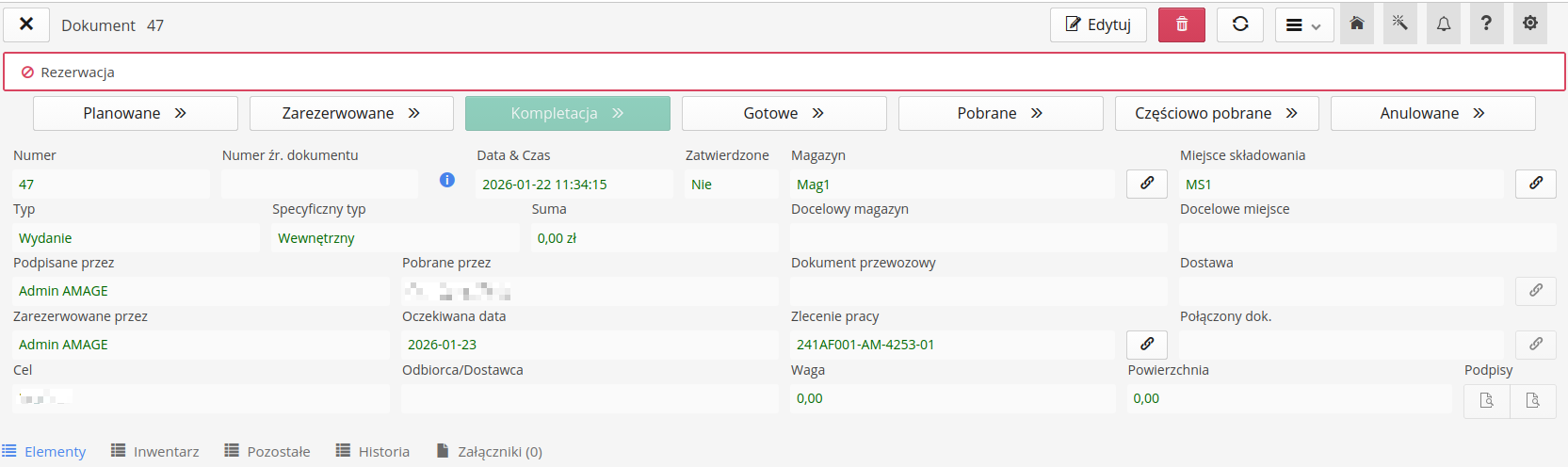
Magazyny - dokumenty rezerwacji - określenie statusu rezerwacji (zarezerwowane, kompletacja, gotowe)
Dokumenty magazynowe w stanie rezerwacji mają dodatkowy status, który określa, czy dany dokument jest zarezerwowany, w trakcie kompletacji czy gotowy do realizacji. Status ten jest widoczny w szczegółach dokumentu magazynowego oraz na liście dokumentów. Stan udostępniany jest w wersji mobilnej oraz w wersji desktop aplikacji.
| Dostępność: Magazyny |
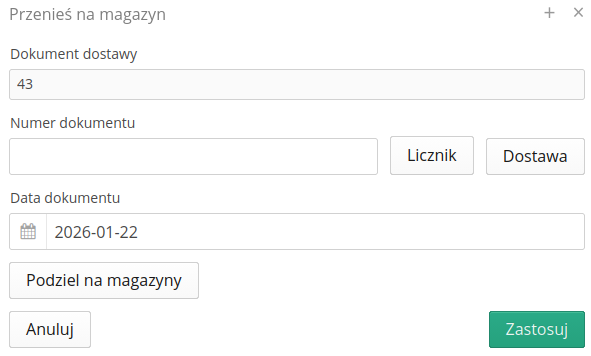
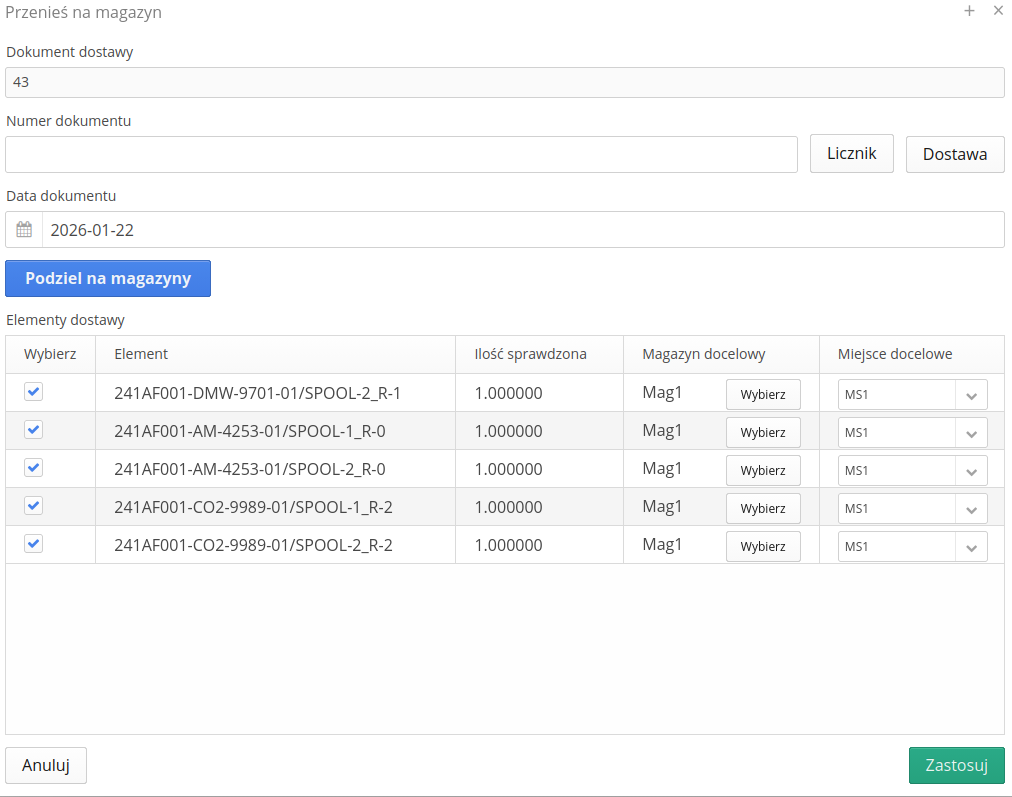
Dostawy - przeniesienie na magazyn - wybór elementów do przeniesienia na różne magazyny/miejsca
Do formularza przeniesienia elementów na magazyn dodano możliwość wyboru miejsca docelowego, na które mają zostać przeniesione elementy. Dzięki temu można przenieść elementy na różne magazyny lub miejsca docelowe w ramach jednej operacji przeniesienia. Domyślnie miejsce docelowe jest wybierane na podstawie zapisu w dokumencie dostawy, ale po włączeniu opcji wyboru miejsca docelowego, użytkownik może ręcznie wybrać miejsce docelowe dla każdego elementu przenoszonego na magazyn.
| Dostępność: Dostawy |
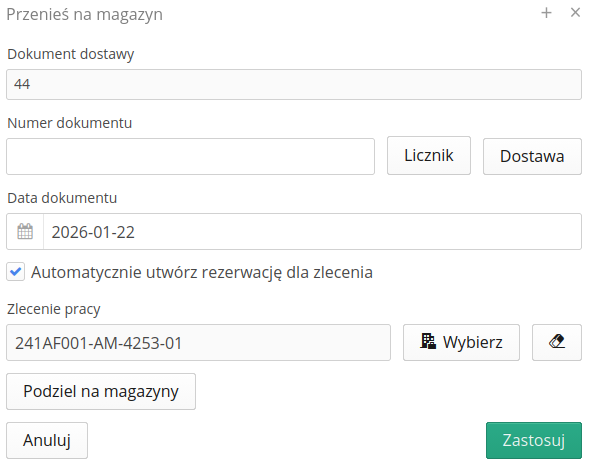
Dostawy - przeniesienie na magazyn - utwórz od razu rezerwację dla zlecenia
Do formularza przeniesienia na magazyn dodano możliwość utworzenia rezerwacji dla zlecenia. Dzięki temu można od razu zarezerwować potrzebne zasoby, co usprawnia proces zarządzania dostawami i magazynem. System tworzy dokument dostawy na magazyn i automatycznie generuje rezerwację dla zlecenia, co pozwala na lepszą kontrolę nad stanem magazynowym i planowaniem zasobów.
| Dostępność: Dostawy |
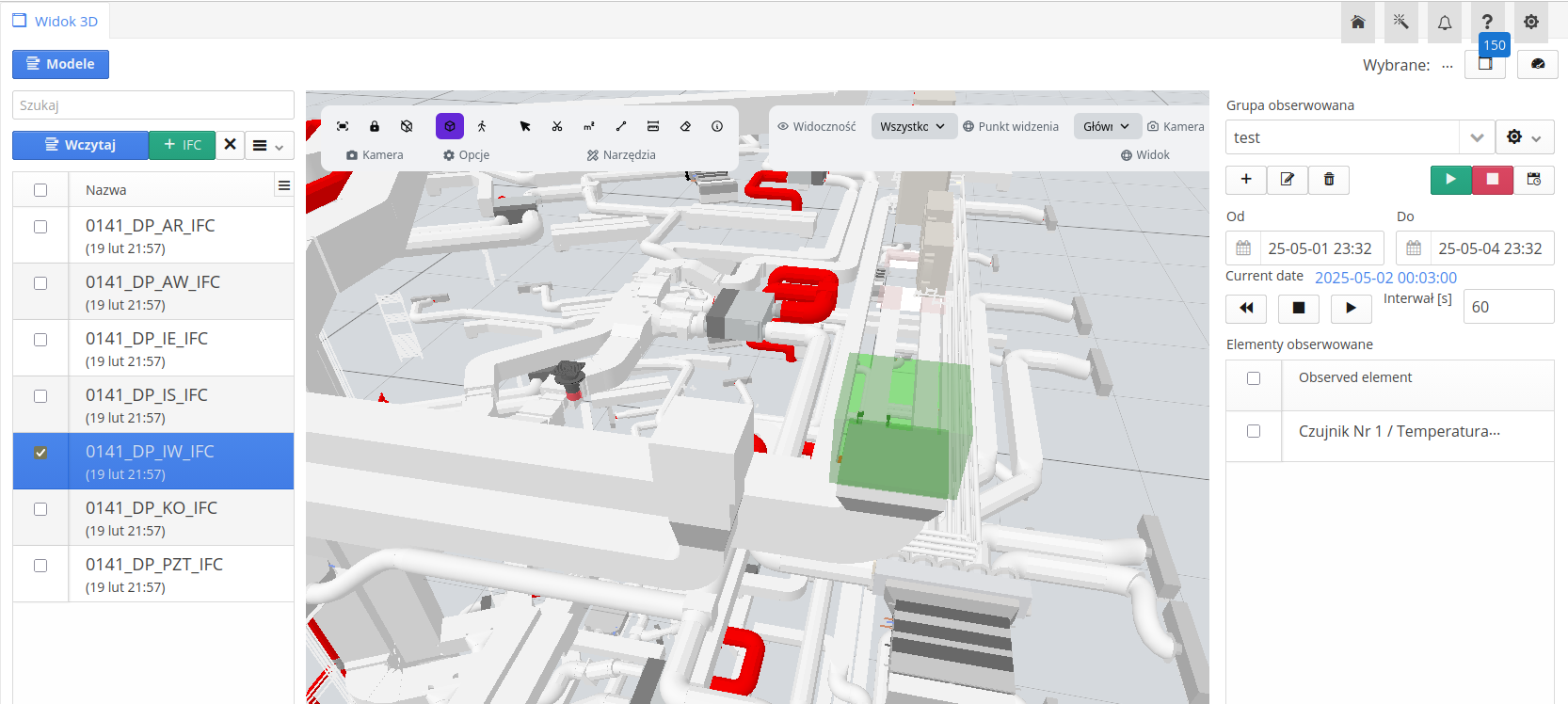
Model IFC - wizualizacja parametrów zasobów w kontekście zasobu (pomiary, właściwości)
Rozbudowano przeglądarkę modelu IFC o możliwość wizualizacji parametrów zasobów w kontekście zasobu, takich jak pomiary i właściwości. Dzięki temu użytkownicy mogą łatwiej analizować i interpretować dane związane z zasobami bez konieczności opuszczania przeglądarki modelu. Ta funkcjonalność pozwala na bardziej efektywne zarządzanie informacjami o zasobach i wspiera podejmowanie decyzji na podstawie pełniejszego obrazu danych. Identyfikowalne parametry za pomocą GlobalId pozwalają na wizualizację stanu i historii parametrów zasobów. Możemy wizualizować na kilka sposobów: etykietę, oznaczenie, podświetlenie lub heatmapę, co umożliwia szybkie zidentyfikowanie kluczowych informacji o zasobach bez konieczności przeglądania szczegółowych danych.
| Dostępność: Integracje |
Plan materiałowy - rezerwacja z wielu zleceń - opcja tworzenia jednego dokumentu rezerwacji lub osobno dla każdego zlecenia
Widok szczegółów zleceń pracy i lista planów materiałowych zostały rozbudowane o możliwość rezerwacji materiałów z wielu zleceń pracy. Użytkownik może wybrać, czy chce utworzyć jeden dokument rezerwacji dla wszystkich zleceń, czy osobny dokument dla każdego zlecenia. Jeśli w widoku planów będziemy wyświetlać elementy z różnych zleceń, albo w widoku zbiorczym zleceń, lub np. zlecenia podrzędne, to podczas tworzenia rezerwacji pojawi się pytanie o to, czy chcemy utworzyć jeden dokument rezerwacji dla wszystkich zleceń, czy osobny dokument dla każdego zlecenia. W przypadku wyboru opcji utworzenia jednego dokumentu rezerwacji, w dokumencie tym będą znajdować się wszystkie pozycje z wybranych zleceń pracy i dokument zostanie przypisany do pierwszego, wskazanego, zlecenia. Natomiast w przypadku wyboru opcji utworzenia osobnych dokumentów rezerwacji, dla każdego zlecenia pracy zostanie utworzony oddzielny dokument rezerwacji zawierający tylko pozycje z danego zlecenia.
| Dostępność: Zlecenia pracy |
Plan materiałowy - wskazywanie szczegółów wartości elementów (dostawa, zamówienie, magazyn)
W widoku planu materiałowego dla zleceń pracy dodano w kolumnach dotyczących informacji o materiałach pochodzących z dostaw i przyjęć dodatkowe informacje liczbowe, wskazujące liczbę dokumentów w określonych stanach.
Gdzie dla zamówień format to: (A/B/C/D) A - w trakcie, B - zamówione, C - w transporcie, D - dostarczone Dla dostaw natomiast: (A/B/C) A - w transporcie, B - do akceptacji, C - dostarczone

| Dostępność: Zamówienia |
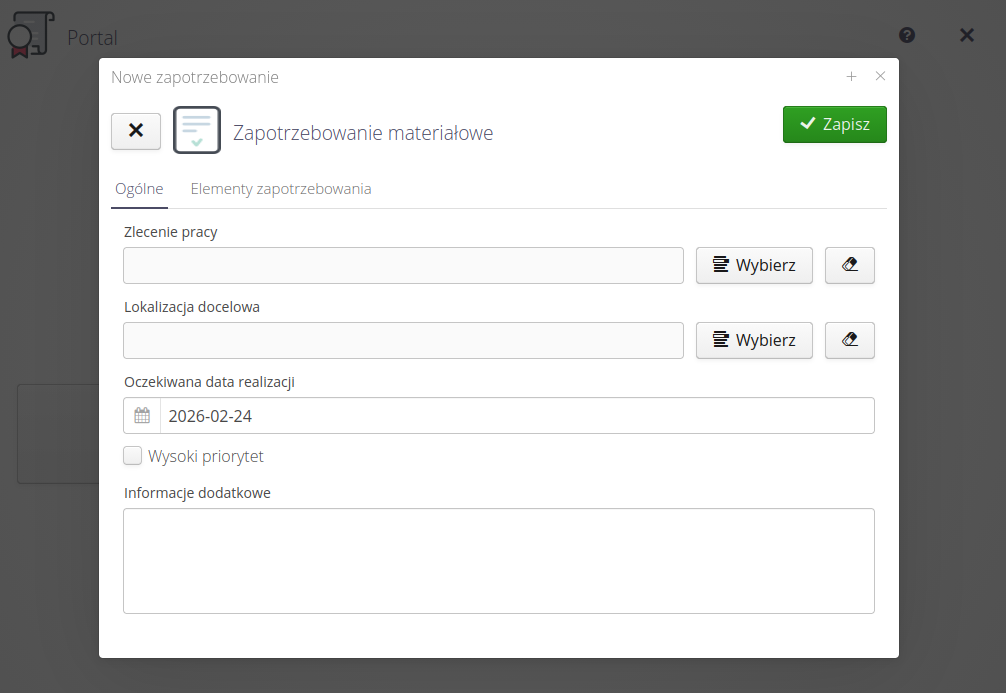
Magazyn - Portal - możliwość tworzenia zapotrzebowania na materiał dostępny i do zamówień przez portal
Portale umożliwiają teraz tworzenie zapotrzebowania na materiał, który jest dostępny. Pozwala to na definiowanie zamówień i dalszy ich obieg. Dzięki temu użytkownicy mogą łatwo zgłaszać potrzeby materiałowe bezpośrednio z portalu, co usprawnia proces zarządzania zapotrzebowaniem i przyspiesza realizację zamówień. Użytkownicy mogą wybierać materiały z dostępnych zasobów i tworzyć zapotrzebowania, które są następnie przetwarzane przez system. Zapotrzebowanie można przypisać do lokalizacji i/lub zlecenia pracy.
| Portale, to obszar systemu, który wymaga jedynie posiadania odpowiedniego tokena do dostępu. Ułatwia to udostępnienie uproszczonego interfejsu do wykonania niektórych czynności w systemie. |
| Dostępność: Portale |
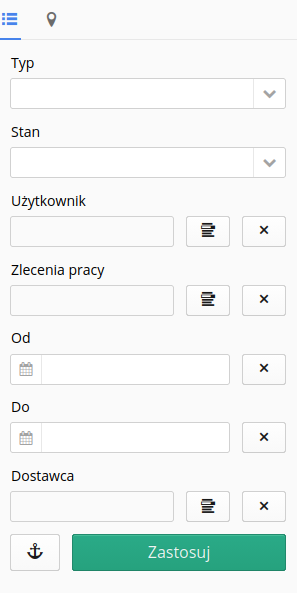
Zamówienia - filtr wg. zleceń pracy i lokalizacji
Rozbudowano filtr zamówień o możliwość wyszukiwania wg. zleceń pracy i lokalizacji. Dzięki temu użytkownicy mogą łatwiej znaleźć zamówienia związane z konkretnymi projektami lub miejscami, co usprawnia zarządzanie zamówieniami i przyspiesza proces realizacji. Zlecenia widoczne są w głównym oknie filtru, lokalizacje posiadają swoją zakładkę, w które w formie drzewa są wyświetlane lokalizacje do filtrowania.
| Dostępność: Zamówienia |
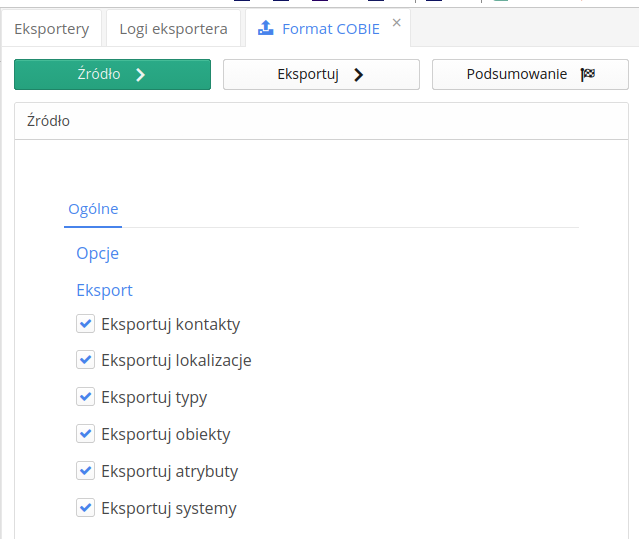
Integracje - eksporter COBie z danych systemowych
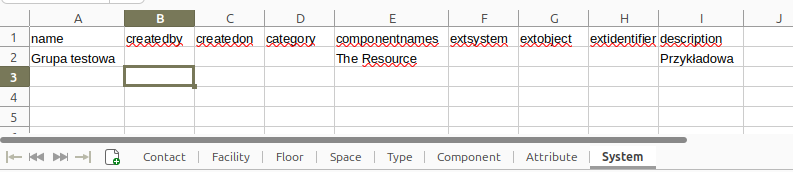
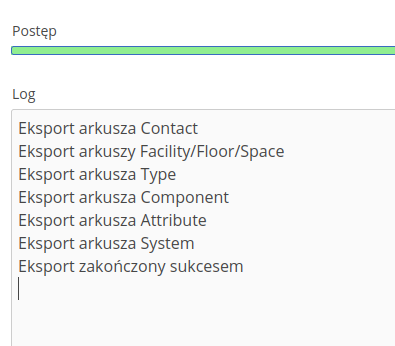
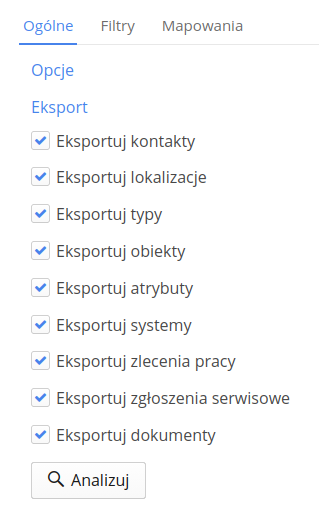
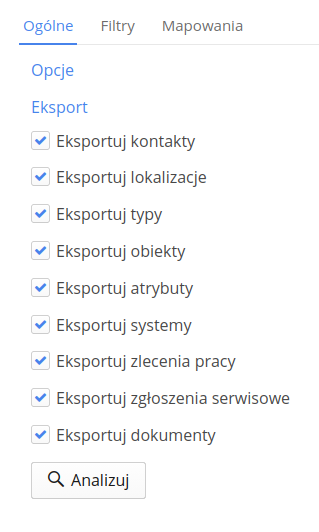
Dodano eksporter formatu COBie, który generuje plik zgodny ze standardem COBie i odwzorowuje dane utrzymywane w systemie. Eksport obejmuje kluczowe arkusze (m.in. Contact, Facility, Floor, Space, Type, Component, Attribute, System), dzięki czemu dane mogą zostać przekazane do dalszej wymiany między narzędziami bez ręcznego przygotowywania pliku. Funkcja jest dostępna w obszarze eksporterów integracyjnych i pozwala wybrać zakres danych do wygenerowania (np. tylko lokalizacje, obiekty lub atrybuty), co przyspiesza przygotowanie plików do konkretnych scenariuszy.
| Dostępność: Integracje |
Zasoby - lista - filtrowanie po parametrach zasobu
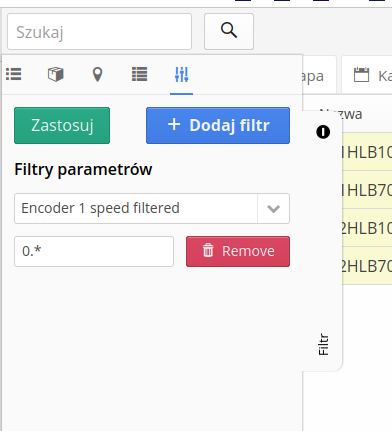
System został rozbudowany o możliwość filtrowania zasobów na liście zasobów po parametrach zasobu. Użytkownicy mogą teraz łatwo znaleźć zasoby, które spełniają określone kryteria, korzystając z nowych opcji filtrowania dostępnych na liście zasobów. Pojawiła się dodatkowa zakładka w panelu filtrów. Pozwala ona dodać dowolną liczbę parametrów, które będą brane pod uwagę podczas filtrowania. Jeśli nie podamy wartości parametru, to wyszukujemy zasoby, które mają ten parametr, niezależnie od jego wartości. Jeśli podamy wartość, to wyszukujemy zasoby, które mają ten parametr i jego wartość jest zgodna z podaną. Pole wartości obsługuje wildcard, więc możemy wyszukiwać zasoby, które mają parametr z wartością zawierającą określony ciąg znaków z wykorzystaniem * oraz ?.
| Dostępność: Struktura |
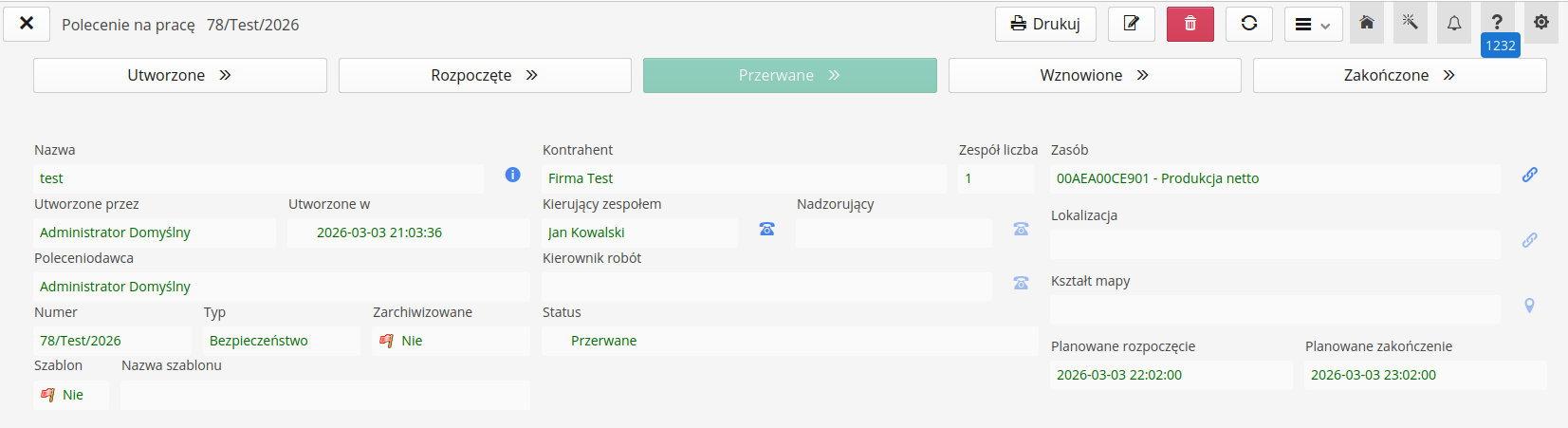
Polecenia na pracę - akcje rozpocznij/przerwij/wznów/zamknij polecenie
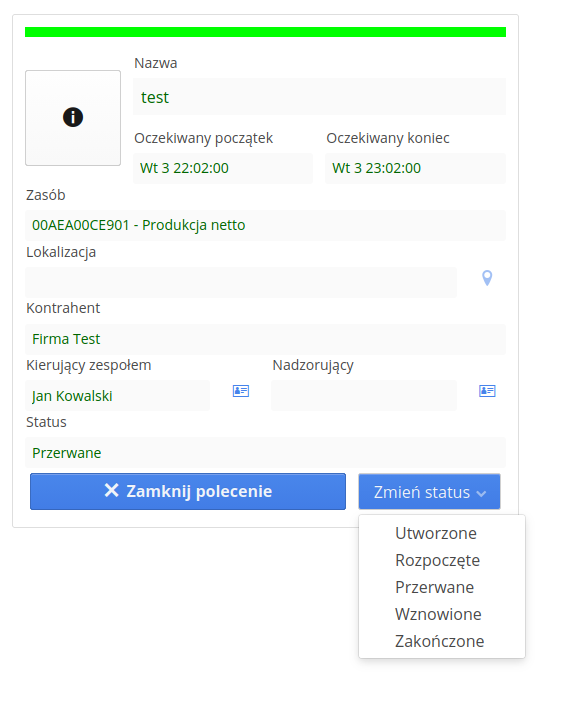
Rozbudowano moduł poleceń na pracę. Dodano możliwość określenia statusu polecenia na pracę, co pozwala na lepsze zarządzanie procesem realizacji zadań. Dostępne statusy to: rozpocznij, przerwij, wznowić oraz zamknij polecenie. Dzięki temu użytkownicy mogą łatwiej kontrolować postęp prac i reagować na zmieniające się warunki. Każda zmiana statusu powoduje odpowiedni wpis w historii polecenia, co umożliwia śledzenie przebiegu realizacji zadań.
| Dostępność: Bezpieczeństwo |
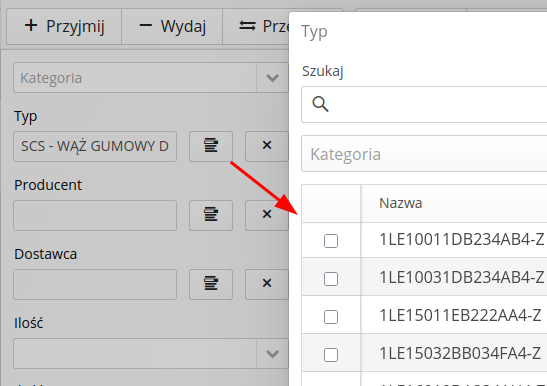
AWEB-4597 - Magazyny - filtr M z N dla typów elementów
Zmieniono filtr w widoku listy materiałów w magazynie. Rozszerzono filtr typów elementów o filtr "M z N", który pozwala na wyświetlenie na raz wielu typów elementów. Dzięki temu można teraz wybrać kilka typów elementów i zobaczyć je wszystkie na liście materiałów w magazynie, co ułatwia zarządzanie i przeglądanie zasobów.
| Dostępność: Magazyny |
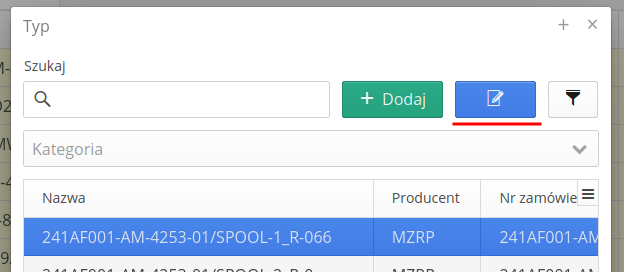
Selektory - możliwość edycji wybranego rekordu
Okna selektorów pozwalają na edycję wybranego rekordu. W tym celu należy kliknąć ikonę ołówka, która znajduje się po prawej stronie rekordu. Tylko użytkownicy z uprawnieniami do tworzenia/edycji rekordów widzą ten przycisk. Edycja w widoku selektora pozwala na szybkie wprowadzanie zmian bez konieczności otwierania pełnego formularza rekordu. Po kliknięciu ikony ołówka pojawi się okno edycji, w którym można zmienić dane rekordu. Po zakończeniu edycji należy kliknąć przycisk "Zapisz", aby zatwierdzić zmiany.
| Dostępność: Wszędzie |
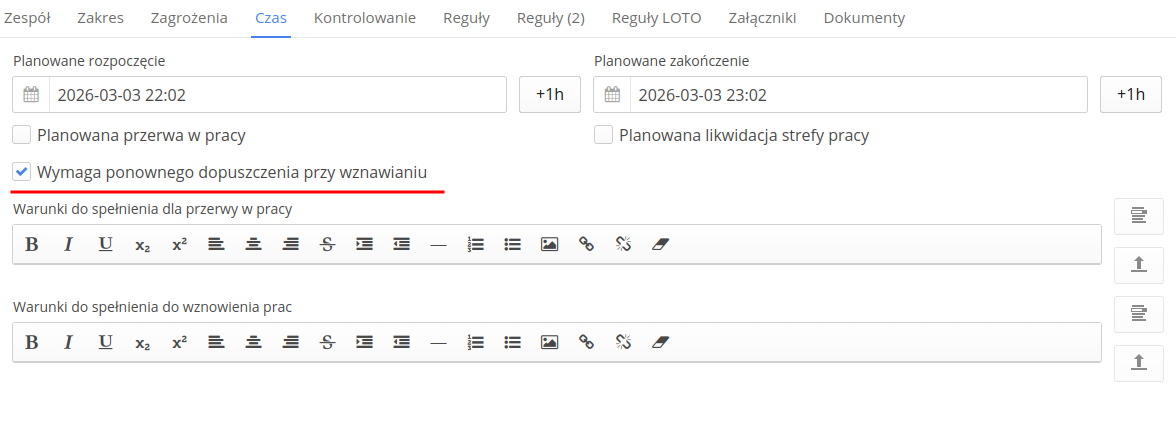
Polecenia na pracę - opcja 'wymaga ponownego dopuszczenia'
Rozbudowano definicję polecenia na pracę. Dodano pole 'wymaga ponownego dopuszczenia', które pozwala określić, czy po wykonaniu polecenia na pracę, zadanie powinno być ponownie dopuszczone do wykonania. Jeśli flaga jest włączona, to nie można wznowić polecenia a jedynie go zamknąć i utworzyć nowe polecenie na kopii zadania.
| Dostępność: Bezpieczeństwo |
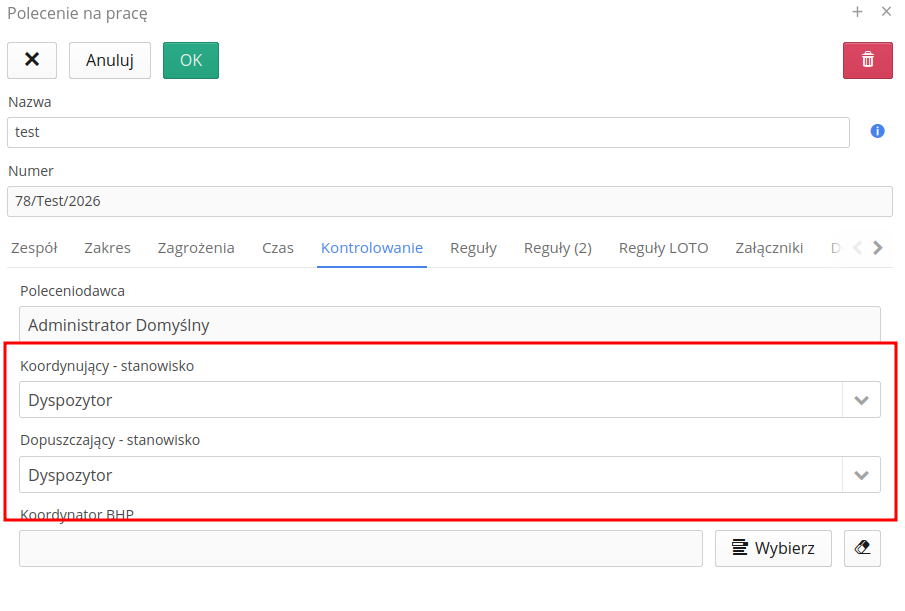
Polecenia na pracę - wybór osób funkcyjnych lub tylko stanowisk
W poleceniach na pracę zmodyfikowano wybór osób funkcyjnych przypisanych do kontroli polecenia na pracę. Jeśli polecenie nie przekracza doby, to wybieramy określone osoby z imienia i nazwiska. Natomiast jeśli polecenie przekracza dobę, to wybieramy tylko stanowiska.
| Dostępność: Bezpieczeństwo |
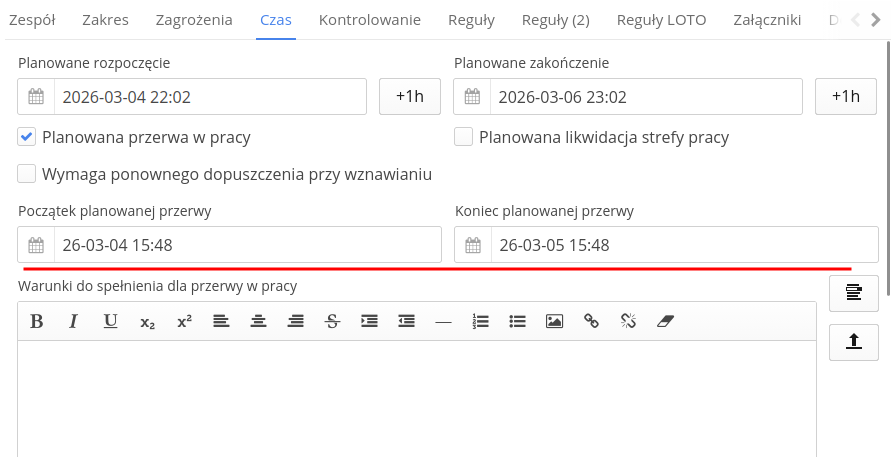
Polecenia na pracę - przerwy w pracy - określenie czasu przerwy
Dodano do polecenia na pracę możliwość określenia czasu przerwy w pracy. Dzięki temu można lepiej zarządzać czasem realizacji zadań i uwzględniać przerwy, które mogą wystąpić podczas wykonywania polecenia. Czas przerwy można ustawić jako stały lub elastyczny, co pozwala na dostosowanie go do konkretnych potrzeb i warunków pracy.
| Dostępność: Bezpieczeństwo |
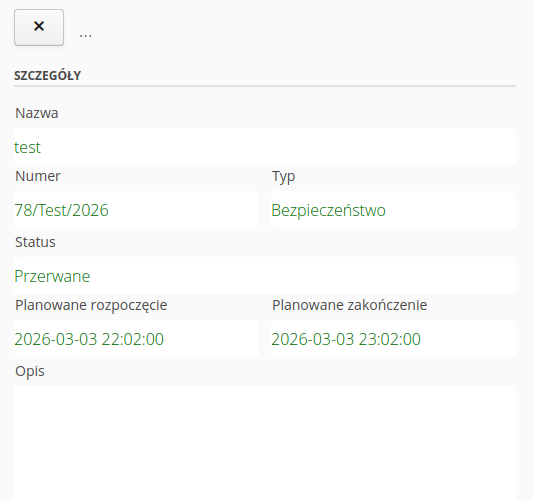
Polecenia na pracę - Portal - firmy/podwykonawcy zewnętrzni dostęp przez portal
Udostępniono widok poleceń na pracę dla firm i podwykonawców zewnętrznych, którzy nie mają dostępu do systemu. Dzięki temu mogą oni przeglądać polecenia na pracę, które dotyczą ich działalności, bez konieczności logowania się do systemu. Za pomocą tokena, który jest generowany dla każdego polecenia na pracę, firmy i podwykonawcy mogą uzyskać dostęp do szczegółów polecenia, takich jak opis, terminy realizacji, czy wymagania dotyczące wykonania zadania.
| Dostępność: Bezpieczeństwo |
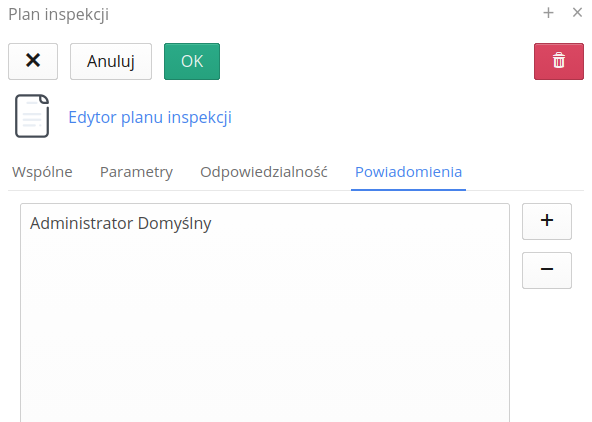
Inspekcje - plan inspekcji - wiele osób oznaczonych jako powiadamiane
Plan inspekcji został rozbudowany o dodatkową zakładkę w edytorze planu inspekcji, która umożliwia oznaczenie wielu osób jako powiadamianych o inspekcji. Dzięki temu, gdy planowana jest inspekcja, można łatwo wskazać wszystkich zainteresowanych, którzy powinni otrzymać powiadomienie. Lista ta jest wykorzystywana w automacie powiadomień, który wysyła informacje o nadchodzącym terminie wykonania planu inspekcji do wszystkich oznaczonych osób.
Tylko osoba oznaczona jako przypisana zostanie przydzielona do danego wykonania inspekcji, jeśli to zostało tak określone w definicji planu. Osoby oznaczone jako powiadamiane otrzymają tylko powiadomienie o nadchodzącym terminie wykonania planu inspekcji, ale nie będą przypisane do konkretnego wykonania inspekcji.
|
| Dostępność: Inspekcje |
include::044_aweb-4098.adoc[
Eksporter - COBie - eksport formatu cobie z danych w systemie - rozbudowa do wersji 3.0
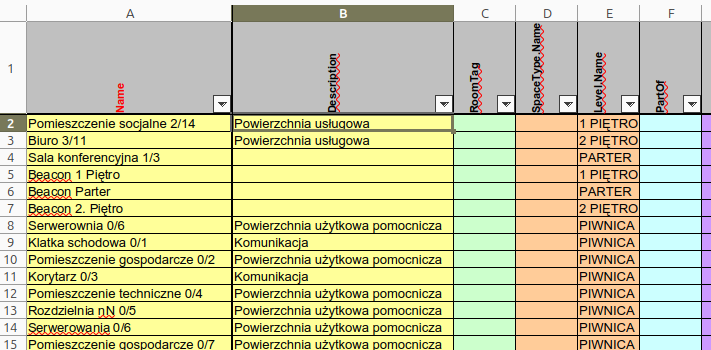
Zmodyfikowano eksporter COBie, aby umożliwić eksport danych w formacie COBie 3.0. Wprowadzono zmiany w strukturze danych, aby dostosować się do nowych wymagań tego formatu, co pozwala na bardziej kompleksowe i szczegółowe raportowanie informacji o obiektach, przestrzeniach, komponentach i innych elementach związanych z zarządzaniem obiektami budowlanymi. Dodatkowo importer formatu COBie obsługuje zarówno format w wersji 2.4 jak i 3.0, co zapewnia większą elastyczność w pracy z różnymi wersjami danych COBie.
| Dostępność: Integracje |
Sprawozdawczość - możliwość utworzenia nowego roku na danych z poprzedniego
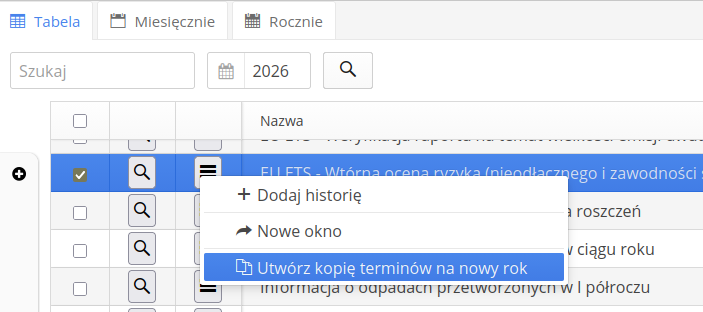
Dodano możliwość utworzenia nowego roku sprawozdawczego na podstawie danych z poprzedniego roku. Ta funkcja pozwala na łatwe przenoszenie danych i ustawień z jednego roku do drugiego, co ułatwia zarządzanie sprawozdawczością i kontynuację pracy bez konieczności ręcznego wprowadzania danych od nowa. System kopiuje ustawienia terminów sprawozdawczości, przenosząc je do nowego roku, co pozwala na szybkie rozpoczęcie pracy w nowym okresie sprawozdawczym z zachowaniem ciągłości danych i konfiguracji.
| Dostępność: Legislacja |
Zlecenia pracy - widok kanban - ładowanie listy partiami
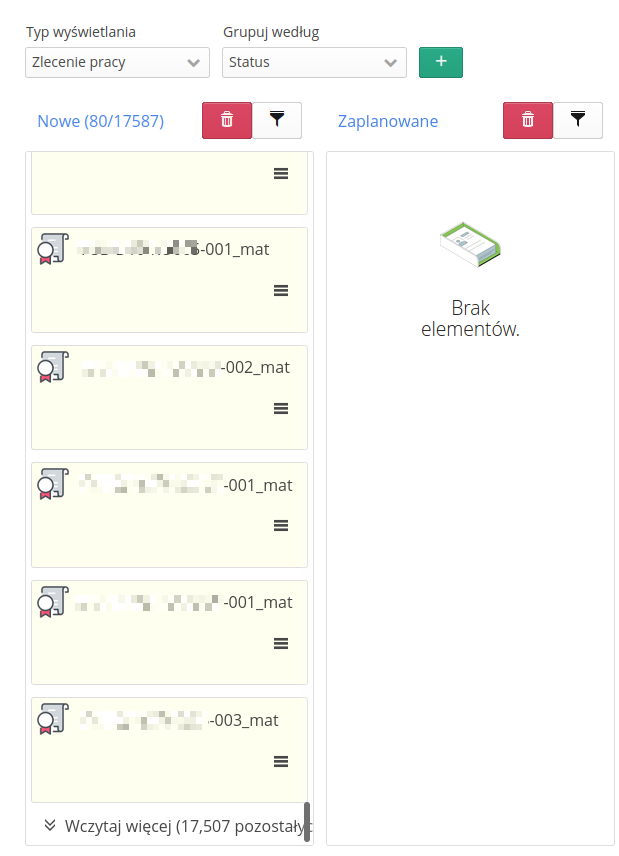
Zmodyfikowano sposób ładowania elementów do tablicy kanban w module zleceń pracy, aby ładować dane partiami. Domyślnie częściowo ładowane są elementy do każdej kolumny widoku kanban oraz użytkownik może doładować kolejną partię poprzez wybranie dedykowanego przycisku do tego. Ułatwia to pracę z dużą ilością zleceń pracy, poprawiając wydajność i responsywność interfejsu użytkownika, zwłaszcza w przypadku projektów z wieloma zleceniami pracy. Dzięki temu użytkownicy mogą szybciej przeglądać i zarządzać swoimi zleceniami pracy bez konieczności oczekiwania na pełne załadowanie wszystkich danych naraz.
| Dostępność: Zlecenia pracy |
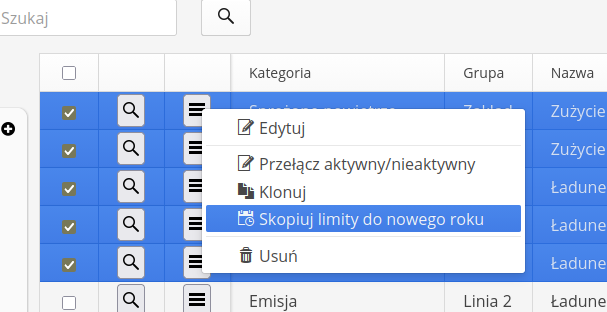
Parametry produkcyjne - automat - kopiuj limity do kolejnego roku
W liście definicji parametrów produkcyjnych dodano możliwość selektywnego skopiowania zdefiniowanych limitów do kolejnego roku. Użytkownik wybiera parametry, dla których ma być wykonana ta operacja. Wybiera rok źródłowy oraz rok docelowy. System automatycznie tworzy nowe limity dla roku docelowego, kopiując wartości z roku źródłowego. Ta funkcja ułatwia zarządzanie parametrami produkcyjnymi, pozwalając na szybkie przenoszenie ustawień między latami bez konieczności ręcznego wprowadzania danych od nowa, co oszczędza czas i minimalizuje ryzyko błędów podczas konfiguracji nowych limitów produkcyjnych. System wykrywa już istniejący limit dla roku docelowego i pomija je w kopiowaniu.
| Dostępność: Produkcja |
Przeglądarka zdjęć - wyświetlanie wielu zdjęć z danego zestawu załączników z możliwością nawigacji
Rozbudowano wewnętrzną przeglądarkę zdjęć, aby umożliwić wyświetlanie wielu zdjęć z danego zestawu załączników. Użytkownik może teraz przeglądać wszystkie zdjęcia związane z danym obiektem lub zdarzeniem, korzystając z funkcji nawigacji, takich jak strzałki do przechodzenia między zdjęciami, a także możliwość powiększania i pomniejszania zdjęć. Ta funkcja ułatwia zarządzanie i przeglądanie dokumentacji wizualnej, pozwalając użytkownikom szybko i wygodnie przeglądać wszystkie dostępne zdjęcia bez konieczności otwierania każdego z nich osobno.

Note: Dostępność: Wszędzie
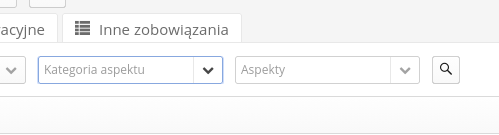
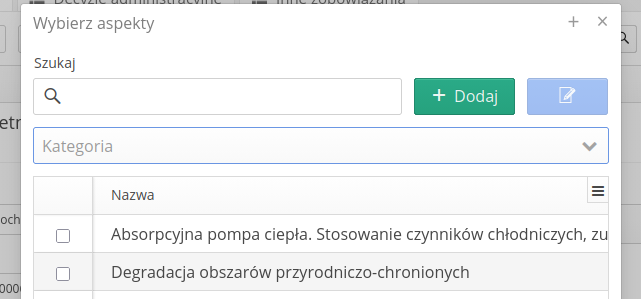
Rejestr Obowiązków prawnych - aspekty z dodatkową kategorią aspektu + filtrowanie w polu wyboru po kategorii
W rejestrze obowiązków prawnych istnieje możliwość określenia aspektu danego dokumentu lub artykułu. Rozbudowano definicję aspektów, pozwalając na określenie kategorii danego aspektu np. środowisko, prawne, organizacyjne itd. Dodatkowo w miejscach określania aspektów dla dokumentów i artykułów dodano możliwość filtrowania dostępnych aspektów w polu wyboru po kategorii, co ułatwia szybkie znalezienie odpowiedniego aspektu i przypisanie go do dokumentu lub artykułu. Ta funkcja pozwala na lepszą organizację i zarządzanie obowiązkami prawnymi, umożliwiając użytkownikom łatwiejsze przypisywanie aspektów do dokumentów i artykułów oraz szybsze wyszukiwanie odpowiednich informacji w rejestrze obowiązków prawnych.
| Dostępność: Legislacja |
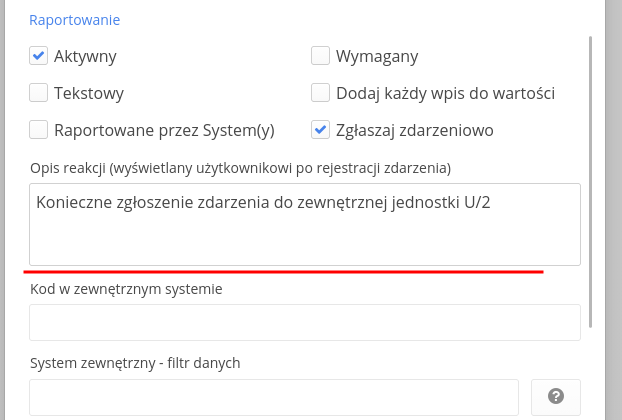
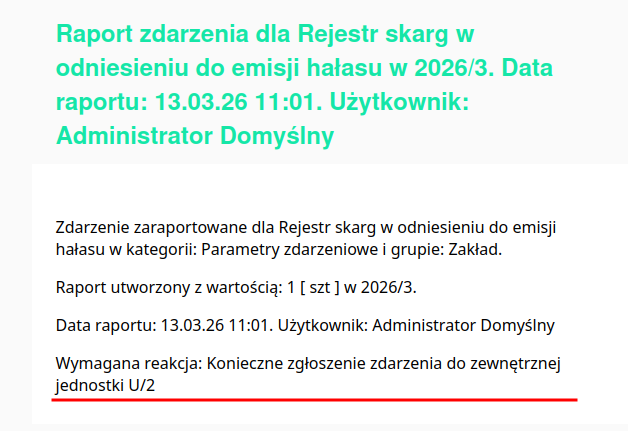
Parametr produkcyjny - informacja o reakcji po rejestracji (dla parametrów zdarzeniowych) + email
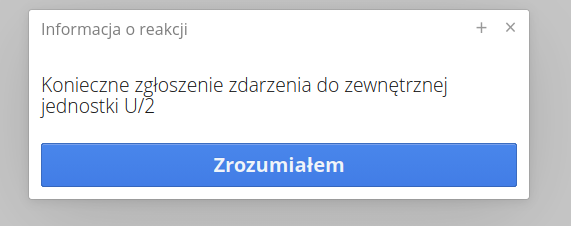
Rozbudowano parametr produkcyjny, aby dodać możliwość wprowadzenia dodatkowego opisu tekstowego. Tekst wskazuje, w jaki sposób należy zareagować po zapisaniu nowego wpisu historii dla tego parametru. Wtedy po zapisaniu nowej wartości zdarzeniowej dodatkowo pojawia się okno dla użytkownika z informacją o tym, w jaki sposób należy dodatkowo zareagować na to zdarzenie np. opis, że należy zgłosić takie wystąpienie do zewnętrznego urzędu. Użytkownik, aby zamknąć okno, musi nacisnąć przycisk Zrozumiałem. Po jego naciśnięciu tworzy się dodatkowy wpis w historii zdarzeń "użytkownik <login> zaakceptował komunikat".

| Dostępność: Produkcja |
Magazyny - przyśpieszenie ładowania widoku magazynów
Przyśpieszono ładowanie widoku magazynów poprzez optymalizację zapytań do bazy danych i wprowadzenie mechanizmu buforowania. Dzięki temu użytkownicy mogą szybciej przeglądać i zarządzać swoimi magazynami, co poprawia efektywność pracy i pozwala na szybsze podejmowanie decyzji związanych z zarządzaniem zasobami. Optymalizacja ta jest szczególnie korzystna dla projektów z dużą ilością danych magazynowych, gdzie szybki dostęp do informacji jest kluczowy dla efektywnego zarządzania zasobami i planowania działań.
| Dostępność: Magazyny |
Rejestr Umów - umowa bezterminowa
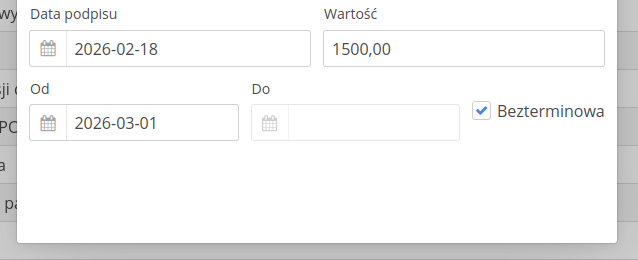
Rejestr umów został rozbudowany, aby umożliwić oznaczanie umów jako bezterminowych. W przypadku umów bezterminowych, użytkownik może zaznaczyć odpowiednią opcję podczas tworzenia lub edytowania umowy, co spowoduje, że pole daty zakończenia umowy będzie nieaktywne i nie będzie wymagało wprowadzenia daty zakończenia. Ta funkcja pozwala na lepsze zarządzanie umowami, które nie mają określonego terminu zakończenia, co jest szczególnie przydatne w przypadku umów o stałej współpracy lub umów ramowych.
| Dostępność: Produkcja |
Inspekcje - Portal - udostępnienie kontrahentowi danych o inspekcjach jego urządzeń
Moduł portali został rozbudowany o możliwość wyświetlenia kontrahentowi danych o inspekcjach jego urządzeń. Po włączeniu dostępu do portali, użytkownik otrzymuje dostęp do listy wykonań inspekcji. Wykonania mogą być wyświetlane w kontekście inspekcji, które są przypisane do danego kontrahenta jako wykonawcy, lub jako klienta urządzenia, którego inspekcje są wykonywane. Co wiecej, w szczegółach wykonania inspekcji, kontrahent ma dostęp do informacji o urządzeniu, którego inspekcja dotyczy, a także do wyników tej inspekcji. Dzięki temu kontrahent może na bieżąco monitorować stan swoich urządzeń i podejmować odpowiednie działania w przypadku wykrycia nieprawidłowości.
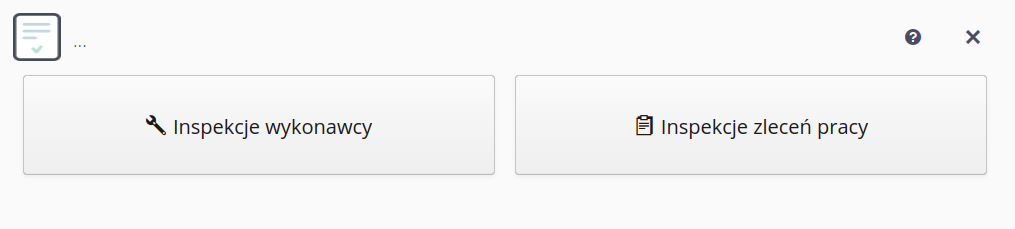
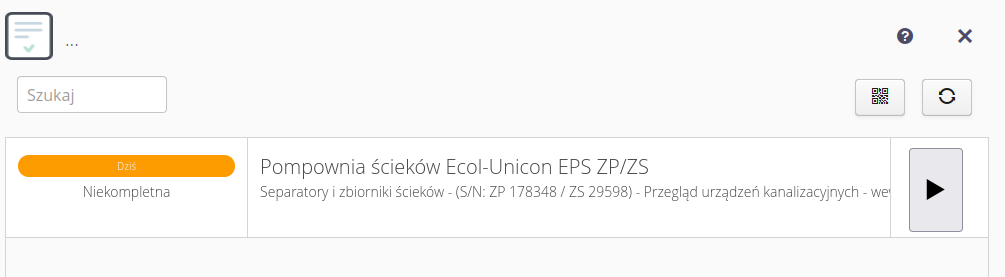
Aby funkcja była dostępna, instancja musi mieć włączoną funkcjonalność Portale, która realizowana jest przez wsparcie AMAGE. Następnie funkcje te dostępne są tylko dla kontrahentów, którzy mają włączony dostęp do portali w ich konfiguracji.
|
| Dostępność: Portale |
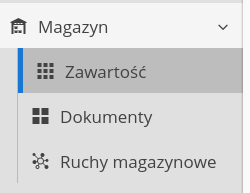
Magazyny - widok ruchów magazynowych
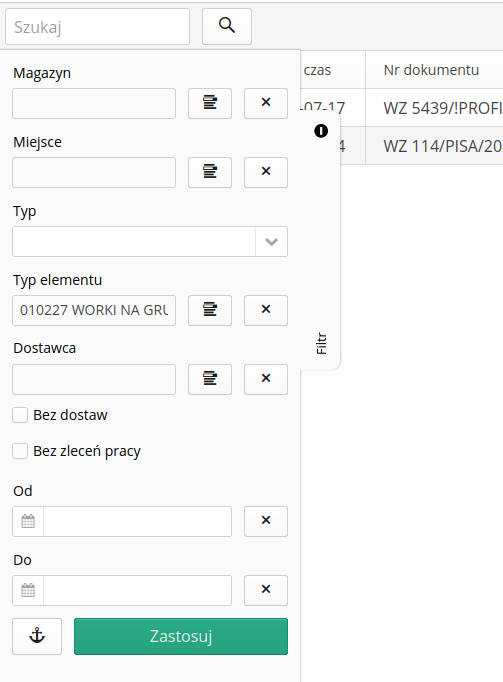
Dodano dodatkowy widok ruchów magazynowych. Widok pozwala na wyświetlenie wszystkich elementów z dokumentów magazynowych w jednym widoku. System pozwala na filtrowanie i sortowanie wyników. Dane pozwalają na szybkie sprawdzenie, jakie elementy zostały dodane do dokumentów magazynowych, a także na łatwe porównanie ilości i wartości tych elementów.
| Dostępność: Magazyny |
Polecenia na pracę - podgląd uprawnień kontaktu
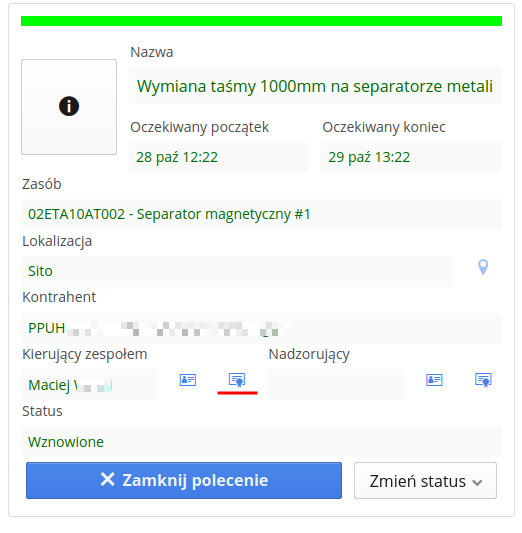
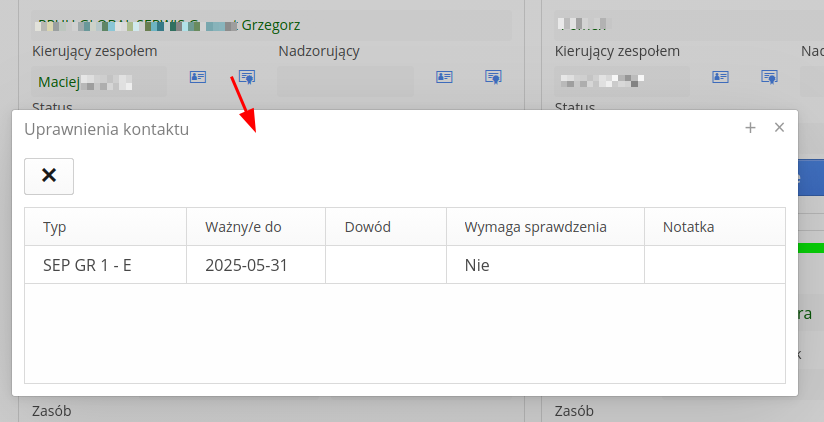
W poleceniach na pracę pojawiła się możliwość podglądu uprawnień danego kontaktu. W panelu polecenia dostępnym w dashboardzie pojawił się dodatkowy przycisk, który wyświetla dostępne uprawnienia danego kontaktu. Taka sama akcja możliwa jest do wykonania z menu kontekstowego listy poleceń na pracę. Dzięki temu użytkownicy mogą szybko i łatwo sprawdzić, jakie uprawnienia posiada dany kontakt, co ułatwia zarządzanie zadaniami i komunikację w zespole.
| Dostępność: Bezpieczeństwo |
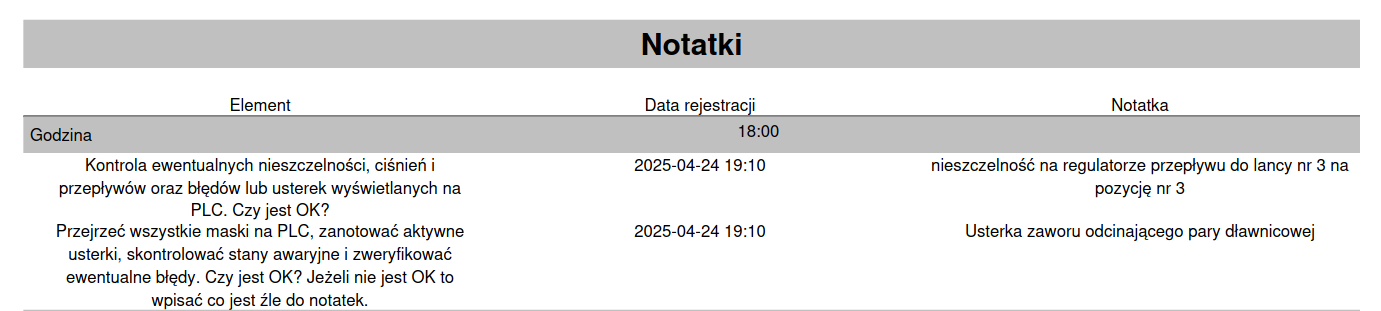
Obchody - raport dzienny zmianowy - komentarze w trakcie obchodów
Dla raportu dziennego zmianowego w module Obchody dodano możliwość wyświetlania powstałych podczas obchodu komentarzy. Wszystkie komentarze są zebrane w raporcie w osobnej sekcji. Filtr raportów posiada dedykowaną opcję, która pozwala na wyświetlenie tej sekcji.
| Dostępność: Obchody |
Inspekcje - Portal - możliwość wykonania inspekcji przez zewnętrzną osobę
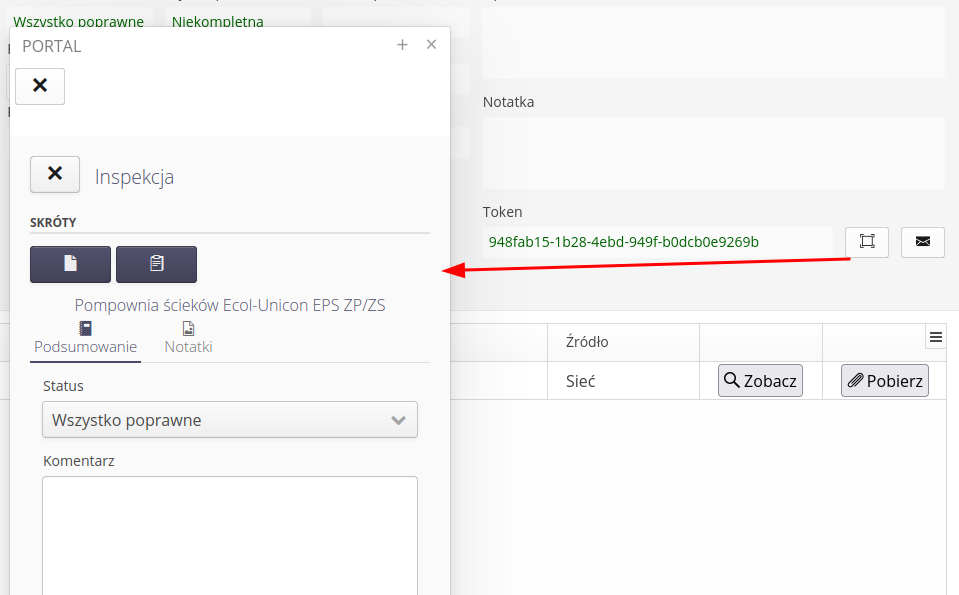
Wykonania inspekcji mają możliwość, aby przekazać ich wykonanie do zewnętrznej osoby, która nie jest użytkownikiem systemu. Każda inspekcja posiada swój token autoryzacji, który jest widoczny w szczegółach wykonania inspekcji. Bezpośrednio z tego miejsca istnieje możliwość wywołania portalu dostępowego lub wygenerowania linku do danej inspekcji i przesłania go za pomocą poczty email. Osoba, która otrzyma link, będzie mogła wykonać inspekcję bez konieczności logowania się do systemu. Po wykonaniu inspekcji, jej wyniki będą dostępne w systemie, a osoba, która ją wykonała, zostanie zidentyfikowana jako wykonawca.
Aby funkcja była dostępna, instancja musi mieć włączoną funkcjonalność Portale, która realizowana jest przez wsparcie AMAGE. Następnie funkcje te dostępne są tylko dla kontrahentów, którzy mają włączony dostęp do portali w ich konfiguracji.
|
| Dostępność: Portale |
Dzierżawy - Palisander - obsługa dodatkowego pola opis
Dodano obsługę dodatkowego pola opis w dokumentach integracji firmy Palisander. Pole to jest wykorzystywane do przechowywania dodatkowych informacji o dzierżawie, które mogą być przydatne dla użytkowników i służy również do identyfikacji docelowego konta rozliczeniowego w systemie.
| Dostępność: Integracje |
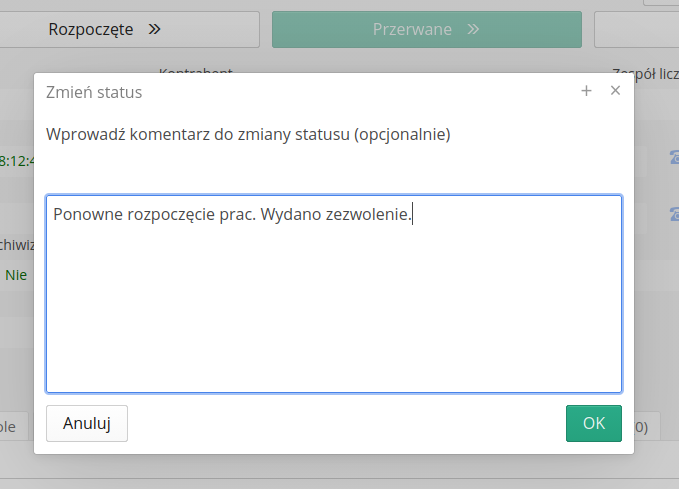
Polecenia na pracę - koordynujący zmienia stan + dodatkowe opisy zmiany stanu
W poleceniach na pracę dodano obostrzenie, które powoduje, że tylko osoba z rolą koordynującego może zmienić stan zadania. Dodatkowo, w poleceniach na pracę dodano dodatkowe opisy zmiany stanu, które informują o tym, kto i kiedy zmienił stan zadania wraz z możliwością wprowadznia komentarza podczas zmiany stanu.


| Dostępność: Bezpieczeństwo |
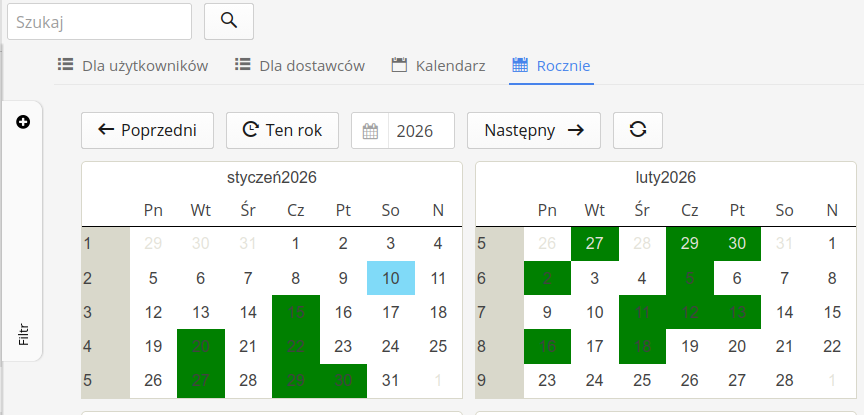
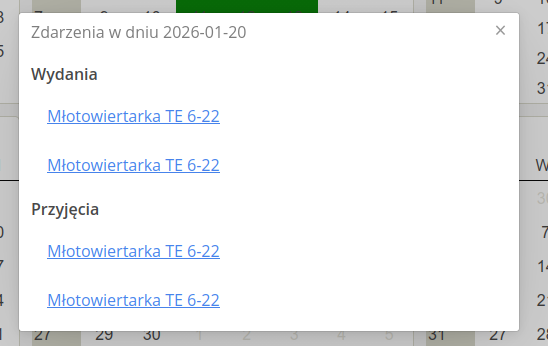
Wyposażenie - widok najmu - kalendarz roczny
W widoku najmu, dodano zakładkę z widokiem najmów w kontekście kalendarza rocznego. Zakładka ta umożliwia szybki podgląd najmu w danym roku, co pozwala na lepsze planowanie i zarządzanie zasobami.
| Dostępność: Wyposażenie |
Eksport XLS - kolumny liczbowe eksportowane jako format liczba w pliku XLS
Eksport widoków tabelarycznych do formatu XLS został rozszerzony o możliwość eksportowania kolumn zawierających dane liczbowe jako format liczba. Dzięki temu, po otwarciu pliku XLS, wartości liczbowe będą rozpoznawane jako liczby, co umożliwi łatwiejsze wykonywanie operacji matematycznych i analizę danych bez konieczności ręcznego formatowania komórek.
| Dostępność: Wszędzie |
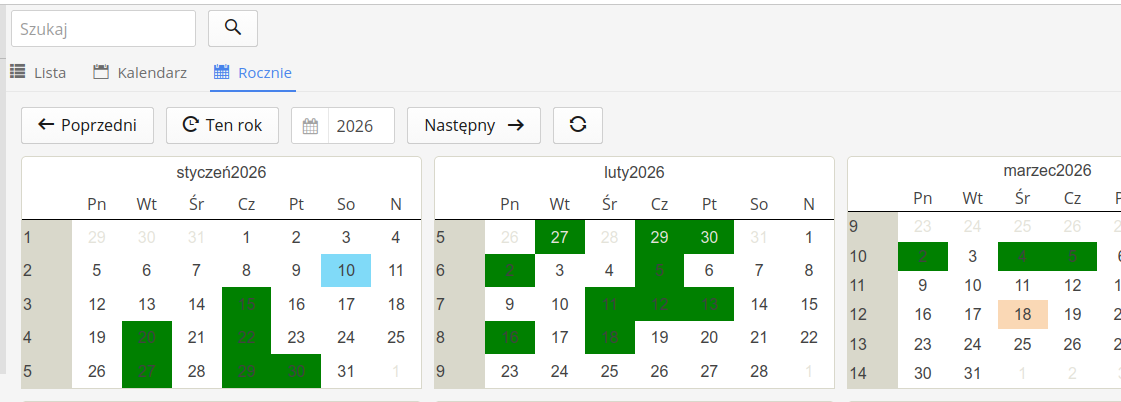
Wyposażenie - kalendarz roczny
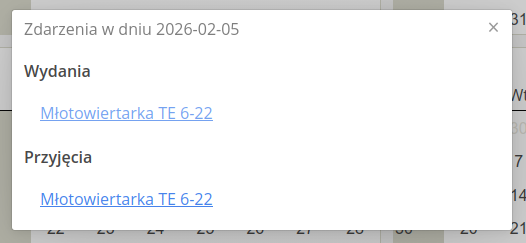
W widoku wyposażenia, dodano nową zakładkę, która pokazuje wyposażenie w kontekście kalendarza rocznego. Dzięki temu, można łatwo zobaczyć, operacje wykonywane na wyposażeniu w danym roku, a także planować przyszłe operacje.
| Dostępność: Wyposażenie |
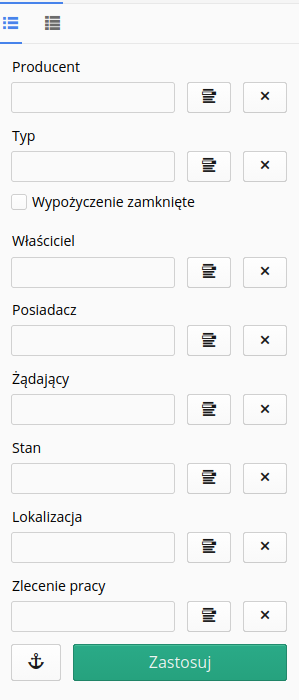
Wyposażenie - dodatkowe filtry w widoku listy wyposażenia
W widoku wyposażenia dodano dodatkowe filtry, które umożliwiają bardziej precyzyjne wyszukiwanie i sortowanie elementów wyposażenia. Użytkownicy mogą teraz filtrować wyposażenie według różnych kryteriów, takich jak kategoria, stan, lokalizacja czy zlecenie pracy. Dzięki temu zarządzanie wyposażeniem staje się bardziej efektywne i pozwala na szybkie odnalezienie potrzebnych informacji.
| Dostępność: Wyposażenie |
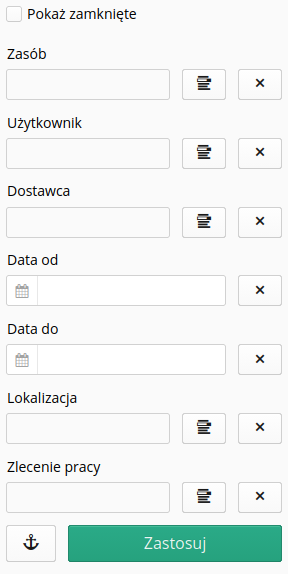
Wyposażenie - widok najmu - dodatkowe filtry
W widoku najmu wyposażenia dodano dodatkowe filtry, które umożliwiają bardziej precyzyjne wyszukiwanie dostępnego sprzętu. Użytkownicy mogą teraz filtrować wyniki według lokalizacji, zlecenia pracy oraz stanu wyposażenia, co pozwala na szybsze znalezienie odpowiedniego sprzętu do wynajęcia.
| Dostępność: Wyposażenie |
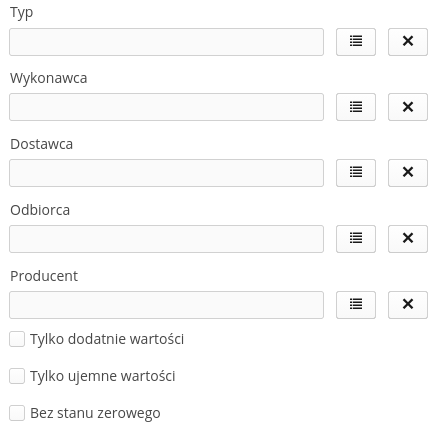
Magazyny - raport stanu magazynowego - filtry producent, dostawca, odbiorca
Raport stanów magazynowych został rozszerzony o dodatkowe filtry: producent, dostawca oraz odbiorca. Dzięki temu użytkownicy mogą teraz łatwiej i szybciej znaleźć interesujące ich informacje dotyczące stanów magazynowych, co pozwala na bardziej efektywne zarządzanie zasobami.
| Dostępność: Magazyny |
Stany ogólne - historia zmiany stanu
W mechanizmie zmiany stanów dodano możliwość dodania opisu zmiany stanu. Opis ten jest widoczny w historii zmiany stanu, co pozwala na lepsze zrozumienie przyczyn zmiany stanu. W związku z tym, w szczegółach obiektów, które mają możliwość definicji stanów ogólnych, dodano nową zakładkę "Historia stanów", gdzie można zobaczyć historię zmian stanu wraz z opisami tych zmian.

| Dostępność: Wszędzie |
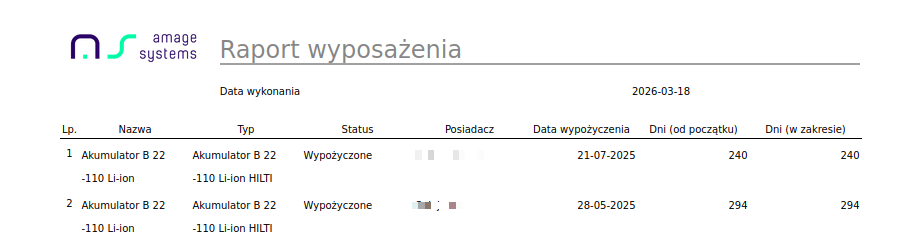
Wyposażenie - Raport wyposażenia
Wyposażenie rozbudowano o dodatkowy raport, który pozwala na szybkie sprawdzenie, które elementy wyposażenia są aktualnie dostępne, a które są już zarezerwowane. Raport ten jest szczególnie przydatny dla osób zarządzających wyposażeniem, ponieważ umożliwia łatwe monitorowanie stanu zasobów. Raport wskazuje również liczbę dni od wypożyczenia danego wyposażenia, co pozwala na lepsze planowanie i organizację pracy.
| Dostępność: Wyposażenie |
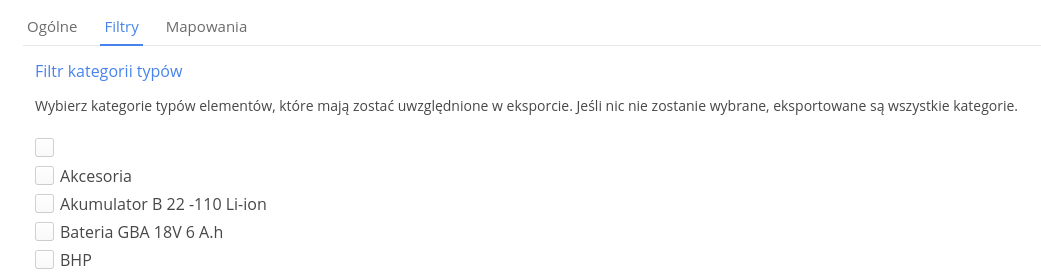
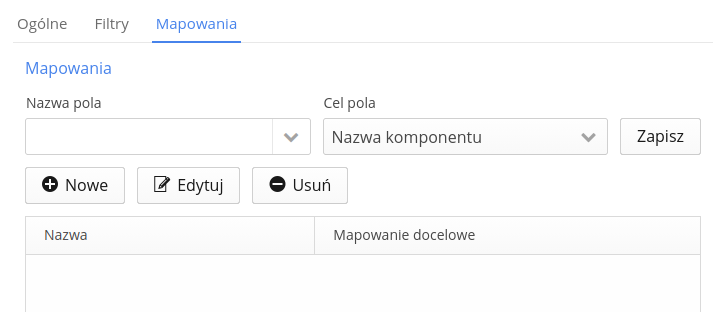
Integracje - eksport COBie - dodanie opcji mapowania obiektów na parametry COBie, dodanie filtru kategorii typów do eksportu
W eksporterze COBie dodano dodatkowe opcje pozwalające określić eksportowane dane. Można wybrać kategorie typów, które mają być eksportowane, a także zdefiniować mapowanie obiektów na parametry COBie. Dzięki temu eksportowane dane będą bardziej precyzyjne i dostosowane do potrzeb użytkownika.
| Dostępność: Integracje |
Integracje - eksport COBie - identyfikatory extIdentifier - eksportowane do formatu Cobie
W eksporcie danych do formatu COBie, identyfikatory elementów są eksportowane jako extIdentifier. W zależności od dostępności, w polach pojawiają się identyfikatory globalId lub UUID rekordów w systemie AMAGE, gdy nie ma dostępnych identyfikatorów globalId.
| Dostępność: Integracje |
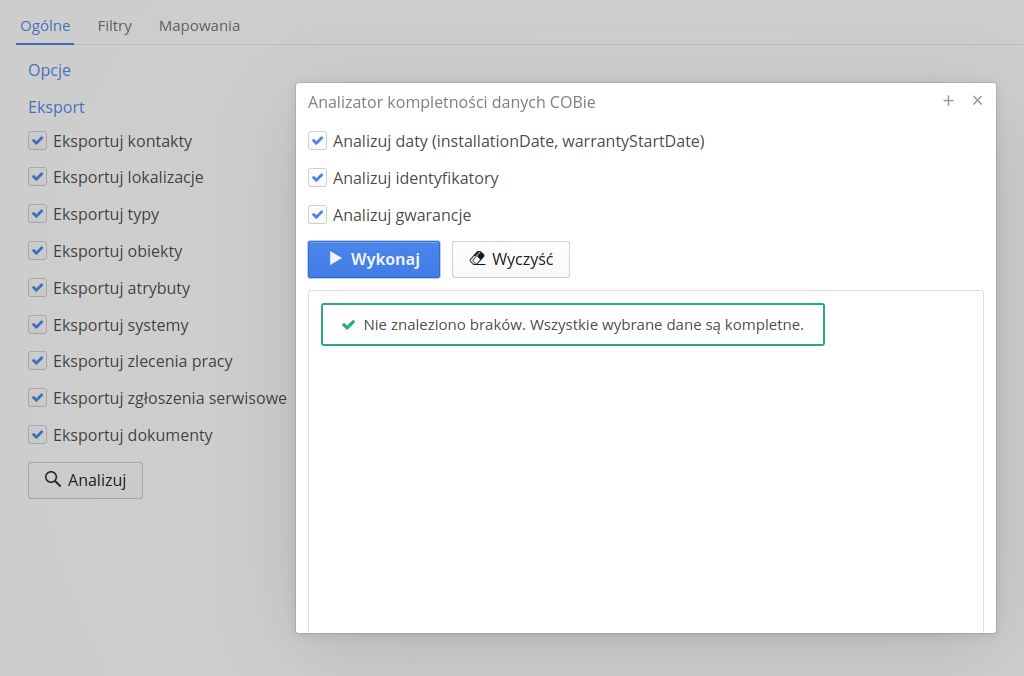
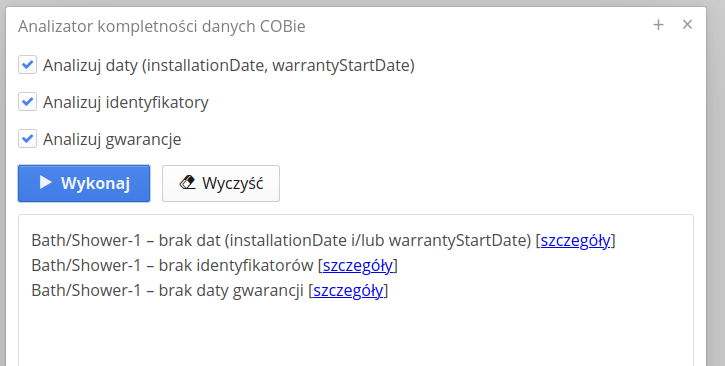
Integracje - eksport COBie - analizator braków danych w systemie
Dodano analizator braków danych w systemie, który pozwala na identyfikację i raportowanie brakujących informacji niezbędnych do poprawnego eksportu danych do formatu COBie. Analizator ten umożliwia użytkownikom szybkie zlokalizowanie i uzupełnienie brakujących danych, co przyczynia się do zwiększenia efektywności procesu eksportu oraz poprawy jakości danych przekazywanych do formatu COBie.
| Dostępność: Integracje |
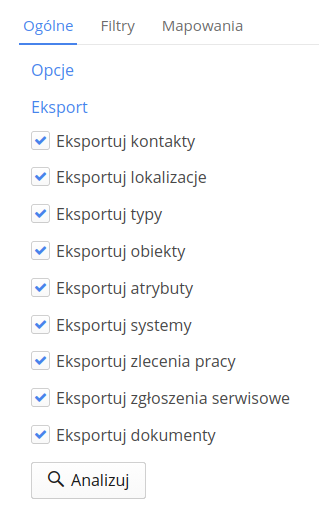
Integracje - eksport COBie - eksport do COBie listy załączników (arkusz Document)
Dodano eksport powiązanych załączników do formatu COBie. Załączniki są eksportowane do arkusza Document, a ich identyfikatory są generowane na podstawie identyfikatorów obiektów, do których są przypisane.
| Dostępność: Integracje |
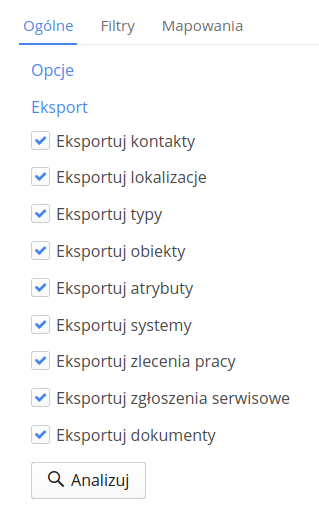
Integracje - eksport COBie - eksport do COBie planów inspekcji (arkusz Job)
Dodano do eksportu COBie możliwość eksportowania planów inspekcji (arkusz Job). Plany inspekcji są eksportowane do arkusza Job.
| Dostępność: Integracje |
Integracje - eksport COBie - eksport do COBie zgłoszeń serwisowych (arkusz Issue)
Dodano eksport do COBie zgłoszeń serwisowych (arkusz Issue). W arkuszu tym znajdą się zgłoszenia serwisowe.
| Dostępność: Integracje |
Integracje - eksport COBie - eksport do COBie zleceń pracy (arkusz Job)
Dodano eksport do COBie zleceń pracy (arkusz Job). Zlecenia pracy są eksportowane do arkusza Job.
| Dostępność: Integracje |
Integracje - DOKA - obsługa rozpoznania dokumentów firmy DOKA wraz z integracją z systemem AMAGE AI
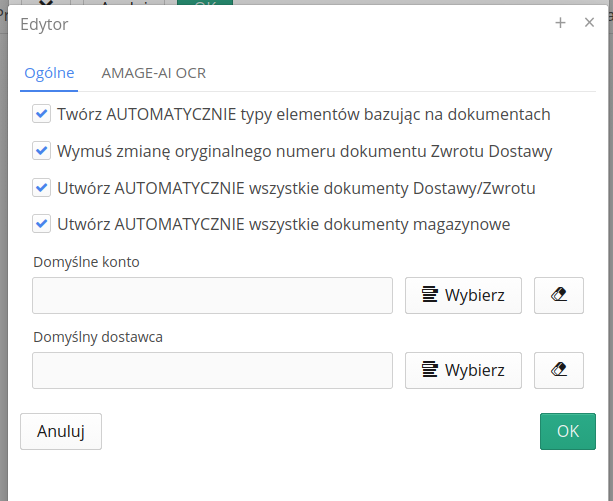
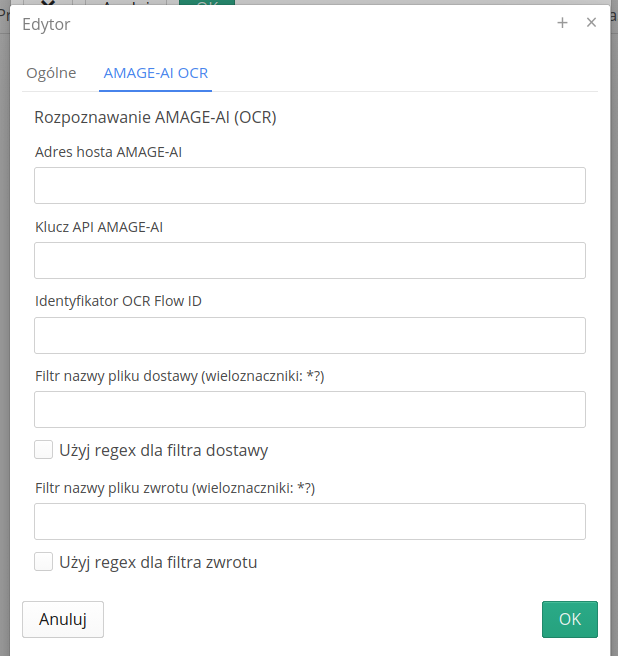
Rozbudowano integrację dokumentów rozliczenia dzierżawy z firmy DOKA. Dodano rozpoznawanie dokumentów za pomocą systemu AMAGE AI, co pozwala na automatyczne przetwarzanie danych z dostaw/zwrotów i innych dokumentów związanych z dzierżawą.
| Dostępność: Integracje |
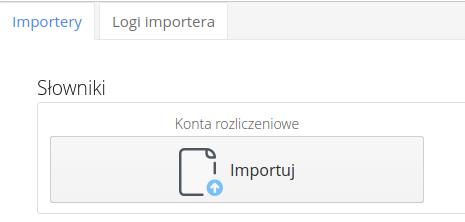
Integracje - importer kont rozliczeniowych
Dodano nowy importer kont rozliczeniowych. Pozwala to zaimportować nowe konta, ale również zaktualizować dane już istniejących kont.
| Dostępność: Integracje |
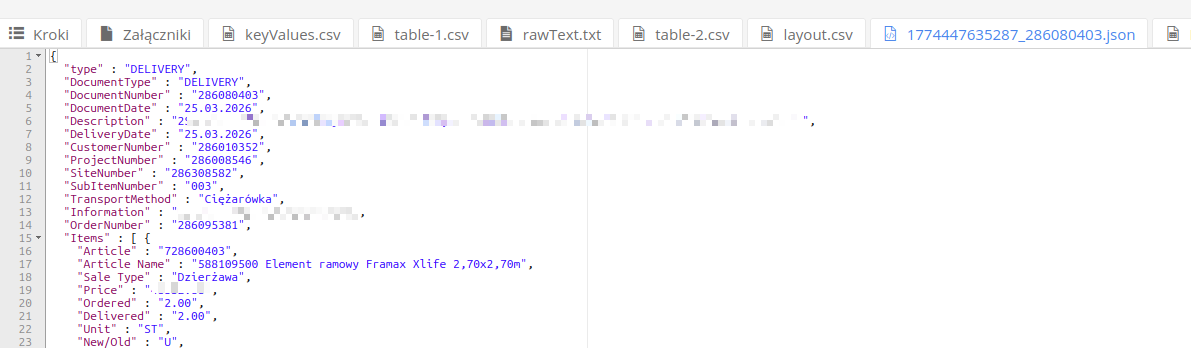
Integracje - wizualizacja w GUI plików JSON
W podglądzie dokumentów EDI dodano wizualizację plików JSON zawierających dane. Ułatwia to przegląd danych i analizę zawartości plików bez konieczności otwierania ich w zewnętrznym edytorze tekstu.
| Dostępność: Integracje |
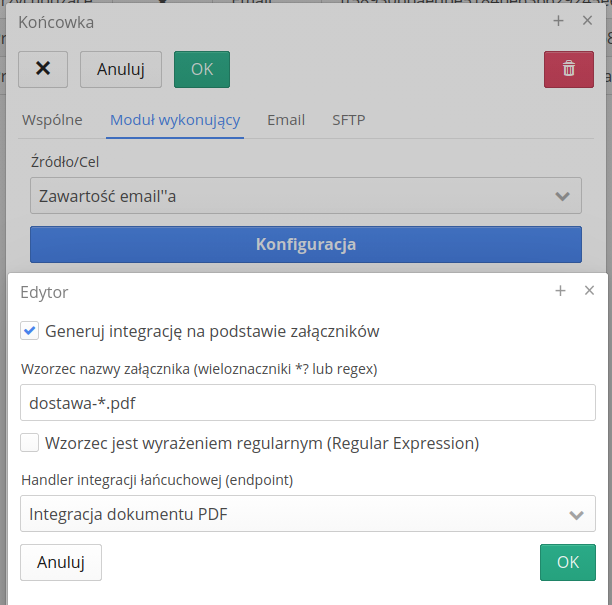
Integracje - email - łańcuchowe wygenerowanie integracji na podstawie załącznika
Rozbudowano obsługę wiadomości email. Dodano możliwość łańcuchowego wywołania innej integracji na podstawie przesyłanych dokumentów. Dzięki temu możliwe jest wygenerowanie integracji na podstawie załącznika do wiadomości email, co pozwala na automatyzację procesów i zwiększenie efektywności pracy.
| Dostępność: Integracje |
Integracja - PERI - obsługa cen jednostkowych
W przypadku integracji danych w formacie EDI z firmą PERI wprowadzono obsługę cen jednostkowych. Najnowsze wersje dokumentów EDI dostawcy zawierają takie informacje. Pobierane są one z dokumentów i wykorzystywane w obiegu dokumentów dzierżaw.
| Dostępność: Integracje |
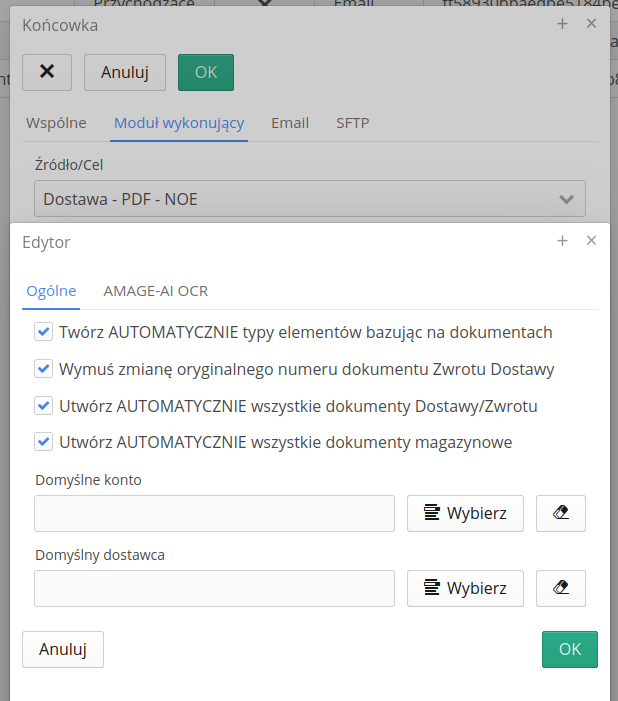
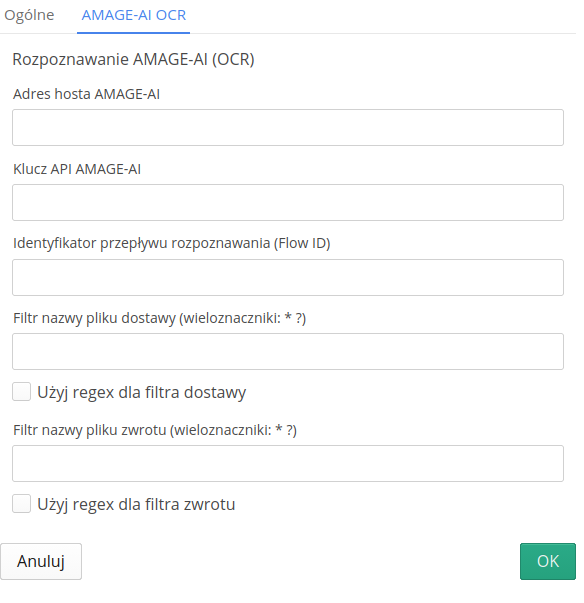
Integracje - NOE - obsługa rozpoznania dokumentów firmy NOE wraz z integracją z systemem AMAGE AI
Dodano do systemu integracji dokumentów EDI rozpoznawanie dokumentów firmy NOE wraz z integracją z systemem AMAGE AI. Dzięki temu użytkownicy mogą teraz łatwo rozpoznawać i przetwarzać dokumenty EDI od firmy NOE. System automatycznie rozpoznaje skanowane dokumenty, przetwarza je do formatu elektronicznego i uruchamia integrację dokumentów dzierżaw.
| Dostępność: Integracje |
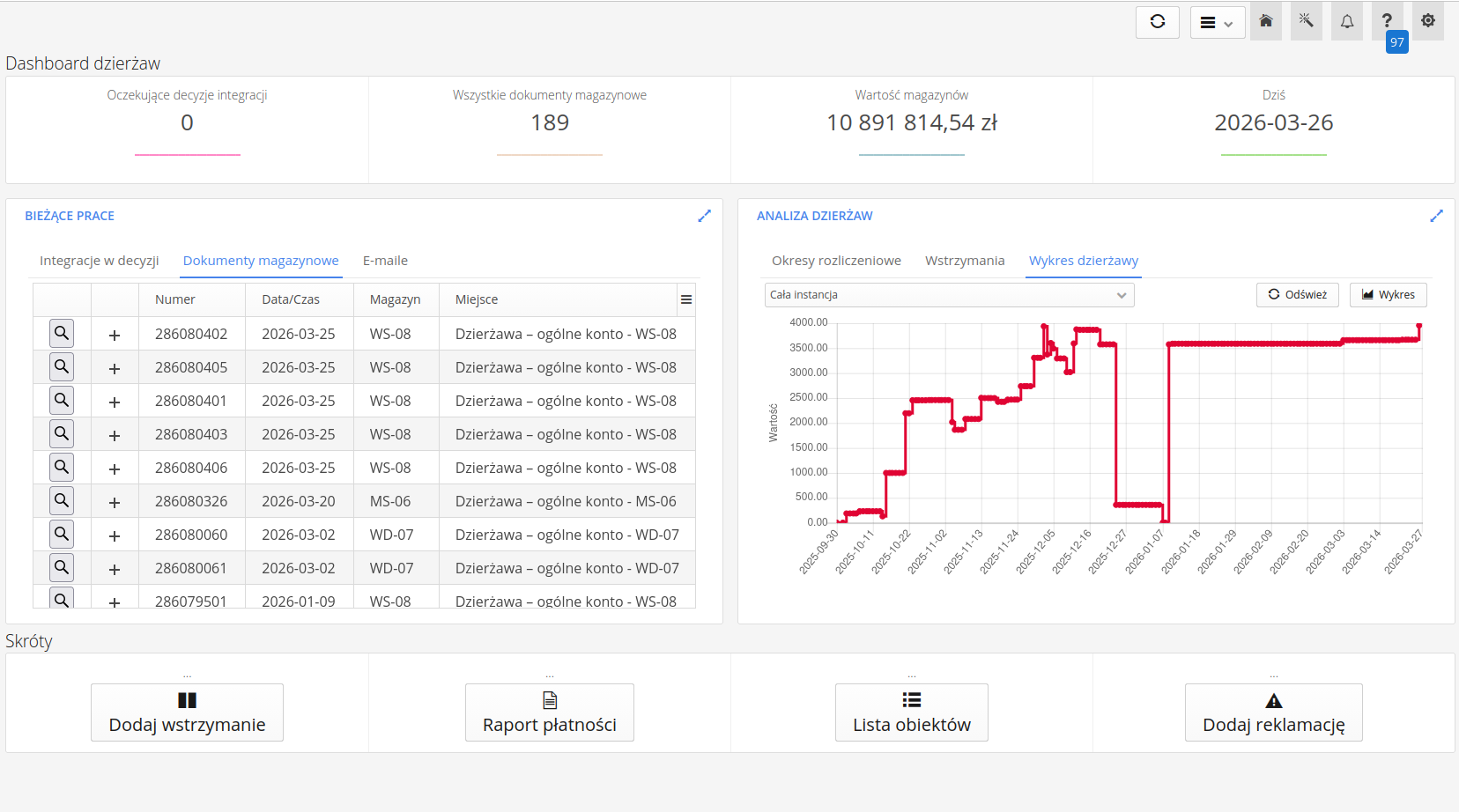
Dzierżawy - dashboard bieżących prac
Rozbudowano moduł dzierżaw o dashboard bieżących prac, który umożliwia szybki podgląd aktualnych zadań i ich statusów. Dzięki temu użytkownicy mogą łatwo monitorować postęp prac i zarządzać swoimi zadaniami, dostępem do dokumentów oraz głównych wskaźników dzierżawy.
| Dostępność: Dzierżawy |
Wyposażenie - dodanie operacji adjustacji, modyfikacja kolorów historii
W edytorze terminów kontroli wyposażenia dodano dodatkowe opisy informujące o wybraniu typu kalibracja/adjustacja. Dodatkowo w historii wpisów zmieniono sposób kolorowania zapisów historii. Kolory teraz odpowiadają stanowi, w którym było dane urządzenie w momencie wprowadzania wpisu historii.
| Dostępność: Wyposażenie |
Wyposażenie - automat przypomnienia z filtrem typu elementu i kategorii typu elementu
Rozbudowano automat przypominający o terminach ważności wyposażenia o możliwość filtrowania elementów, dla których ma być wysyłane przypomnienie. Dodano możliwość wyboru typu elementu oraz kategorii typu elementu, co pozwala na bardziej precyzyjne określenie zakresu przypomnień.
| Dostępność: Wyposażenie |