Pracownicy i obecności
Widok pracowników pozwala na przeglądanie i definicję danych specyficznych dla użytkownika systemu i/lub pracownika/podwykonawcy. W jednym miejscu znajdują się informacje i dane powiązane z poszczególnymi pracownikami. System pozwala również na edycję tych informacji oraz przeglądanie danych dotyczących ich obecności. Obydwa te widoki dostępne są w sekcji Struktura Pracy.
Pracownik
Przeglądanie danych pracowników jest dostępne w głównym menu w sekcji Struktura Pracy i akcji Pracownicy.
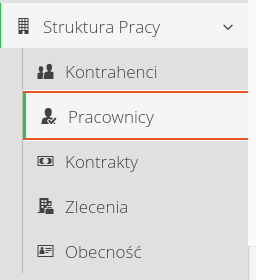
| Widok pracowników w głównym interfejsie aplikacji pozwala na przeglądanie wszystkich pracowników w kontekście funkcjonalnym. Dodatkowym widokiem pracowników/użytkowników systemu jest widok użytkowników w sekcji konfiguracyjnej instancji AMAGE. Tam można zdefiniować dodatkowe wartości i uprawnienia do poszczególnych funkcji systemu. Zwykle sekcja ta jest dostępna tylko dla upoważnionych administratorów systemu. Stąd potrzeba prezentacji danych pracowników w głównym interfejsie aplikacji. |
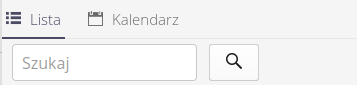
Po wybraniu tej akcji wyświetlana jest główna lista wszystkich pracowników zdefiniowanych w systemie. Widok ten podzielony jest na dwie zakładki:
-
Lista - lista wszystkich pracowników
-
Kalendarz - kalendarz zbiorczy - wyświetla dane kontekstowe dla wszystkich pracowników i zdarzeń do niego przypisanych.
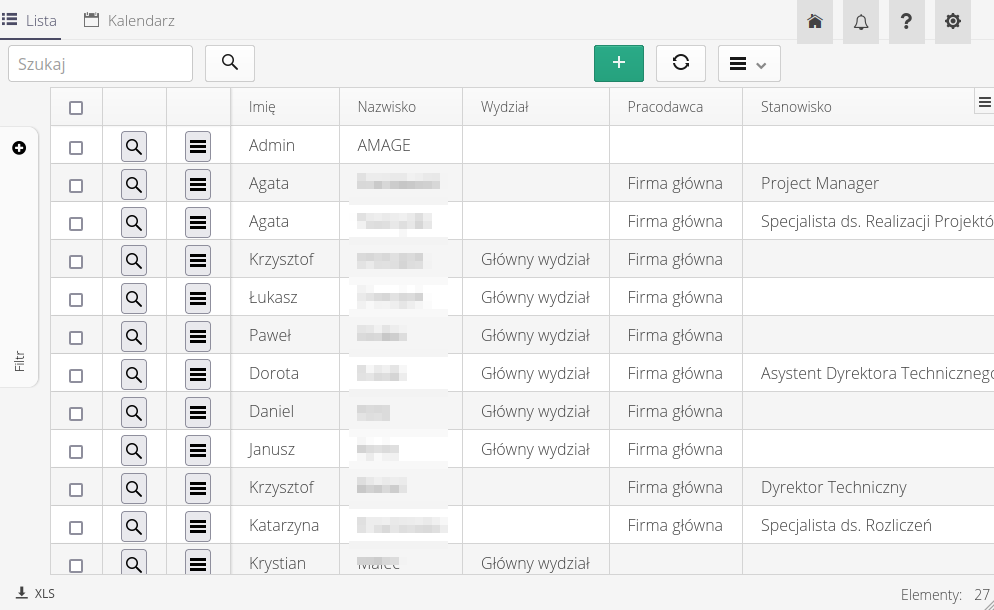
Lista pracowników zawiera wszystkie niezbędne informacje pozwalające na przeglądanie/edycję pracowników, którzy pojawiają się w systemie - jako użytkownicy lub jako pasywne rekordy, które tworzą historię zdarzeń np. jako członek brygady podczas raportowania godzin w zleceniu pracy.
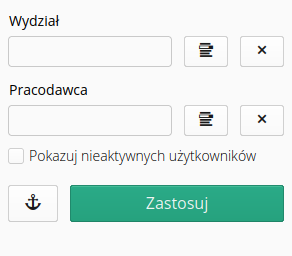
Filtr ogólny pozwala przeglądać dane pracowników i filtrować je zgodnie z dostępnymi parametrami takimi jak:
-
Wydział - filtrowanie pracowników należących tylko do danego wydziału
-
Pracodawca - filtrowanie pracowników, których pracodawcą jest wybrana firma
Wybierając dowolnego pracownika przechodzimy do szczegółów pracownika. Widok podzielony jest na dwie części. W górnej znajdują się informacje podstawowe dla pracownika - jego identyfikacja, adres, numery kadrowe i identyfikatory.
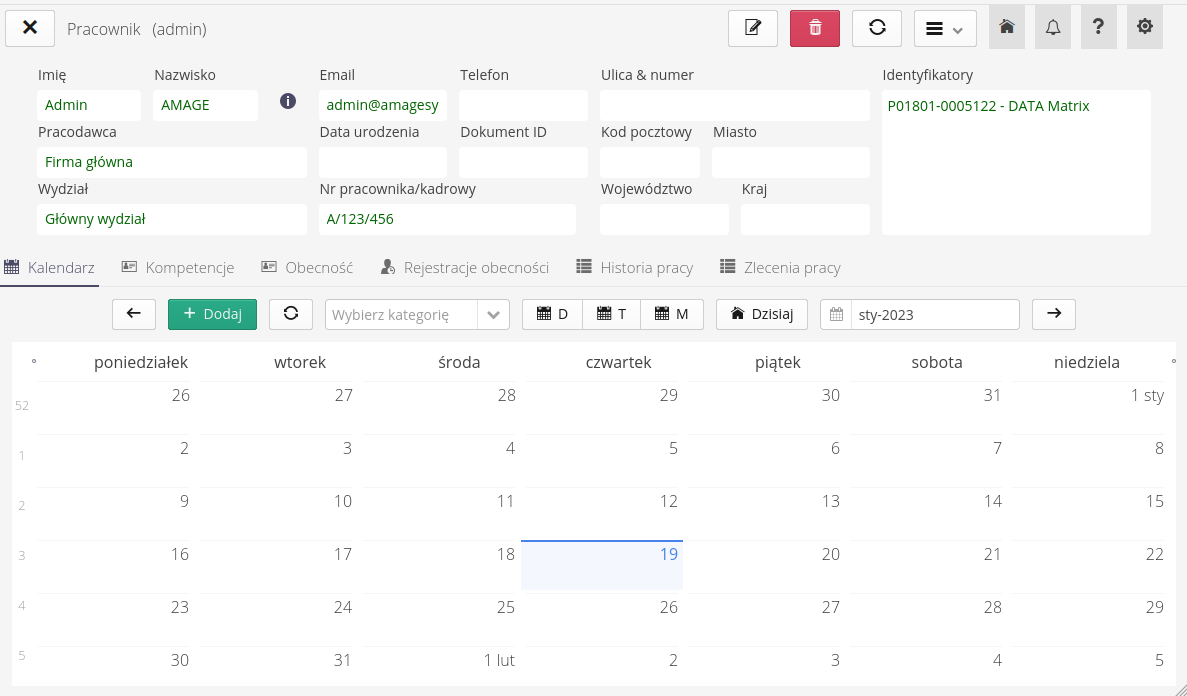
W dolnej części znajdują się zakładki z danymi specyficznymi dla danego pracownika:
-
Kalendarz - kalendarz z widokiem rejestrów danych dla wybranego pracownika
-
Kompetencje - lista zdefiniowanych kompetencji danego pracownika wraz z ewentualnymi terminami ich ważności
-
Obecność - rejestr obecności pracownika (będący wynikiem analizy rejestracji lub importowany z zewnętrznych systemów rejestracji czasu pracy)
-
Rejestracje obecności - lista rejestracji obecności
-
Historia pracy - lista zapisów historii zleceń pracy, w których pracownik pojawiał się jako uczestniczący w zadaniu
-
Zlecenia pracy - lista zleceń pracy bezpośrednio przypisana do danego pracownika
W menu kontekstowymi tego widoku mamy możliwość wykonania podstawowych operacji na danym pracowniku.
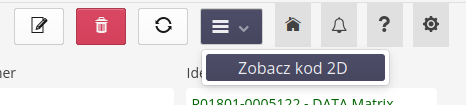
Dostępne aktualne akcje:
-
Pokaż kod 2D - pokazuje kod 2D głównego identyfikatora przypisanego do pracownika.
Dodanie/edycja pracownika
W interfejsie przeglądania pracowników mamy możliwość dodania lub edycji pracownika. Edytor składa się z kilku zakładek, które pozwalają na definicję podstawowych informacji o pracowniku.
| Edytor ten nie zastępuje głównego edytora autoryzacji dla użytkowników. W systemie AMAGE każdy pracownik to użytkownik systemu (potencjalny), ale nie oznacza to automatycznie, że dany pracownik może się zalogować do systemu. Te parametry ustalane są w widoku administracyjnym. Niemniej pracownika można dodać z każdego z tych widoków. |
Dane edycyjne pracownika dzielą się na sekcje:
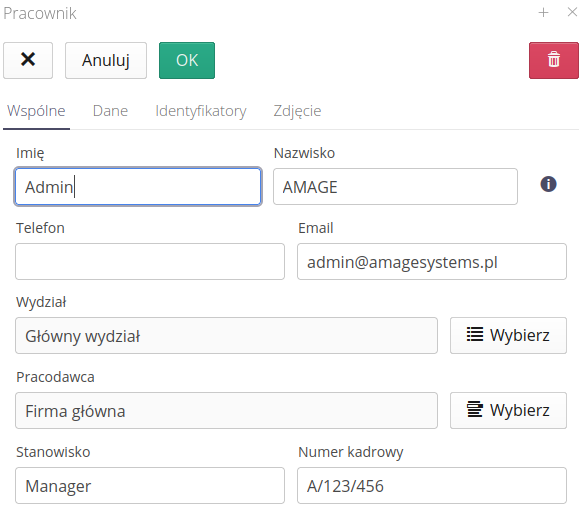
Dane ogólne pracownika, w których można wprowadzić dane dotyczące:
-
Dane osobowe - dane osobowe pracownika, imię, nazwisko
-
Pracodawca - pracodawcę - jest to ważne w przypadku np. dodawania użytkowników firm podwykonawczych
-
Wydział/Stanowisko - wydział/stanowisko w ramach danej organizacji
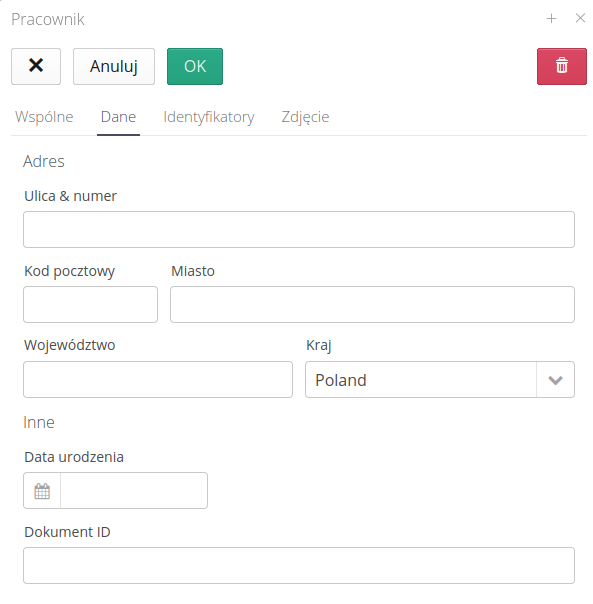
Dane teleadresowe to informacje dotyczące miejsca zamieszkania.
-
Adres - adres i lokalizacje pracownika
-
Dokument tożsamości - identyfikator dokumentu tożsamości
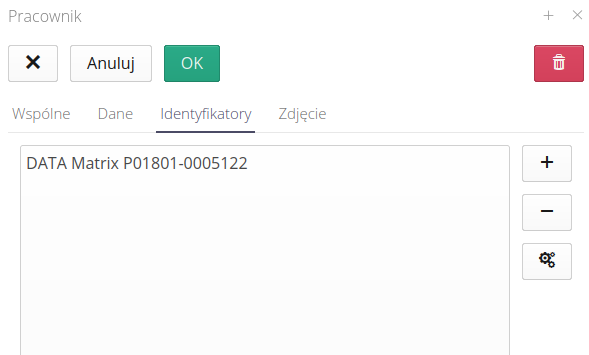
Lista identyfikatorów pozwala na generację/dodanie identyfikatorów, które może używać pracownik do swojej identyfikacji w systemie. Mogą to być etykiety z kodami 2D lub numery identyfikacyjne kart zbliżeniowych (RFID). W każdym przypadku możemy w tym miejscu dodać te informacje.
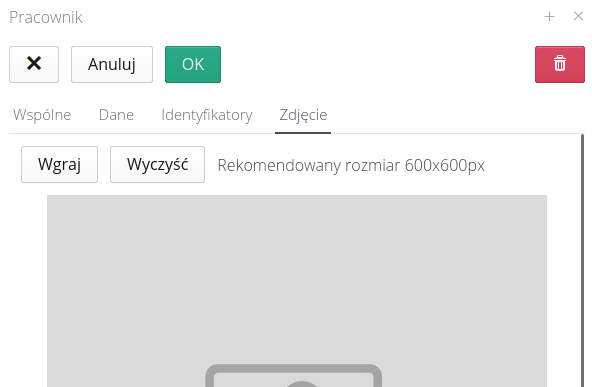
Możemy również dodać zdjęcie pracownika, aby wykorzystać je w miejscach identyfikacji pracownika (rejestracja wejść/wyjść, weryfikacja kompetencji itp.)
Kalendarz pracownika
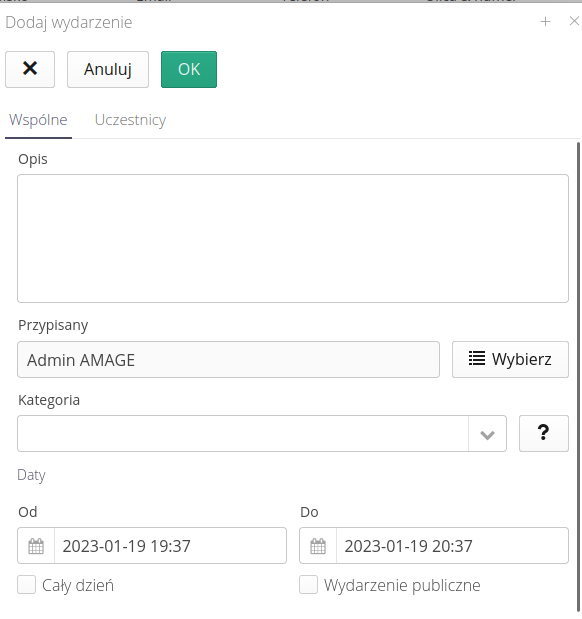
W systemie AMAGE możemy zdefiniować zdarzenia kalendarzowe. Mogą one być dostępne dla każdego pracownika (publiczne) jak i dostępne tylko dla osoby tworzącej termin w kalendarzu oraz osób do niego przypisanych. Każdy pracownik mam możliwość definicji zdarzenia w kalendarzu. Zdarzenie może mieć swoje pola definicyjne:
-
Opis - opis zdarzenia
-
Przypisany - osoba odpowiedzialna/przypisana do zdarzenia
-
Kategoria - kategoria zdarzeń - dynamicznie tworzona lista
-
Od/Do - termin zdarzenia
-
Cały dzień - czy zdarzenie trwa cały dzień
-
Wydarzenie publiczne - czy zdarzenie jest publiczne tj. każdy może je zobaczyć.
W widoku kalendarza wyświetlane są wszystkie informacje dotyczące zdarzeń z możliwością filtrowania po kategorii, pracowniku oraz zakresie dat, w których zdarzenie występuje.
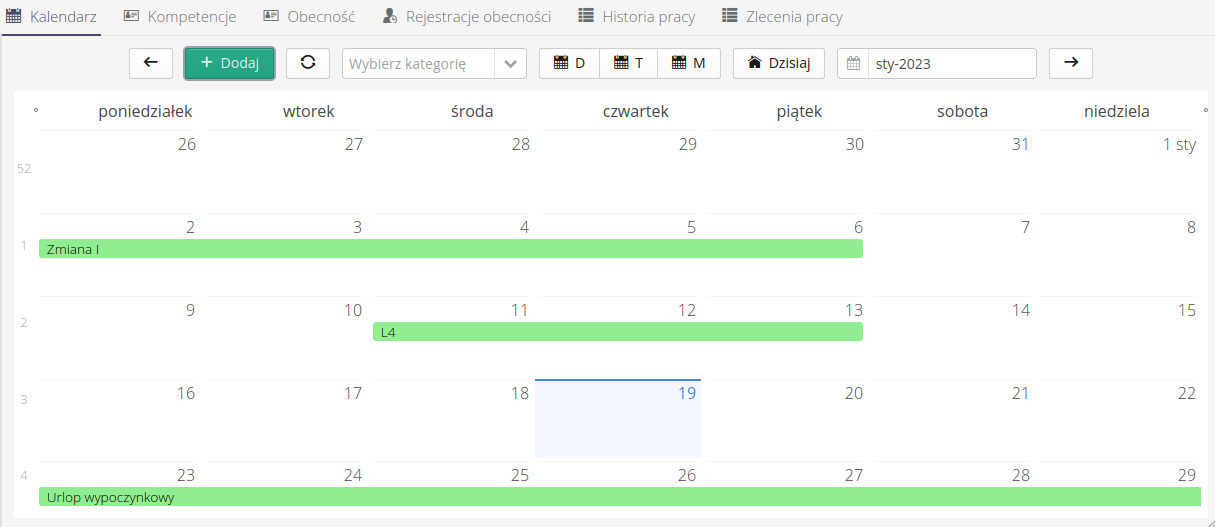
Widok kalendarza jest również dostępny w widoku szczegółów każdego pracownika z kontekstem już tylko danego pracownika.
Kompetencje pracownika
Lista kompetencji pracownika pozwala na definicję umiejętności danego pracownika oraz możliwość śledzenia terminów obowiązywania danej kompetencji (w przypadku kompetencji, które mają termin ważności).
Lista kompetencji zawiera wszystkie niezbędne informacje. W przypadku, gdy mija ważność danej kompetencji system odpowiednio koloruje terminy ważności (żółte - zbliżamy się do końca terminu ważności kompetencji (1-miesiąc), czerwony - termin kompetencji minął).
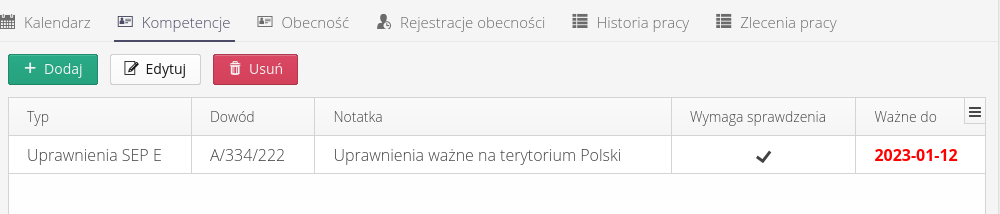
Każdemu pracownikowi możemy nadać dodatkowe kompetencje.
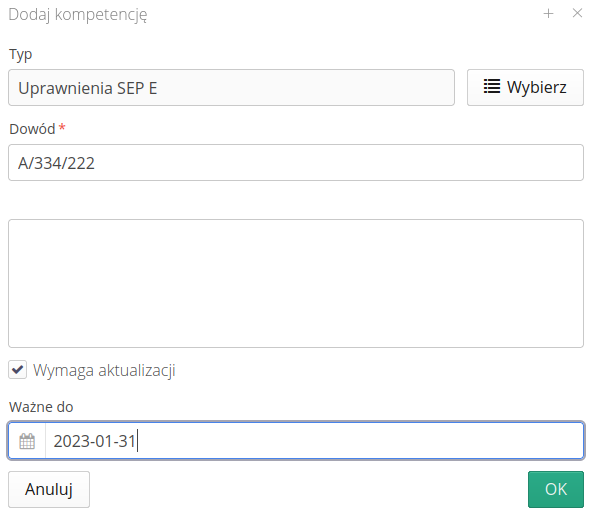
Podczas dodawania kompetencji musimy wskazać typ kompetencji, który pracownik posiada oraz mamy możliwość wskazania terminów ważności danego dokumentu.
-
Wymaga aktualizacji - dokument wymaga aktualizacji tj. posiada datę ważności
-
Ważne do - data ważności, do której dokument obowiązuje
| Dane te mogą być wykorzystane w aplikacji mobilnej do weryfikacji kompetencji pracowników na placu budowy/w zakładzie. |
Zadania i zlecenia
Dodatkowymi zakładkami definiującymi powiązania pracownika w systemie zadaniowym są zakładki dotyczące realizowanych zadań oraz historia pracy pracownika w tych zadaniach.
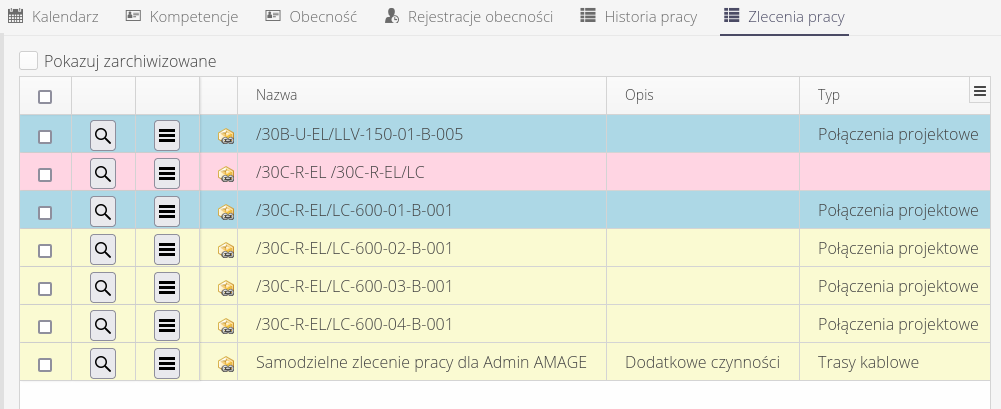
W przypisanych zleceniach pracy wyświetlamy listę zleceń, do których pracownik jest przypisany jako odpowiedzialna osoba. Zlecenia można przeglądać w tej zakładce oraz przejść/wykonać standardowe operacje z menu kontekstowego zlecenia.
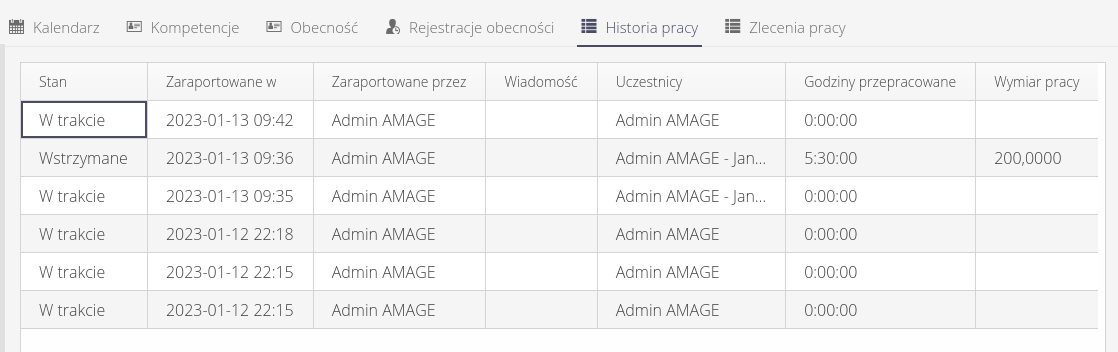
Zakładka historia pracy pokazuje listę wszystkich raportów zmiany stanu zlecenia pracy, w których dany pracownik został wskazany jako osoba uczestnicząca w realizacji (zespół/brygada). Ten widok wskazuje wszystkie zlecenia, w których dany pracownik pracował. Pracownik NIE MUSI być przypisany do danego zlecenia aby pojawił się w tej liście.
Typy kompetencji
Aby można było zdefiniować kompetencje poszczególnych pracowników musimy najpierw zdefiniować typy kompetencji. Typy kompetencji pozwalają nam zgrupować i filtrować pracowników posiadających określone kompetencje. Aby zdefiniować typy kompetencji możemy do definicji słownika przejść bezpośrednio z widoku pracownika wykorzystując menu kontekstowe.
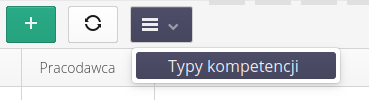
Albo przejść przez konfigurację systemu i tam w definicji listy słownikowej wybrać Typy kompetencji.
Lista kompetencji przedstawia wszystkie dostępne typy kompetencji zdefiniowane w systemie.
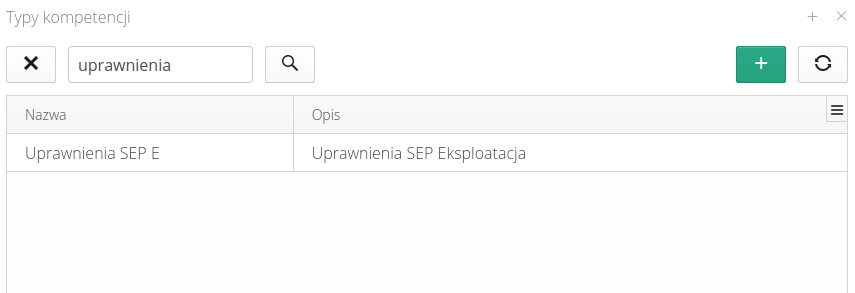
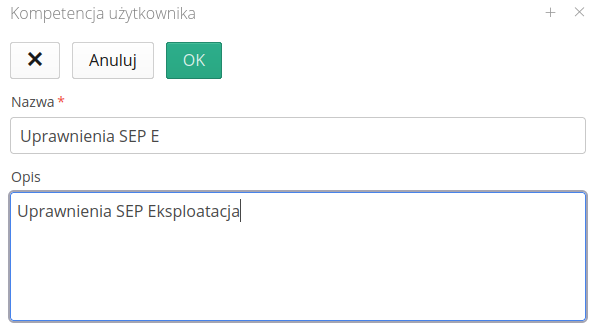
Definicja nowego typu kompetencji jest prosta i wymaga podania jedynie jej głównej nazwy oraz ewentualnie szerszego opisu, który jej dotyczy.
Obecności
System posiada proste kontenery do przechowywania informacji dotyczących obecności pracownika oraz rejestracji tych obecności. W systemie rozróżniana jest rejestracja obecności tj. zdarzenie, które wskazuje rozpoczęcie/zakończenie czynności pracowników w kontekście czasu pracy tj. rozpoczęcie pracy/zakończenie pracy lub wejścia/wyjścia specjalne np. służbowe. Na podstawie rejestracji obecności generowana jest już określona obecność czyli wyliczenie czasu przebywania pracownika w miejscu pracy. Obecność to suma wszystkich zakresów czasu wynikających z powiązanych ze sobą rejestracji obecności.
| Zwykle system AMAGE korzysta z zewnętrznych systemów rejestracji czasu pracy i integruje te dane w jednej platformie. Niemniej AMAGE posiada proste rozwiązania do rejestracji czasu pracy za pomocą urządzeń mobilnych oraz rozliczenia tych rejestracji za pomocą uproszczonych algorytmów. Niemniej NIGDY rozliczenia generowane przez AMAGE nie mogą być traktowane zgodnie z normami prawa jako pełnoprawne rozliczenie czasu pracy zgodne np. narodowymi ustaleniami co do czasu pracy. |
Dostęp do obecności/rejestracji obecności jest możliwy z widoku głównego menu w zakresie Struktura Pracy.
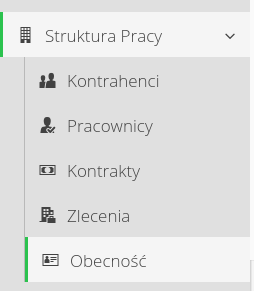
W widoku głównym po włączeniu modułu pojawiają się dwie zakładki główne. Jedna dotycząca obecności a druga dotycząca rejestracji obecności.
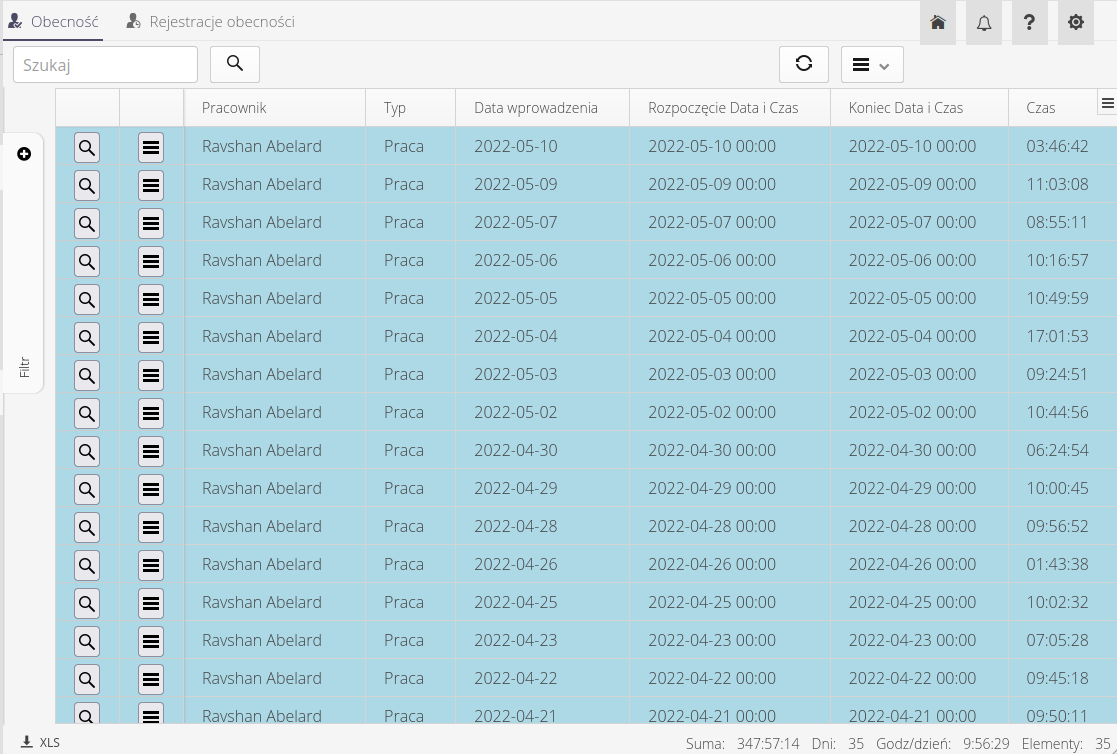
Lista obecności przedstawia rejestracje obecności tj. sumarycznego czasu pracy danego pracownika. Lista przedstawia typ obecności, datę rejestracji, czasy rozpoczęcia i zakończenia danego okresu czasu i wyliczony czas obecności pracownika.
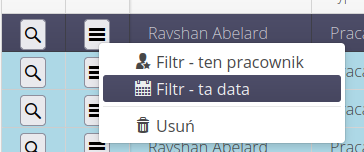
Menu kontekstowe każdej rejestracji pozwala na przejście do widoku danego pracownika lub wykonanie akcji bezpośrednich:
-
Filtr - ten pracownik - szybki filtr pokazujący obecności tylko tego pracownika
-
Filtr - ta data - szybki filtr pokazujący rejestracje tylko tego dnia, którego dotyczy dany rekord
-
Usuń - usunięcie rejestracji obecności
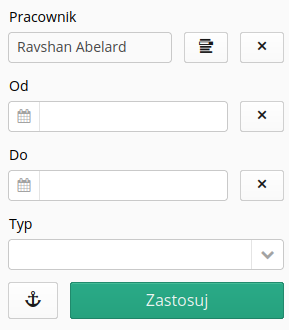
Filtr szczegółowy pozwala na filtrowanie i wyświetlenie informacji o wybranym pracowniku, zakresie dat.
W menu kontekstowym widoku dostępne są akcje globalne dotyczące danych operacji i czynności dotyczących rejestracji czasy pracy.
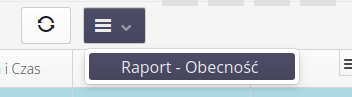
Dostępne akcje:
-
Raport - Obecność - wyświetlenie filtru generującego raport obecności. W filtrze mamy możliwość określenia danych, z których zostanie wygenerowany raport.
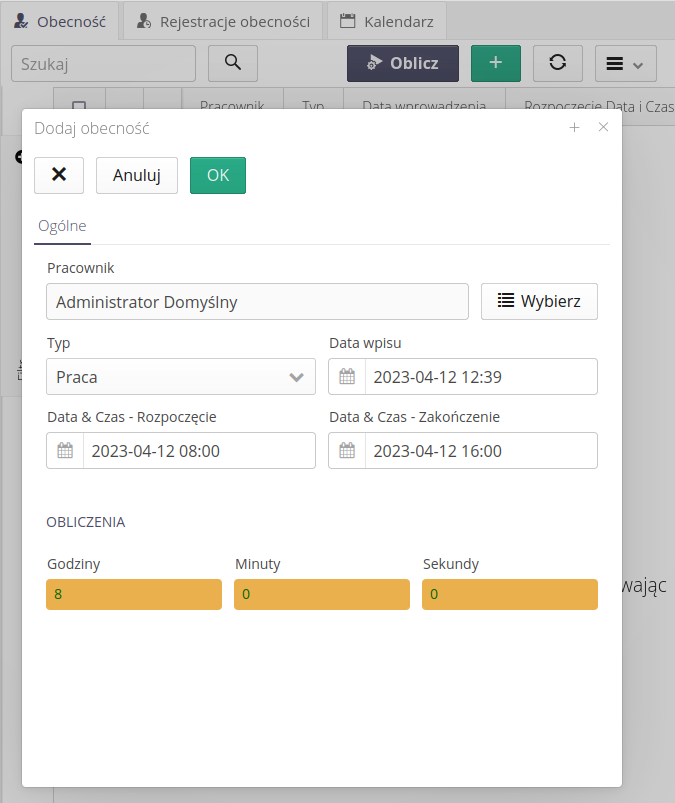
W systemie mamy możliwość dodać ręcznie obecność za pomocą akcji Dodaj. Za jej pomocą wywołujemy okno, które pozwala na wybranie użytkownika oraz określenie godzin rozpoczęcia/zakończenia obecności, trybu rejestracji oraz dacie wpisu. System automatycznie wylicza zaraportowany czas.
Widok rejestracji obecności pokazuje pojedyncze rekordy rejestrowane za pomocą systemu AMAGE (wejścia/wyjścia) lub zaimportowane z zewnętrznych systemów rejestracji czasu pracy. lista zawiera wszystkie rejestracje z możliwością filtrowania widoku i przeglądania tylko pewnego zakresu danych. Widok tabelaryczny pokazuje informacje o czasie/typie rejestracji oraz osobie, która wygenerowała taką rejestrację (w przypadku gdy mamy rejestrowanie tych obecności przez osoby np. kierowników brygad).

W menu kontekstowym widoku rejestracji mamy możliwość przejścia do pracownika, który jest przypisany do danej rejestracji oraz usunięcia danej rejestracji.
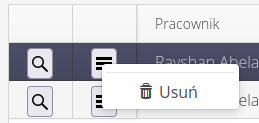
Dostępne akcje:
-
Usuń rejestrację - usuwa wybraną/wybrane rejestracje
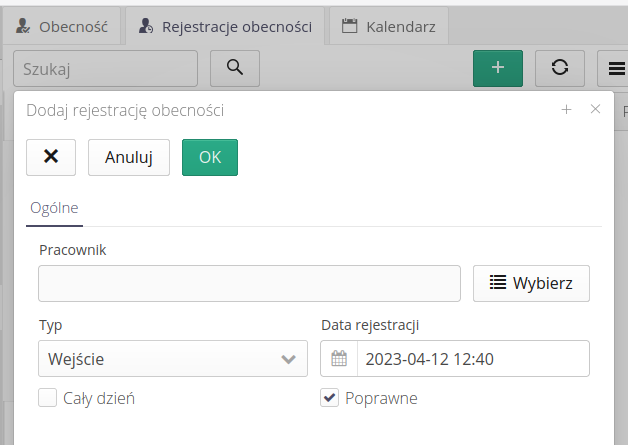
W systemie mamy możliwość za pomocą przycisku (+) dodania nowej rejestracji obecności. Po wywołaniu tej akcji wyświetlamy okno, w którym definiujemy wszystkie parametry tej rejestracji.
Kalendarz obecności
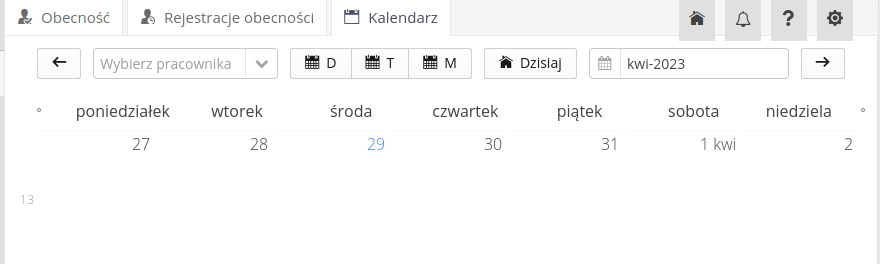
Rejestracje oraz sama wyliczona obecność jest wyświetlana w zakładce Kalendarz. W widoku dziennym/tygodniowym/miesięcznym wyświetlane są wszystkie zarejestrowane zdarzenia. Możemy za pomocą filtru wyświetlać dane tylko wybranego pracownika.
Rozliczenie obecności
System umożliwia również wyliczenie czasu obecności na podstawie rejestracji. Wywołując akcję Oblicz otwieramy okno, w którym możemy określić zakres dat oraz przeliczyć obecność.
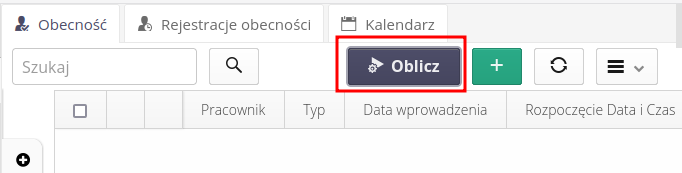
Oblicz dla generowania obecności na podstawie rejestracjiSystem dla wybranych dat USUWA aktualnie zapisane obecności wszystkich pracowników oraz na podstawie rejestracji na nowo wylicza obecność pracowników. W logu wyników pojawiają się szczegółowe informacje o wyliczeniach.
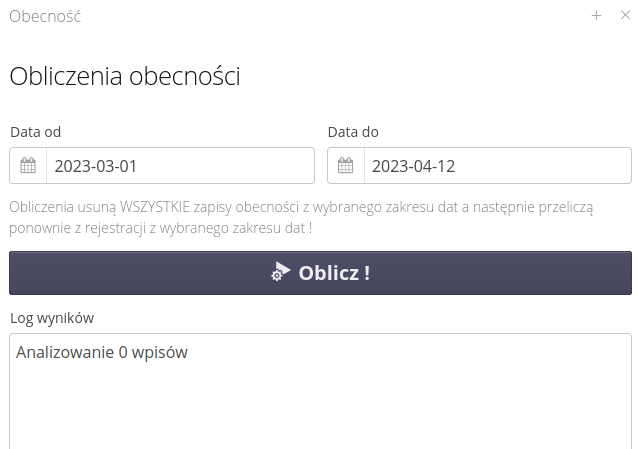
Po przeliczeniu obecności są zapisywane w systemie i zastępują wcześniej utworzone.
| System posiada również automat (scheduler), który zajmuje się automatycznym wyliczaniem obecności zgodnie z ustalonym harmonogramem. |