Konfiguracja - dane ogólne
Ogólne dane konfiguracyjne niezbędne do poprawnego działania systemów. Określenie podstawowych parametrów i ustawień realizowane jest przez ten widok. Dostęp do niego jest poprzez menu główne 'Główne' → 'System'.
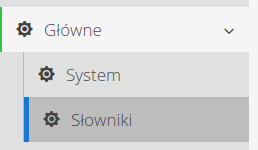
Widok ustawień podzielony jest na dwie sekcje 'Wspólne' oraz 'Liczniki'. W sekcji wspólne znajdują się główne ustawienia systemu wpływające na działanie aplikacji.
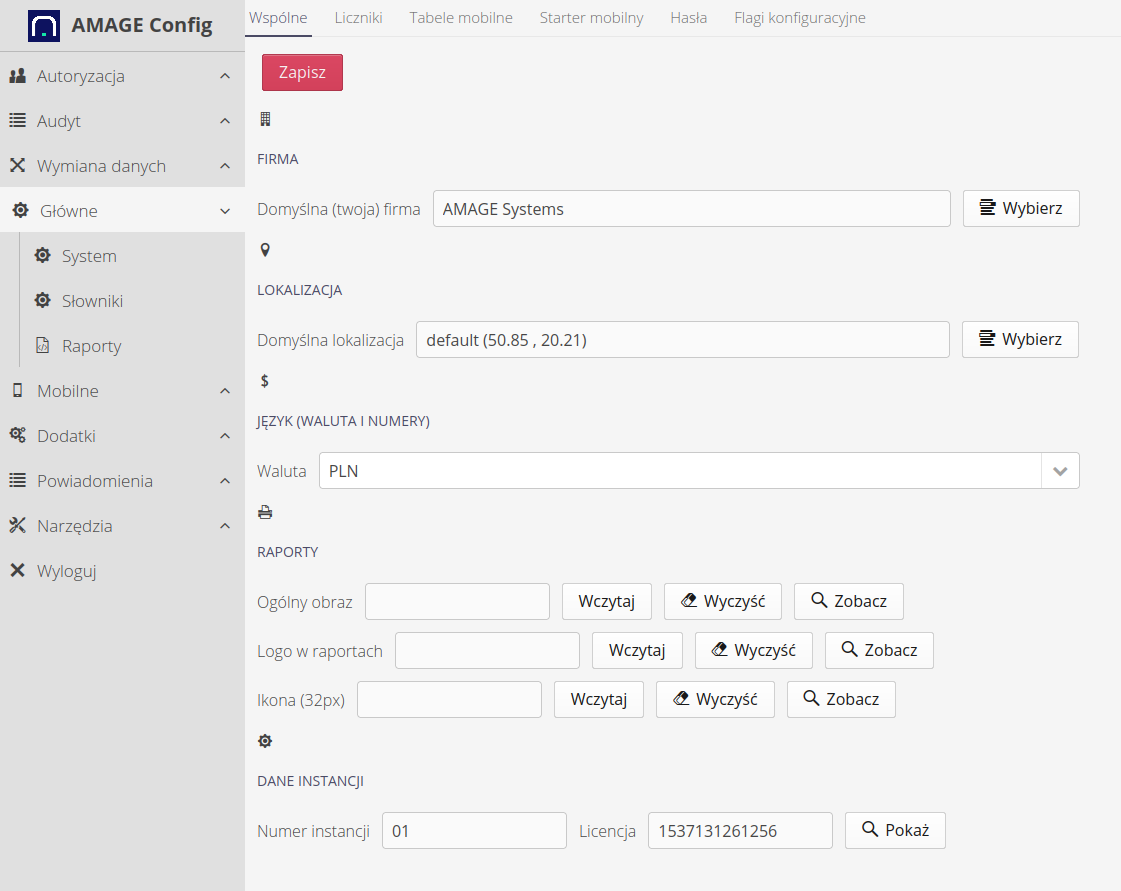
Dostępne opcje konfiguracyjne:
-
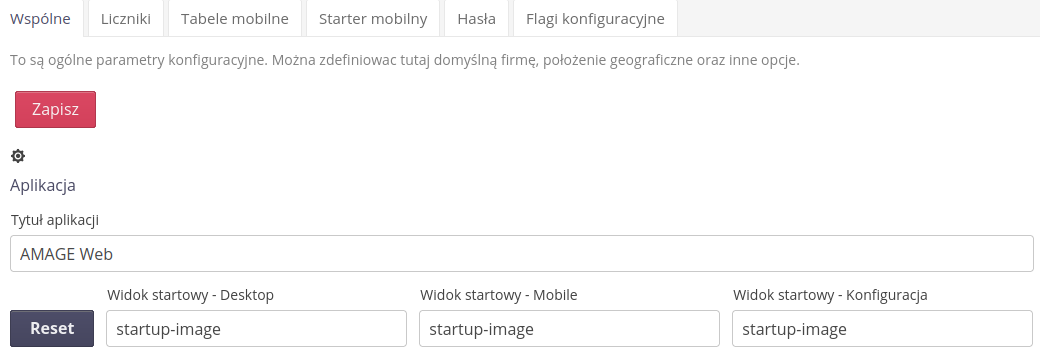
Tytuł aplikacji - tytuł aplikacji wyświetlany w pasku tytułowym
-
Domyślne widoki startowe - w którym widoku rozpoczynamy sesję w każdym z obszarów
-
Domyślna lokalizacja - wybór domyślnej lokalizacji. Ta lokalizacja będzie pokazywana jako początkowa we wszystkich oknach, w których wymagane jest podanie lokalizacji geograficznej/na planach. Zwykle ustalane jest na widok miejsca pracy, zakładu, budowy. Pozwala to na szybkie określenie dodatkowych miejsc bez konieczności ciągłego wyszukiwania. UWAGA. Domyślnie ustawiana jest lokalizacja (0,0) na Oceanie Atlantyckim.
-
Waluta - wybór waluty wyświetlanej w aplikacji w tych miejscach, w których przechowywana jest informacja o cenach. UWAGA. To ustawienie jest wykorzystywane tylko do formatowania danych. Nie stosowane są żadne przeliczniki walut.
-
Obrazy - możliwość wgrania obrazów/logotypów wykorzystywanych w oknach logowania/informacyjnych oraz osobno obraz wykorzystywany jako logotyp firmy w raportach.
-
Dane instancji - dane instancji wynikające z licencji i ustawień wdrożeniowych. Licencja dotyczy danych ustawianych podczas wdrożenia przez wdrożeniowców AMAGE. Numer instancji nadawany jest przez administratorów systemu.
Za pomocą domyślnych adresów startowych mamy możliwość określenia, w jakim adresie rozpoczynamy sesję dla widoku mobilnego, desktop oraz konfiguracyjnym. Aby zmienić go na inny dowolny, wykorzystajmy końcówkę adresu i wpiszmy ją w dane pole. Np. aby rozpocząć widok konfiguracji od konfiguracji danych systemowych wpiszemy config-desktop-system gdyż adres tego obszaru to: config#!config-desktop-system
| Numer systemu (pochodzący z licencji) oraz numer instancji wykorzystywane są podczas generacji unikalnych kodów 2D/Kreskowych w niektórych modułach. Bardzo istotne jest aby numer instancji był unikalny wśród wszystkich instancji działających dla jednego klienta. Klient ma możliwość określenia tego numeru samodzielnie. |
Dane licznikowe
Dane licznikowe służą do wskazania systemowi, których definicji liczników ma używać podczas generacji unikalnych numerów dla dokumentów tworzonych w systemie. W tym obszarze definiujemy, których liczników system ma użyć przy generacji dokumentów z obszaru zamówień/dostaw, jakich przy operacjach magazynowych oraz innych systemach (zdarzeń serwisowych itp.).
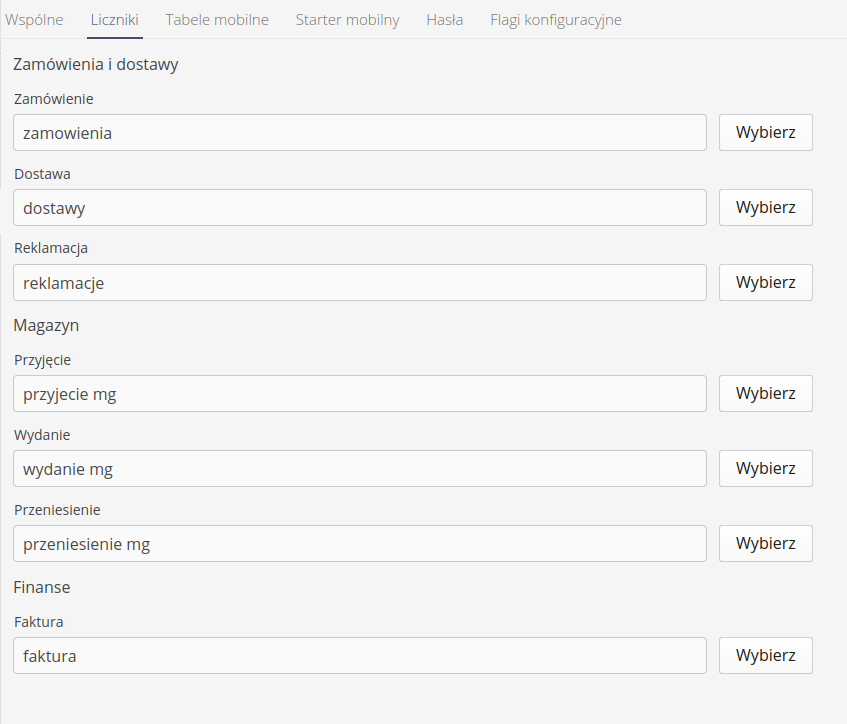
| Ustawienia liczników wykorzystywane są w przypadku generacji dokumentów, gdzie użytkownik wybierze automatyczne nadawanie kolejnych numerów dokumentów. |
Tabele mobilne
Konfiguracja tabel mobilnych może być dostosowana w każdej instancji osobno. Ze względu na niewielką ilość miejsca w interfejsie mobilnym (zwłaszcza w urządzeniach typu telefon) nie można przedstawić wszystkich danych w listach dostępnych w tym interfejsie. Każda instancja systemu może mieć też inne potrzeby pokazywana danych. Dla przykładu jedna instancja może wykorzystywać numery zamówieniowe typów a druga nie. W tym pierwszym przypadku istotne jest aby pokazywać ten numer w interfejsie (na liście) a w drugim już niekoniecznie.
Domyślnie system, jeśli nie posiada skonfigurowanego widoku tabeli mobilnej przedstawia następująco elementy w takiej tabeli.
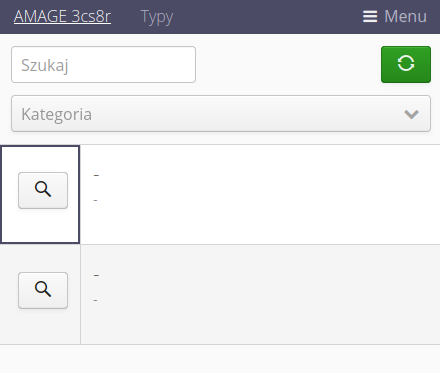
W sekcji konfiguracji systemu dostępna jest zakładka Tabele mobilne i w niej można skonfigurować widoki dla poszczególnych list dostępnych w interfejsie mobilnym.
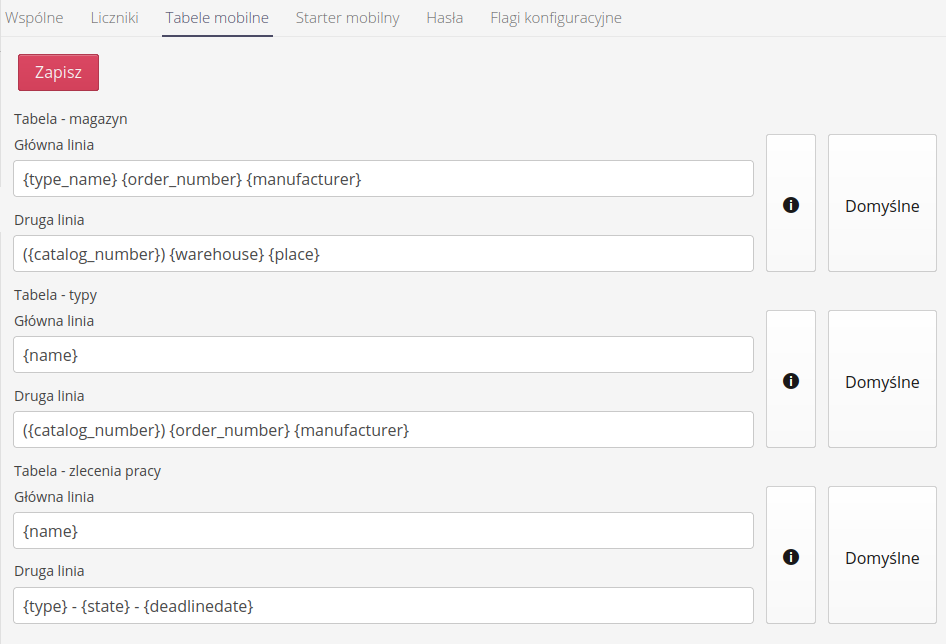
Każda lista posiada dwie linie - główną i dodatkową. Każdą z nich można osobno konfigurować wykorzystując pola do wpisania własnych słów oraz słów kluczowych (eng. placeholder) w których system wpisze odpowiednie parametry danego obiektu. W taki sposób możemy dowolnie konfigurować widoczność informacji.
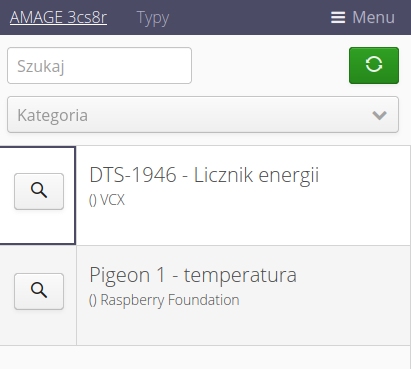
Przykładowy widok typów już po domyślnej konfiguracji:
Starter mobilny
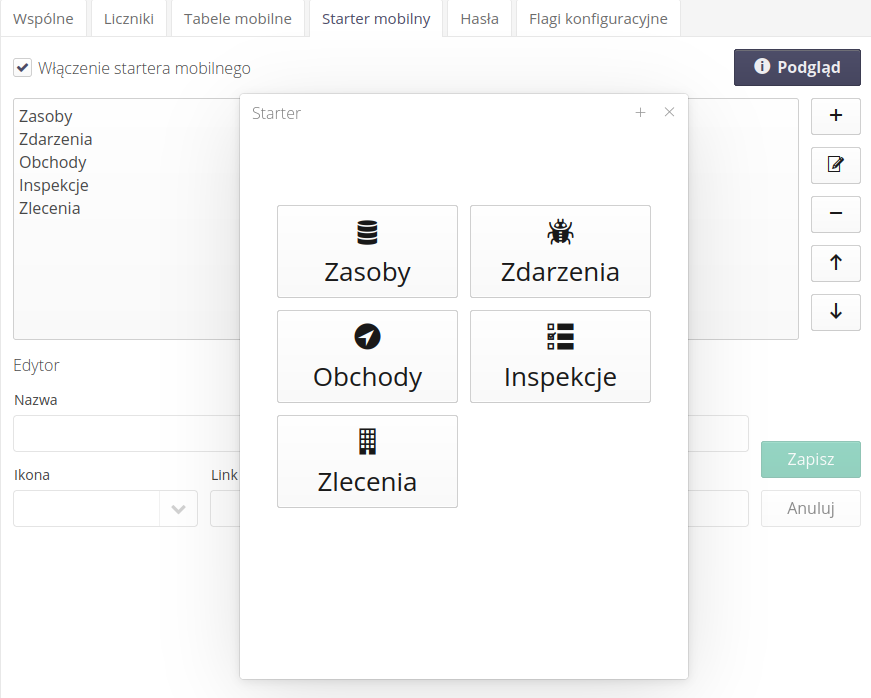
Aplikacja mobilna ma możliwość włączenia panelu startowego przy uruchomieniu tej aplikacji. System pozwala dowolnie konfigurować dostępne przyciski i akcje tam udostępnione. Za pomocą tego widoku i zakładki możemy skonfigurować dowolny widok.
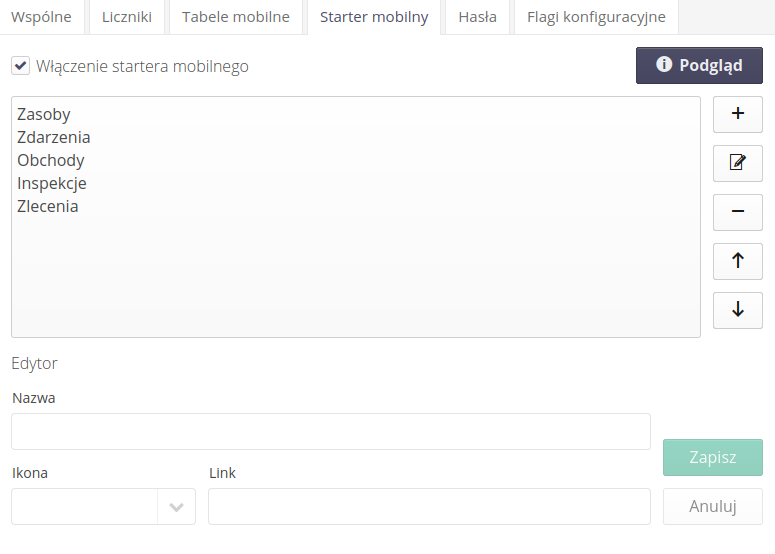
Po włączeniu akcji Włączenie startera mobilnego będzie on używany jako punkt startowy dla aplikacji. Po wejściu i po wybraniu nazwy aplikacji w górnym rogu widoku mobilnego system przejdzie do tego widoku i pozwoli na szybkie przejście do wybranych akcji.
Aby zdefiniować dowolne akcje należy dodać nowy element, wpisać tekst, który chcemy wyświetlić, wybrać ikonę oraz określić adres, do którego system zostanie przekierowany po wybraniu tej akcji.
Takie podejście pozwala na dowolną konfigurację widoku uwzględniając nawet dodatkowe filtry i ustawienia tj. nie musimy przechodzić do widoku ogólnego zleceń pracy ale możemy od razu za pomocą takiego przycisku przejść do zleceń pracy, które są w stanie Zaplanowane. Aby to zrobić w przeglądarce internetowej przechodzimy do widoku mobilnego (zobacz ogólną instrukcję początkową jak wymusić widok mobilny), następnie przechodzimy do widoku, który chcemy podpiąć pod przycisk, ustawiamy wszystkie filtry i kopiujemy finalną część adresu jak na przykładzie poniżej.

Za pomocą przycisku Podgląd mamy możliwość wyświetlenia skonfigurowanych przycisków startera tak jak będą prezentowane w aplikacji mobilnej.
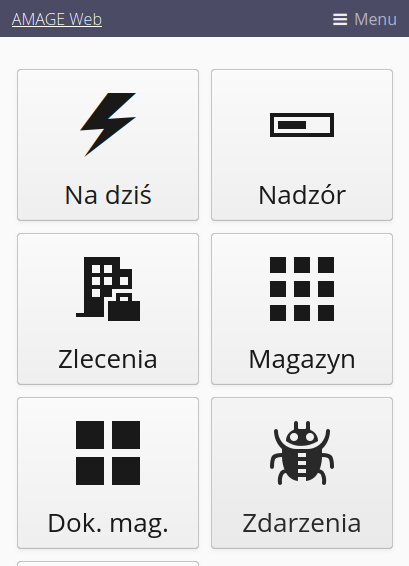
Po uruchomieniu takich opcji starter może prezentować się następująco:
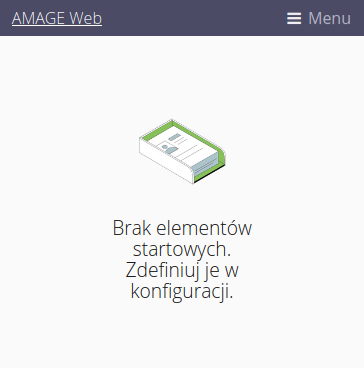
Jeśli włączymy starter, ale nie zdefiniujemy żadnego kafelka to pojawi się domyślny widok z informacją o braku elementów startowych.
Bezpieczeństwo
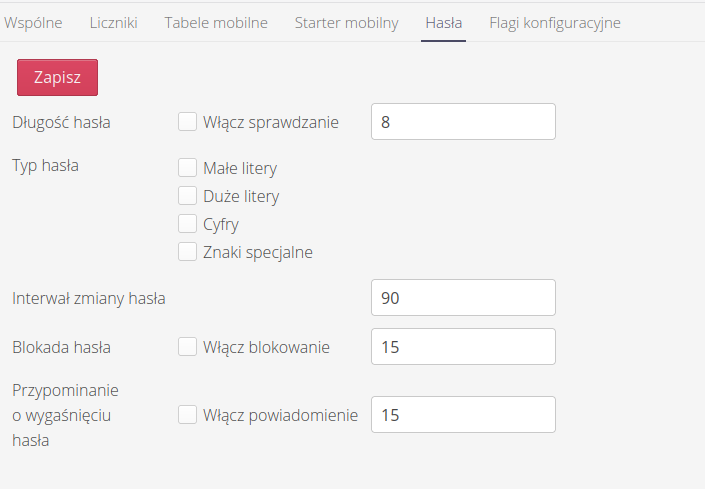
System pozwala zdefiniować politykę haseł dla użytkowników lokalnych. Po przejściu do widoku konfiguracji i wybraniu zakładki Hasła możemy ustalić politykę bezpieczeństwa haseł. Domyślnie polityka jest wyłączona co pozwala na ustalenie dowolnego hasła przez użytkownika.
Dostępne opcje:
-
Długość hasła - minimalna długość hasła
-
Typ hasła - typy znaków, które muszą wystąpić w haśle (duże/małe liter itp.)
-
Interwał zmiany hasła - co ile dni hasło musi być zmienione
-
Blokada hasła - po ilu dniach po zakończeniu interwału zmiany hasła, konto zostanie zablokowane jeśli nie zmieni swojego hasła
-
Przypomnienie o wygaśnięciu hasła - ile dni przed upływem interwału zmiany hasła należy przesłać przypomnienie użytkownikowi o konieczności zmiany hasła.
| Zablokowane konto może odblokować użytkownik administracyjny, który ustawi nowe hasło i ustawienia logowania w interfejsie konfiguracyjnym. |
| Polityka haseł odnosi się tylko do użytkowników lokalnych, którzy autoryzowani są za pomocą haseł zapisanych lokalnie w bazie danych AMAGE. Nie dotyczy to użytkowników korporacyjnych, którzy autoryzują się w zewnętrznych systemach typu Active Directory/LDAP. |
W przypadku systemów, które posiadają włączoną możliwość logowania za pomocą kont korporacyjnych np. poprzez Azure Entra ID mamy możliwość określenia dodatkowego zachowania w sekcji dotyczącej logowania korporacyjnego.
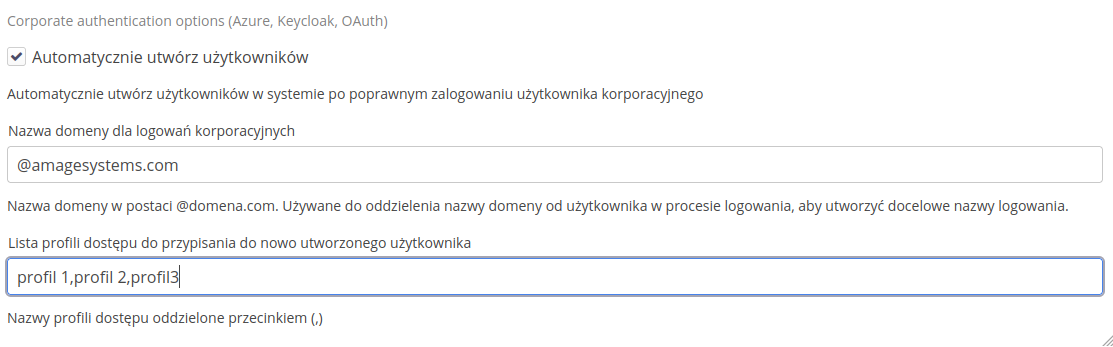
Dostępne opcje:
-
automatycznie utwórz użytkowników - tylko dla kont korporacyjnych. Po poprawnym zalogowaniu w zdalnym systemie jest tworzony domyślny użytkownik bez żadnych innych uprawnień oprócz możliwości zalogowania do systemu. Ułatwia to późniejsze konfigurowanie użytkowników.
-
nazwa domeny dla logowań korporacyjnych - gdy podana, to nazwa użytkownika w systemie AMAGE będzie nazwą przesyłaną przez system autoryzacji z pominięciem podanej domeny. Jeśli użytkownik loguje się jako admin.test@domena.com to w przypadku konfiguracji domeny jako @domena.com użytkownik w systemie zostanie wpisany z loginem
admin.test. -
lista profili dostępu. Lista profili dostępu oddzielona przecinkiem. Te profile zostaną przydzielone nowo tworzonemu użytkownikowi.
Flagi konfiguracji
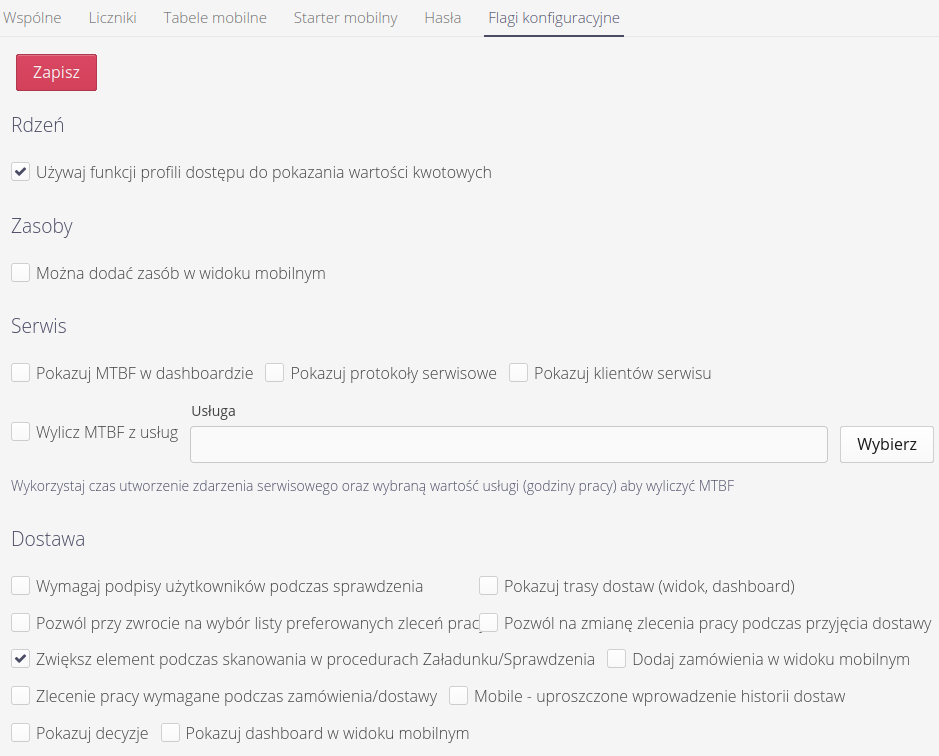
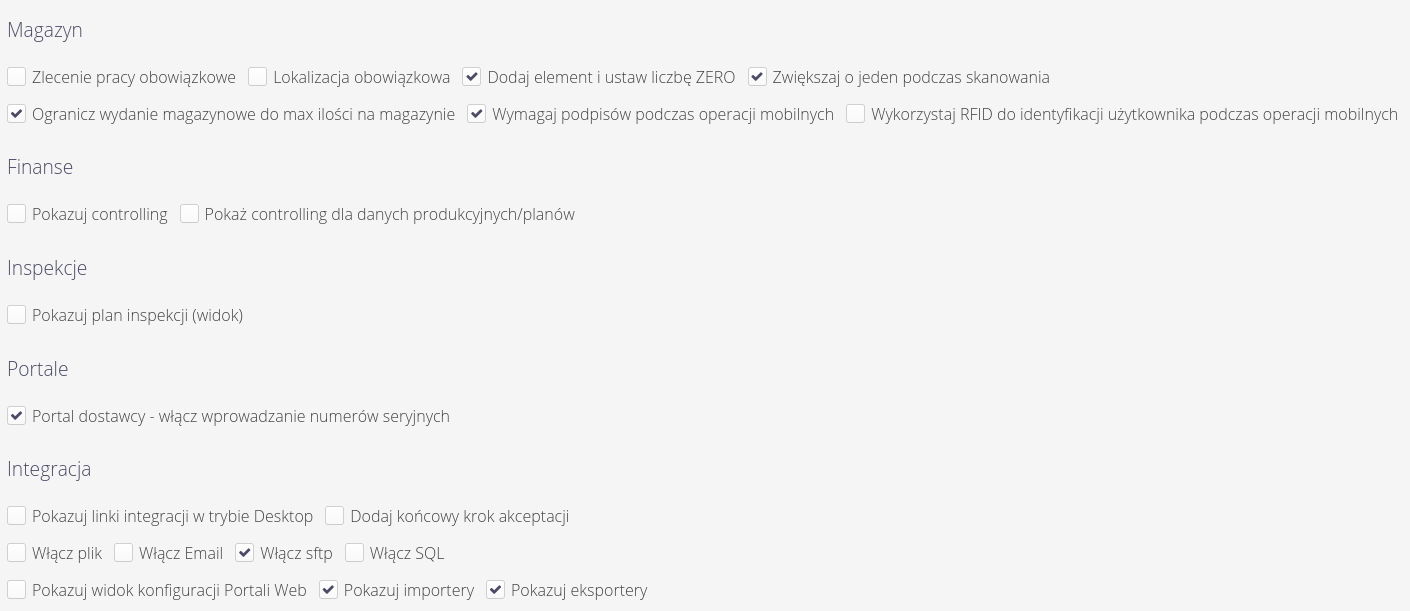
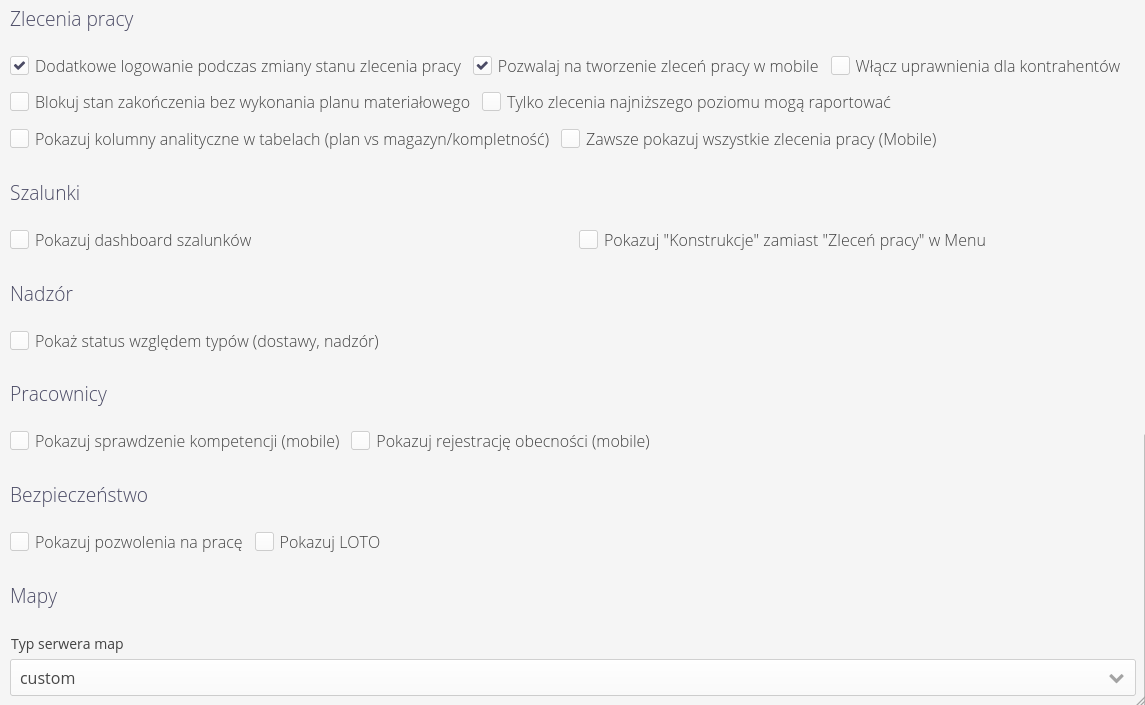
Flagi konfiguracji pozwalają na ustawienie specyficznych zachowań systemu w poszczególnych modułach. Zwykle ustawienia te są włączane podczas początkowego wdrożenia systemu i określają sposób zachowania się funkcji w systemie np. czy w trakcie sprawdzenia dostawy wymagane jest podanie podpisów elektronicznych. Za pomocą tego widoku możemy też określać widoczność niektórych sekcji w systemie (ukryć jeśli np. nie są w danym przypadku używane).
| Ustawienia należy traktować jako istotna zmiana zachowania aplikacji i zaleca się podchodzić do zmiany tych ustawień z odpowiednią ostrożnością, gdyż mogą one zmienić zarówno zachowanie aplikacji jak i też zwiększyć/zmniejszyć widoczność danych w systemie dla określonych użytkowników. |
Konfiguracja menu
Zakładka Konfiguracja menu pozwala administratorowi określić, które pozycje menu są widoczne dla użytkowników oraz w jakiej kolejności są wyświetlane. Konfiguracja dotyczy dwóch interfejsów i podzielona jest na dwie sekcje:
-
Wpisy menu desktop - pozycje menu głównego interfejsu desktop,
-
Wpisy menu mobilnego - pozycje menu interfejsu mobilnego (aplikacja AMAGE Shell / widok mobilny).
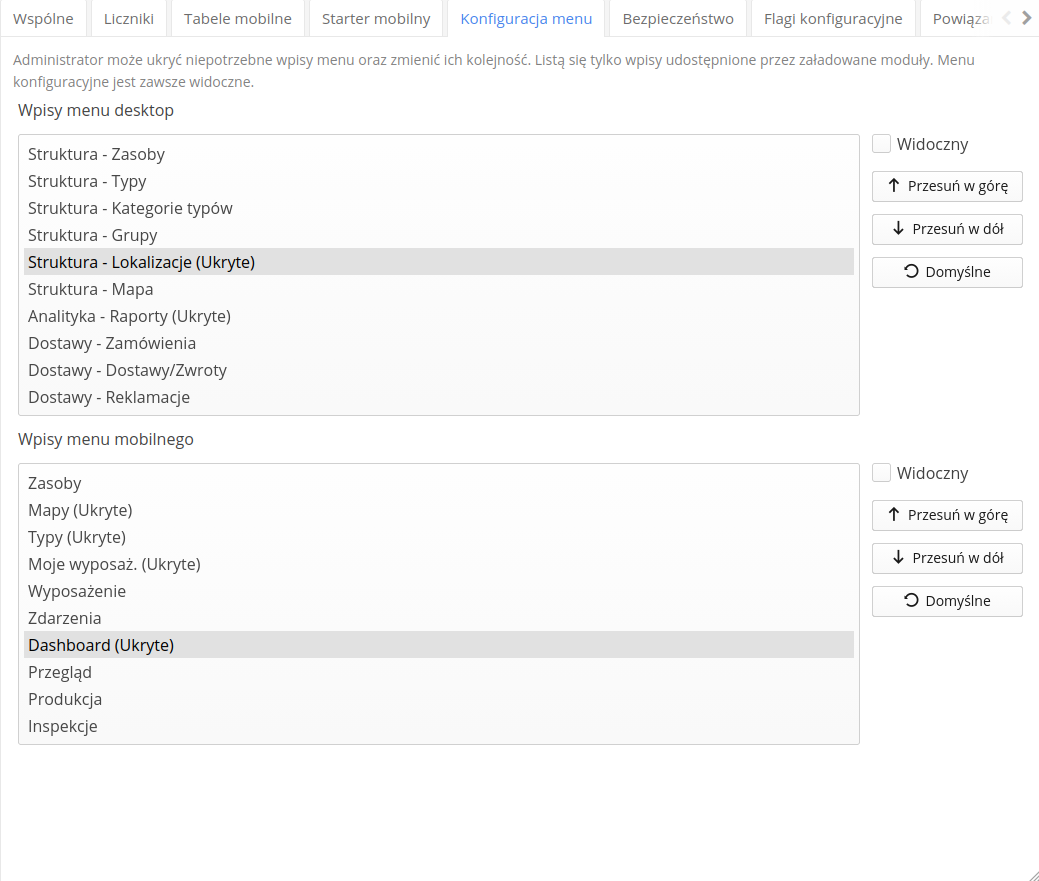
Na liście każdej sekcji prezentowane są wyłącznie pozycje udostępniane przez załadowane moduły danej instancji. Pozycje ukryte oznaczone są dopiskiem (Ukryte). Po wybraniu pozycji z listy dostępny jest panel sterowania:
-
Widoczny - checkbox włączający/wyłączający widoczność wybranej pozycji menu,
-
Przesuń w górę / Przesuń w dół - zmiana kolejności wyświetlania pozycji,
-
Domyślne - przywrócenie domyślnej widoczności i kolejności (skasowanie nadpisań) dla całej sekcji.
Ustawienia zapisywane są w konfiguracji systemu per instancja, więc każda instancja może mieć inny układ menu. Dotyczą one odpowiednio menu desktop (widok MainViewDesktop) i menu mobilnego (widok MainViewMobile).
| Listą są tylko pozycje, które dany moduł faktycznie udostępnia. Jeśli moduł przestanie być dostępny, nadpisanie takiej pozycji jest odrzucane przy zapisie. |
| Pozycje administracyjne oraz samo menu konfiguracyjne nigdy nie są ukrywane - nawet przy błędnej konfiguracji administrator zawsze zachowa dostęp do konfiguracji systemu. |
Rozszerzenia plików
W zakładce Rozszerzenia plików mamy możliwość definicji dodatkowych rozszerzeń dla obsługiwanych formatów danych. Możemy za pomocą tego interfejsu dodać do obsługiwanych już typów rozszerzeń nowe, samodzielnie zdefiniowane. Dla przykładu, dodanie rozszerzenia "abc" do typu "Pliki tekstowe" pozwoli na wgranie pliku o takim rozszerzeniu i skategoryzowaniu go jako plik tekstowy. Pozwoli to na wykorzystanie wewnętrznej przeglądarki plików do wyświetlenia takiego pliku.
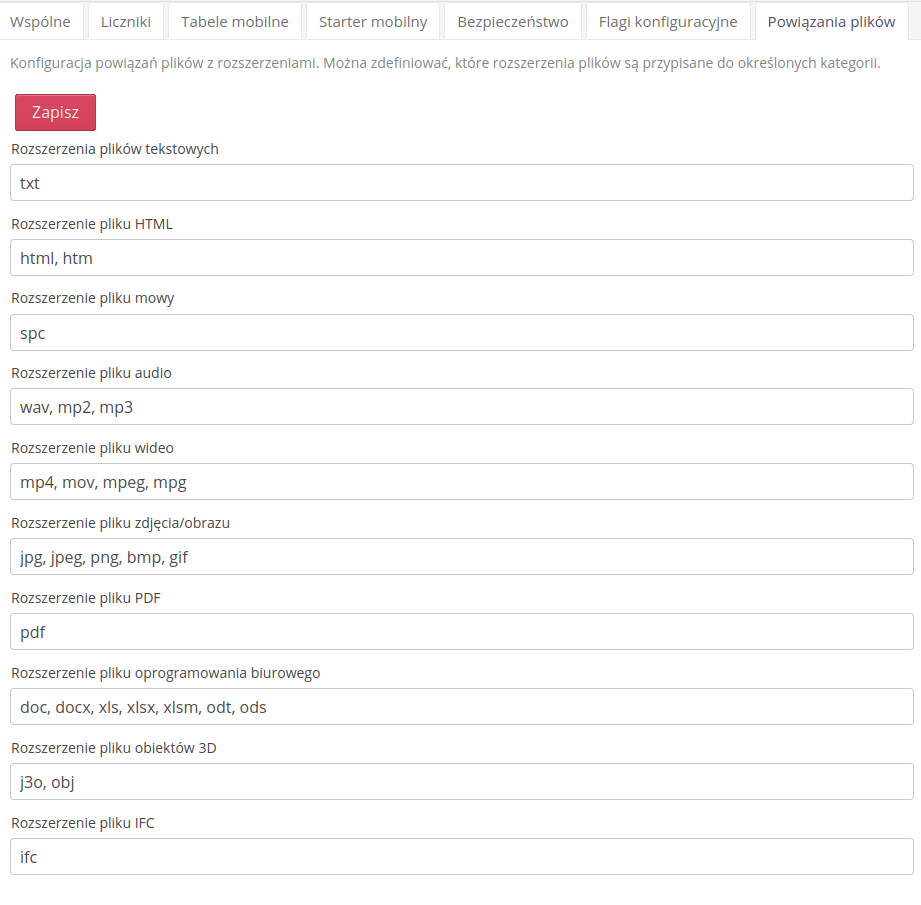
Rozszerzenia tutaj zdefiniowane są traktowane jako dodatkowe rozszerzenia dla danego typu plików. Istniejące, wbudowane, rozszerzenia nadal są obsugiwane przez system np. plik tekstowy to zawsze plik z rozszerzeniem .txt.
|
Uprawnienia dla rekordów - edycja grup użytkowników
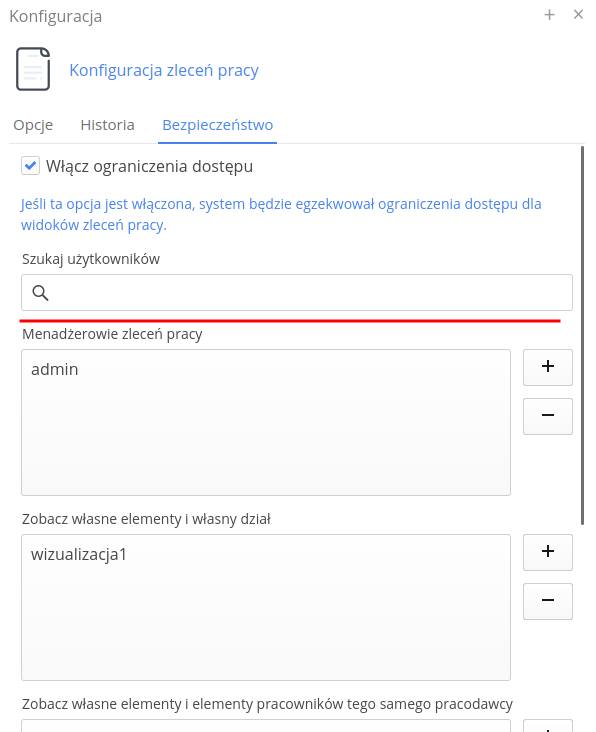
W miejscach, w których system pozwala ograniczyć dostęp do pojedynczych rekordów (np. Bezpieczeństwo w konfiguracji zleceń pracy, konfiguracji zdarzeń serwisowych, konfiguracji klientów czy najemów), definiujemy grupy użytkowników decydujące o zakresie dostępu. Edycja tych grup została znacząco usprawniona:
-
użytkownicy na listach poszczególnych grup sortowani są domyślnie po nazwisku (rosnąco),
-
na górze dialogu dostępne jest jedno wspólne pole
Szukaj użytkowników- wpisanie tekstu filtruje wszystkie listy grup jednocześnie (po nazwisku, imieniu, loginie i pełnej nazwie), -
użytkownika można przenosić pomiędzy grupami metodą przeciągnij i upuść (drag & drop),
-
ten sam użytkownik może należeć tylko do jednej grupy - dodanie go do jednej grupy (również przyciskiem
+w panelu grupy) automatycznie usuwa go z pozostałych grup. Eliminuje to sytuacje, w których ta sama osoba miała sprzeczne zakresy uprawnień.
Grupie odpowiadają typy dostępu takie jak np. menedżerowie danego obszaru, podgląd własnych elementów i własnego działu czy podgląd elementów pracowników tego samego pracodawcy (szczegóły zależą od modułu).
Odświeżenie uprawnień po zapisie konfiguracji
Zmiany konfiguracji systemu (w tym ustawień, profili i flag konfiguracyjnych) są automatycznie odświeżane w sesjach aktywnych użytkowników. Po zapisaniu zmian w sekcji konfiguracyjnej uprawnienia i parametry są ponownie ładowane dla zalogowanych użytkowników, co oznacza, że zmiany stają się widoczne bez konieczności ponownego logowania.